
Algunos usuarios de Outlook prefieren clasificar sus correos electrónicos según las categorías de color de contacto de los remitentes. La asignación manual de la categoría debe ser engorrosa. Este artículo presentará cómo realizarlo automáticamente con Outlook VBA.
Para mejorar la eficiencia de su trabajo en Outlook, se esforzará por administrar mejor sus correos electrónicos. Sin duda alguna, “Categorías de color” es una buena característica en este sentido. Muchos usuarios prefieren utilizarlo para organizar y distinguir sus correos. Por supuesto, la base concreta de la categorización del color de los correos electrónicos depende de sus hábitos personales. Por ejemplo, algunos usuarios han categorizado por colores sus contactos, por lo tanto, esperan clasificar sus correos electrónicos de acuerdo con las categorías de contacto de los remitentes. Si hace esto manualmente, definitivamente será complicado ya que primero debe verificar las categorías de contacto del remitente y luego asignarlo manualmente al correo electrónico.
Para abordar este requisito, en realidad puede hacer uso de Outlook VBA, que puede permitir que Outlook verifique automáticamente las categorías de contacto del remitente y lo asigne a los nuevos correos electrónicos. Si está interesado en esta función, siga leyendo para obtener los pasos y códigos detallados.
Categorizar automáticamente los correos electrónicos entrantes según las categorías de contacto de los remitentes
- En primer lugar, inicie Outlook y presione los botones de tecla "Alt + F11".
- Luego, aparecerá la ventana del editor de VBA, en la que debe buscar y abrir el proyecto "ThisOutlookSession".
- A continuación, copie y pegue los siguientes códigos VBA en "ThisOutlookSession".
Public WithEvents olItems As Outlook.Items

Private Sub Application_Startup()
    Set olItems = Outlook.Application.Session.GetDefaultFolder(olFolderInbox).Items
End Sub

Private Sub olItems_ItemAdd(ByVal Item As Object)
    Dim oMail As MailItem
    Dim olContacts As Outlook.Items
    Dim obj As Object
    Dim objVariant As Variant
    Dim olCategory As String

    Set olContacts = Outlook.Application.Session.GetDefaultFolder(olFolderContacts).Items

    If TypeOf Item Is MailItem Then
       Set oMail = Item
       For Each obj In olContacts
           If TypeOf obj Is ContactItem Then
              Set objVariant = obj
              If objVariant.Email1Address = oMail.SenderEmailAddress Then
                 olCategory = objVariant.Categories
                 oMail.Categories = olCategory
              End If
           End If
       Next
    End If
End Sub
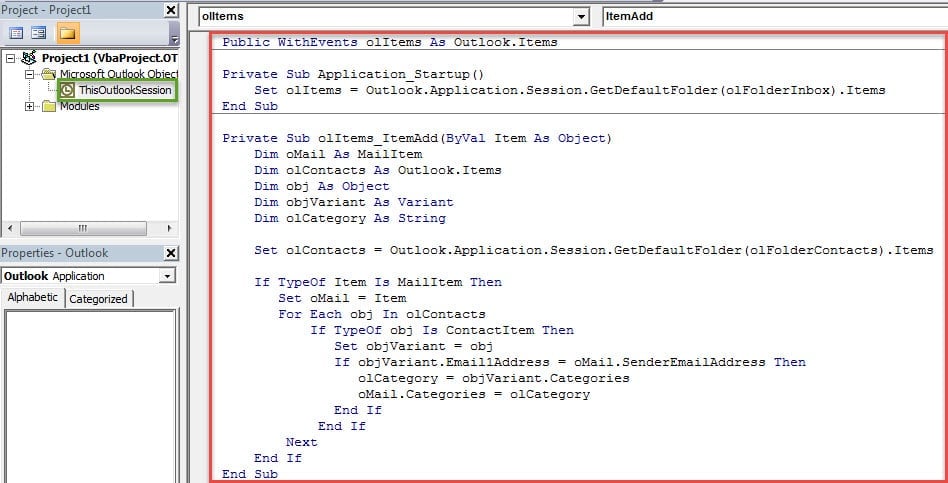
- Posteriormente, debe asignar un certificado digital a la nueva macro.
- En primer lugar, cree un nuevo certificado a través de Certificados digitales para proyectos VBA.
- Luego, firme digitalmente este código.

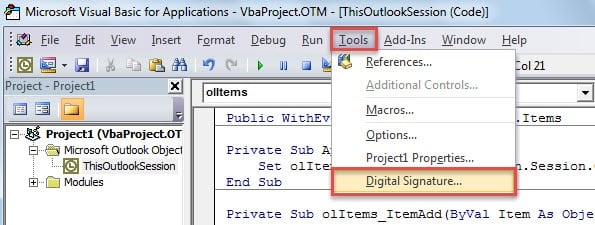
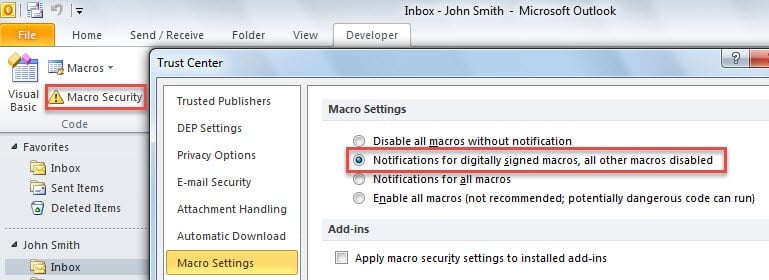
- Después de eso, puede cambiar la seguridad de su macro de Outlook, permitiendo solo las macros firmadas digitalmente.

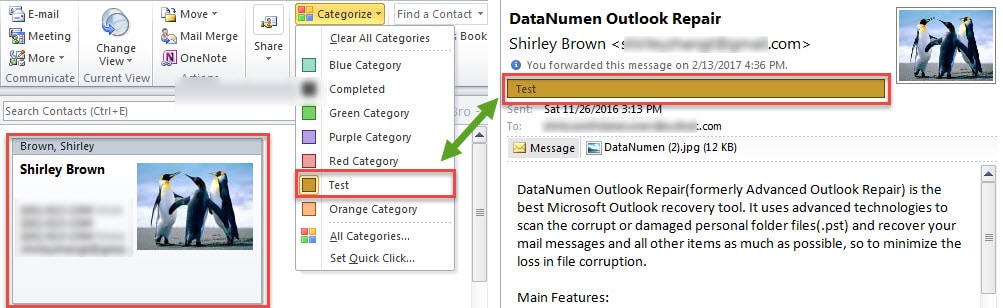
- Finalmente, puedes reiniciar Outlook para activar la nueva macro. A partir de ahora, todos los correos electrónicos entrantes que lleguen a la bandeja de entrada se categorizarán automáticamente según las categorías de contacto del remitente.

Solucione el bloqueo inesperado de Outlook
Aunque Outlook es el preferido por muchos usuarios, aún no se libra de los fallos. Es normal sentir pánico cuando Outlook se bloquea inesperadamente. No te preocupes. Puedes tomar medidas para diagnosticar y solucionar los problemas por tu cuenta, como reiniciar Outlook, deshabilitar complementos de terceros, crear un nuevo perfil de correo y reparar la suite de Office, entre otras. El peor escenario debe ser datos corruptos de Outlook PST, que es extremadamente nudoso. En este escenario, necesita recurrir a una herramienta externa robusta, como DataNumen Outlook Repair.
Introducción del autor:
Shirley Zhang es experta en recuperación de datos en DataNumen, Inc., que es el líder mundial en tecnologías de recuperación de datos, incluyendo reparar corruptos SQL mdf db y productos de software de reparación de Outlook. Para más información visite www.datanumen.com