
En general, al responder un correo electrónico, nos acostumbramos a agregar los saludos. Alguien incluso espera que Outlook pueda agregar saludos automáticamente según el nombre del destinatario. En realidad, se puede realizar con Outlook VBA. Este artículo lo presentará en detalle.
Como es habitual, cuando respondemos un correo electrónico, siempre escribimos algunos saludos al principio del cuerpo del mensaje. Puede que le resulte un poco engorroso, ya que no desea escribir la misma línea de saludo cada vez. En realidad, puede evitarlo a través de la función "Quick Parts" de Outlook, que le permite guardar los mismos saludos que Quick Part. Desde entonces, puede insertarlo directamente sin necesidad de escribir manualmente.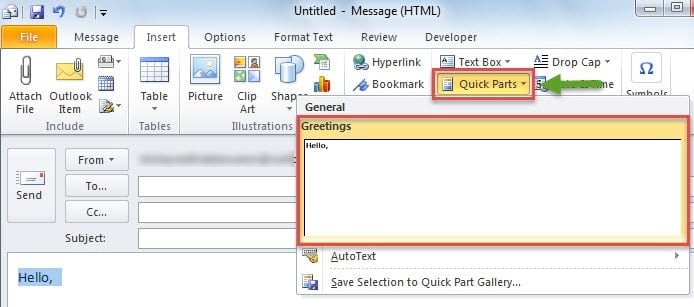
Sin embargo, esta función no puede identificar automáticamente al destinatario, por lo que no puede agregar un saludo personalizado, es decir, incluye el nombre del destinatario. Además, algunos usuarios todavía quieren que sea totalmente automático incluso sin que lo inserten manualmente. Enfocado en este tipo de requisito, aquí hay un método rápido para lograrlo a través de Outlook VBA.
Agregar automáticamente saludos para responder mensajes
- En primer lugar, inicie Outlook y cambie a la pestaña "Desarrollador".
- Luego debe hacer clic en el botón "Visual Basic".
- Posteriormente, aparecerá una nueva ventana. Luego, en él, debe abrir un módulo en blanco o insertar un módulo nuevo.
- A continuación, en el nuevo módulo, puede copiar y pegar los siguientes códigos VBA en él.
Sub AutoAddGreetingtoReply()
    Dim oMail As MailItem
    Dim oReply As MailItem
    Dim GreetTime As String

    Select Case Application.ActiveWindow.Class
           Case olInspector
                Set oMail = ActiveInspector.CurrentItem
           Case olExplorer
                Set oMail = ActiveExplorer.Selection.Item(1)
    End Select

    Select Case Time
           Case 0.3 To 0.5
                GreetTime = "Good morning!"
           Case 0.5 To 0.75
                GreetTime = "Good afternoon!"
           Case Else
                GreetTime = "Good evening!"
    End Select

    Set oReply = oMail.Reply

    With oReply
         .HTMLBody = "<HTML><Body>Dear " & oMail.SenderName & ", </HTML></Body>" & GreetTime & .HTMLBody
         .Display
    End With
End Sub
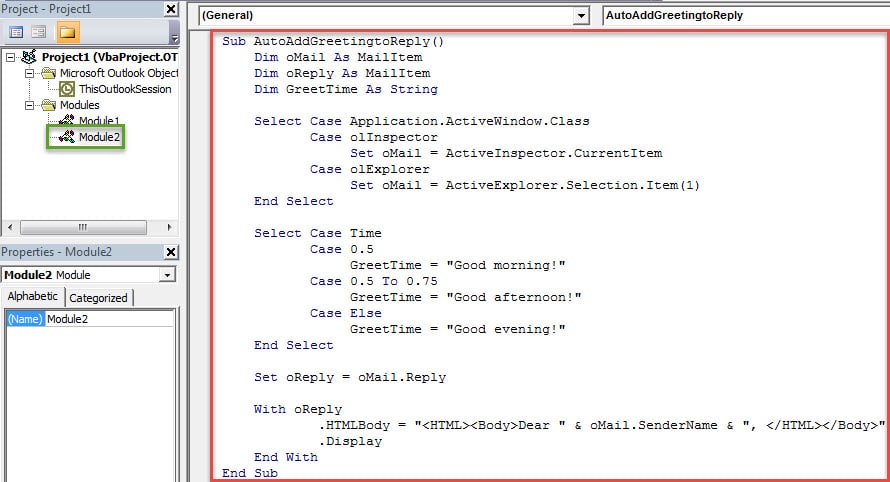
- Después de eso, puede salir de la ventana actual y cambiar la configuración de su macro. Haga clic en el botón "Seguridad macro" y luego establezca el nivel macro en bajo.
- Más tarde, debe agregar el nuevo proyecto VBA a la cinta o la barra de herramientas de acceso rápido. Aquí tomaremos la barra de herramientas de acceso rápido como ejemplo.
- En primer lugar, haga clic en la flecha hacia abajo en la barra de herramientas de acceso rápido y seleccione "Más comandos".
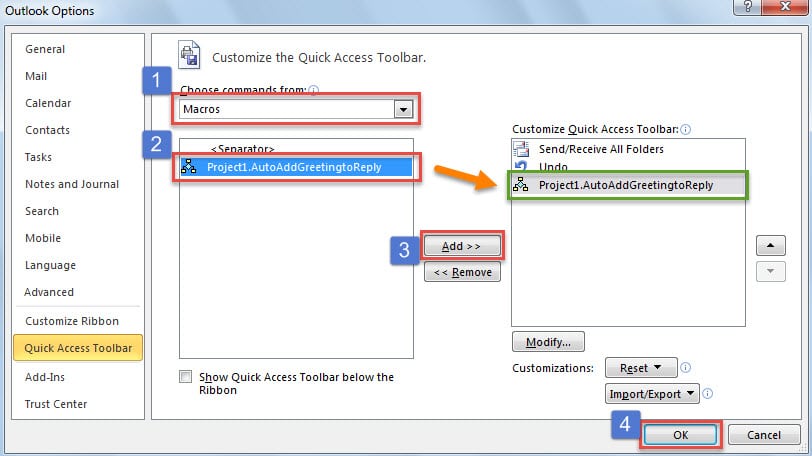
- Luego, en la ventana emergente, agregue la nueva macro a la barra de herramientas de acceso rápido siguiendo los pasos que se muestran en la imagen a continuación.

- Eventualmente, puedes intentarlo.
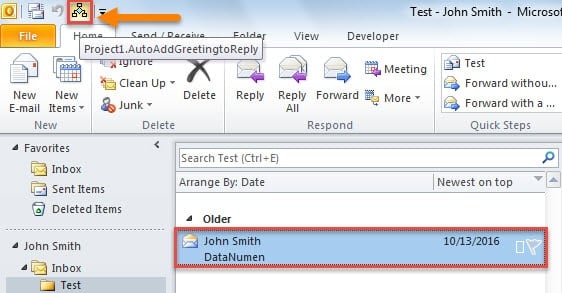
- En primer lugar, seleccione un correo electrónico y presione el botón de macro en la barra de herramientas de acceso rápido.

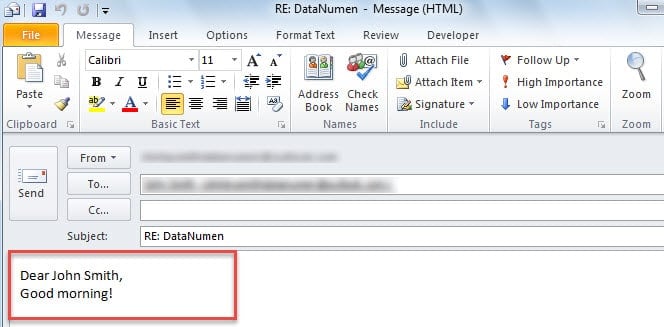
- Luego, aparecerá un nuevo mensaje de respuesta. Los saludos se agregaron automáticamente al cuerpo del mensaje, como la siguiente imagen.

Mantenga su Outlook bien protegido
Como Outlook es vulnerable, los usuarios habituales deben haber encontrado varios problemas. Si nos enfrentamos a estos molestos errores, podemos hacer uso inteligente de la herramienta de reparación incorporada, scanpst.exe, que puede solucionar los pequeños problemas. Si encuentra problemas graves, como Daños en el correo de Outlook, la herramienta Bandeja de entrada no será de mucha ayuda. Se le pedirá que recurra a herramientas más experimentadas e inteligentes, como DataNumen Outlook Repair.
Introducción del autor:
Shirley Zhang es experta en recuperación de datos en DataNumen, Inc., que es el líder mundial en tecnologías de recuperación de datos, incluyendo reparar archivo mdf SQL corrupto y productos de software de reparación de Outlook. Para más información visite www.datanumen.com