
Este artículo aborda un método eficaz mediante el cual los usuarios pueden aprender a asignar permisos predeterminados y cambiarlos en MS Access.
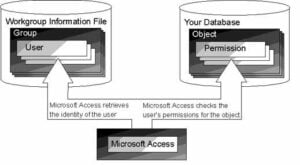
Al asignar permisos predeterminados en sus bases de datos, los usuarios pueden limitar y administrar la accesibilidad de sus recursos. La restricción de permisos también ayuda a que su base de datos sea más segura y manejable. El usuario puede asignar permisos basados en diferentes grupos o departamentos de la empresa, en lugar de asignar permisos a cada usuario para cada objeto individualmente. Como nuevo usuario que inicia sesión en su MS Access, él / ella heredará automáticamente los permisos, que se asignan a su grupo designado. Los usuarios pueden asignar permisos en formularios, informes, tablas, consultas y macros.
Pasos para aprender a asignar permisos predeterminados
Los usuarios pueden cambiar la configuración de permisos para tablas, informes, etc. particulares o para toda la base de datos y hacer que su interfaz sea más segura.
 Paso 1: Abra la base de datos que contiene los formularios, informes, tablas, consultas y macros.
- Paso 2: Seleccione Seguridad en el Menú de herramientas,> Haga clic en Permiso de usuario y grupo.
- Paso 3: Seleccione Usuario o Grupo, desde la pestaña Permiso y luego haga clic en el grupo o usuario que ya tiene el permiso que desea asignar al Cuadro de nombre de grupo / usuario.
- Paso 4: Vaya al cuadro Tipo de objeto, seleccione el tipo de objeto y haga clic en la lista Nombre del objeto.
 Paso 1: Abra la base de datos que contiene los formularios, informes, tablas, consultas y macros.
La selección variará según el tipo de objeto seleccionado por el usuario.
- Paso 5: Ahora el usuario debe seleccionar la configuración predeterminada que desea asignar al tipo de objeto y luego aplicarla.
- Paso 6: Repita los pasos 4 y 5 para asignar permisos predeterminados para cualquier tipo de objeto adicional.
- Nota: El usuario solo puede administrar el Permiso predeterminado de la base de datos actual que está abierta.
- Paso 7: Para agregar grupos o usuarios adicionales, repita los pasos 3 a 5 y luego finalice el proceso haciendo clic en Aceptar.
Pasos para cambiar la asignación de permisos predeterminados en MS Access
Los usuarios pueden cambiar el permiso predeterminado actualizando y permitiendo que nuevos grupos o usuarios accedan a la base de datos de una categoría en particular. Los usuarios también pueden permitir que otros usuarios vean datos, que han regresado de consultas o consultas de acción, para ejecutar consultas, incluso si su permiso está restringido para ver la consulta o la tabla en el asunto.
Esta característica es útil para una gran organización, con una gran cantidad de datos en su sistema. Pueden usar este método para cambiar y administrar el Permiso predeterminado para sus recursos, lo que permite a los usuarios acceder a la información cuando sea necesario.
- Paso 1: Seleccione Opciones en el menú Herramientas.
- Paso 2: Haga clic en la pestaña Tabla / Consultas.
- Paso 3: Haga clic en Ejecutar permisos que el usuario desea usar.
Cosas a tener en cuenta al asignar permisos predeterminados
- Si un usuario selecciona Propietario: Todos los usuarios tendrán el permiso de consulta del propietario para ejecutar o ver la consulta.
Solo el propietario de la consulta es elegible para guardar cambios en la consulta.
Solo el propietario de la consulta puede cambiar los derechos de propiedad de la consulta.
- Si un usuario selecciona Usuario: Permiso otorgado bajo la clasificación de usuarios, tendrá permiso para utilizarlo. Y los usuarios con permiso de administración son elegibles para guardar y realizar cambios en su consulta. El usuario administrador también puede cambiar su propiedad.
Los usuarios que trabajan en MS Access pueden encontrar ocasionalmente acceso dañado expediente. En caso de que usted también se encuentre con una situación de este tipo, busque inmediatamente la ayuda de una herramienta especializada como DataNumen Access Repair.
Introducción del autor:
Vivian Stevens es experta en recuperación de datos en DataNumen, Inc., que es el líder mundial en tecnologías de recuperación de datos, incluyendo recuperación de sql y productos de software de recuperación de Excel. Para más información visite www.datanumen.com