
Outlook no ofrece una función directa para abrir siempre el correo electrónico en una ventana maximizada. Si desea lograrlo, debe recurrir a Outlook VBA. Este artículo le expondrá los códigos y pasos detallados de VBA.
Cuando desee abrir un correo electrónico, puede hacer doble clic en él. En una situación normal, el correo electrónico se abrirá en una pequeña ventana. En realidad, la mayoría de los usuarios prefiere leer el correo electrónico en pantalla completa, es decir, en la ventana maximizada. Por lo tanto, en este caso, debe maximizar manualmente la ventana del mensaje haciendo clic en el botón "Maximizar" en la esquina superior derecha. Ante una operación tan problemática y repetitiva, debe anhelar un método que le permita abrir siempre el correo electrónico en una ventana maximizada. Aunque Outlook no tiene una función tan directa, afortunadamente puede usar códigos VBA para realizarla. Los siguientes son los pasos detallados y los códigos VBA.
Siempre abra su correo electrónico en una ventana maximizada
- Desde el principio, debe iniciar Outlook correctamente.
- Luego presione los atajos de teclas "Alt + F11" para acceder al editor de Outlook VBA.
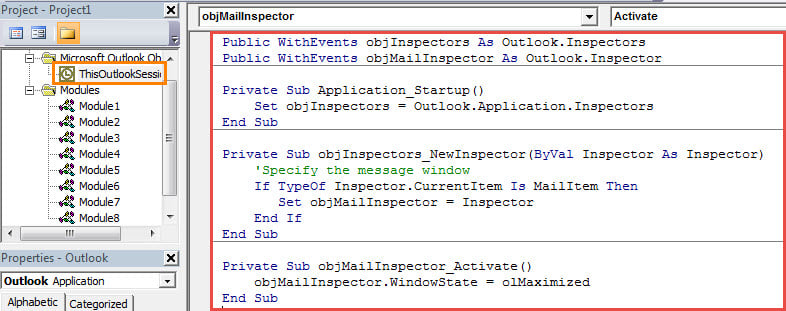
- En la siguiente ventana emergente, busque y haga doble clic en el proyecto "ThisOutlookSession".
- Posteriormente, copie los siguientes códigos VBA en esta ventana del proyecto.
Public WithEvents objInspectors As Outlook.Inspectors
Public WithEvents objMailInspector As Outlook.Inspector

Private Sub Application_Startup()
    Set objInspectors = Outlook.Application.Inspectors
End Sub

Private Sub objInspectors_NewInspector(ByVal Inspector As Inspector)
    'Specify the message window
    If TypeOf Inspector.CurrentItem Is MailItem Then
       Set objMailInspector = Inspector
    End If
End Sub

Private Sub objMailInspector_Activate()
    objMailInspector.WindowState = olMaximized
End Sub
- Después de eso, debe asignar un certificado digital al nuevo proyecto de VBA. Presione "Herramientas"> "Firma digital" y luego siga las instrucciones en el cuadro de diálogo emergente para firmar esta macro.
- Más tarde, debería cambiar la configuración de macro de Outlook para permitir las macros firmadas digitalmente.
- Finalmente, reinicia Outlook para activar la nueva macro.
- A partir de ahora, cuando haga doble clic en un correo electrónico para abrirlo, el correo electrónico se abrirá automáticamente en una ventana maximizada.
Elimine los molestos problemas de PST
Si tiene la intención de usar Outlook o lo ha utilizado durante décadas, debe prepararse y hacer esfuerzos para proteger sus datos de Outlook. Es porque Outlook es propenso a errores y daños. Significa que sus datos de Outlook pueden corromperse en cualquier momento incluso sin presagios. En ese punto, para reparar Outlook los datos serán bastante engorrosos. Por lo tanto, es mejor que realice copias de seguridad periódicas de sus datos de Outlook para que pueda recuperar fácilmente los datos de Outlook en caso de daños en los datos de Outlook.
Introducción del autor:
Shirley Zhang es experta en recuperación de datos en DataNumen, Inc., que es el líder mundial en tecnologías de recuperación de datos, incluyendo reparar mdf y productos de software de reparación de Outlook. Para más información visite www.datanumen.com