
Si a menudo escribe palabras específicas con un formato específico, ¿por qué no agregar el texto formateado a las entradas de Autocorrección, para que su eficiencia mejore mucho?
Cuando escribo correos electrónicos a mis clientes, debo configurar el nombre de mi empresa en un formato específico. Para evitar las operaciones repetidas de formatearlo, agrego el nombre de mi empresa con formato a las entradas de Autocorrección. Desde entonces, el nombre estará en formato reglado cada vez que lo ingrese en el cuerpo del mensaje.
Agregar textos formateados a las entradas de Autocorrección
- Al principio, en el cuerpo del mensaje, debe ingresar las palabras específicas y formatearlas según sus preferencias. Seleccione el texto formateado que le gustaría agregar a las entradas de Autocorrección.
- A continuación, vaya al menú "Archivo" y haga clic en el elemento "Opciones".
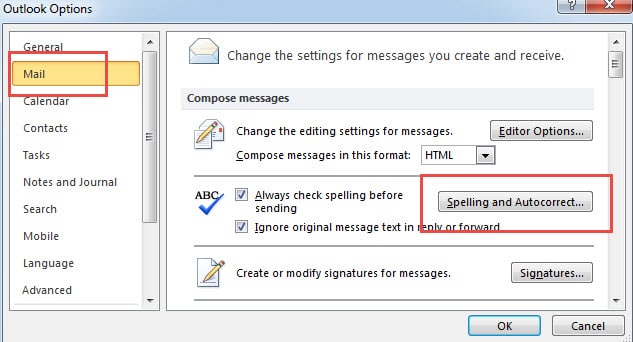
- En la siguiente pantalla de "Opciones de Outlook", cambie a la pestaña "Correo". En la etiqueta "Redactar mensaje", debe hacer clic en el botón "Ortografía y autocorrección".
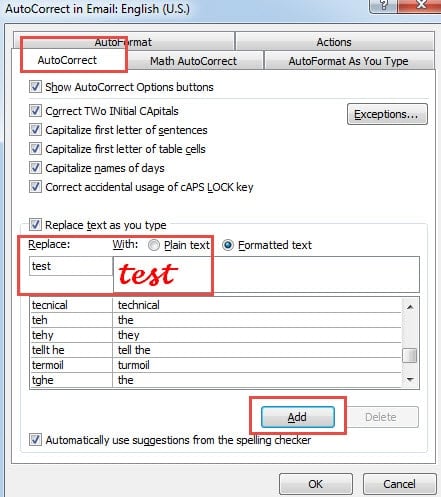
- En el nuevo cuadro de diálogo emergente, diríjase a la pestaña "Revisión", debajo de la cual debe hacer clic en "Opciones de autocorrección".
- Posteriormente, aparecerá otro cuadro de diálogo. En él, puede ver que el texto formateado está en el campo "Con". Lo que debe hacer entonces es ingresar sus palabras correspondientes en el campo "Reemplazar".

- Finalmente, haga clic en "Agregar" para agregarlo como una de las entradas de Autocorrección. Y haga clic en una serie de "Aceptar" para guardarlo.
Agregar la opción de autocorrección a QAT
Dado el hecho de que la opción de autocorrección está oculta profundamente en "Opciones de Outlook", será problemático agregar cantidades de entradas de autocorrección formateadas. Por lo tanto, es muy recomendable agregar opciones de Autocorrección a QAT.
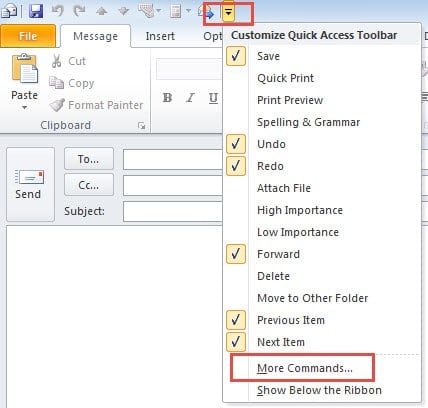
- Para empezar, abra un mensaje nuevo y haga clic en la flecha hacia abajo en la ubicación de QAT.
- Luego, seleccione "Más comandos" de la lista desplegable.

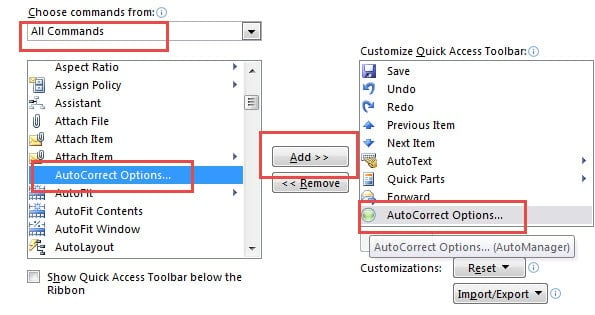
- En la nueva ventana, seleccione "Todos los comandos" en "Elegir comandos de" y luego, en el cuadro de abajo, busque y seleccione "Opciones de autocorrección".

- A continuación, haga clic en el botón "Agregar" en el centro para agregarlo al cuadro de la derecha.
- Finalmente, haga clic en "Aceptar" para volver a Outlook.
Nunca descuide los errores de Outlook
Sin duda, casi todos los usuarios de Outlook se han encontrado con errores. Antes de abordar estos errores, la actitud de los usuarios es lo más importante. Si simplemente decide ignorarlos, le esperan situaciones más terribles, como una corrupción grave de Outlook. Además de dar más importancia a los errores, los usuarios también deben saber que reparar Outlook por adelantado. Hay dos cuestiones de necesidad en la fijación. Esa es una copia de seguridad periódica, así como una herramienta de reparación robusta como DataNumen Outlook Repair. Puede lograr una alta tasa de recuperación en poco tiempo.
Introducción del autor:
Shirley Zhang es experta en recuperación de datos en DataNumen, Inc., que es el líder mundial en tecnologías de recuperación de datos, incluyendo recuperación de sql y productos de software de reparación de Outlook. Para más información visite www.datanumen.com