
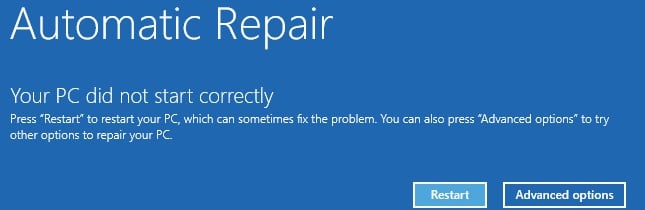
¿Alguna vez has encendido tu PC y te ha aparecido el mensaje de error: «Tu PC no se inició correctamente»? Este artículo te ofrece 8 soluciones efectivas para este problema.
Puede resultar muy molesto encontrarse con el error "Su PC no se inició correctamente" al encender el ordenador. Esto impide iniciar el equipo y, por supuesto, acceder a los datos. Por lo tanto, para evitar la pérdida de datos, debe solucionarlo cuanto antes. ¡Así que no espere más y siga estos 8 pasos!
1. Ejecutar el Comprobador de archivos del sistema
Primero que todo, necesitas intentarlo Comprobador de archivos del sistema (SFC) Para reparar archivos del sistema dañados o faltantes, siga los pasos a continuación.
- Inserte una unidad de instalación o de arranque de Windows en la PC.
- Luego, reinicie la PC desde esta unidad.
- A continuación, seleccione las preferencias y haga clic en "Siguiente".
- Luego, seleccione "Reparar su computadora"> "Solucionar problemas"> "Símbolo del sistema".
- Posteriormente, en la nueva ventana de "Símbolo del sistema", ingrese "sfc / scannow" y presione "Enter".
- Después de eso, escriba "salir" y presione "Enter".
- Finalmente, reinicie el PC normalmente para comprobar si el error persiste.
2. Reconstruir datos de configuración de arranque
Además, cuando se trata de problemas de arranque, debe considerar si los datos de configuración de arranque están dañados. Por lo tanto, debe utilizar la herramienta bootrec.exe para reconstruir los datos.
- Inicie la PC desde la unidad de arranque como de costumbre.
- Luego, acceda al "Símbolo del sistema" como en la solución anterior.
- A continuación, ejecute las siguientes líneas de comando sucesivamente.
- Por último, salga del símbolo del sistema y reinicie la PC.
bootrec /fixmbr
bootrec /fixboot
bootrec /rebuildbcd
3. Deshabilitar antivirus
La función antivirus también puede provocar este error. Por lo tanto, puede reiniciar su PC desactivando la protección anti-malware siguiendo los siguientes pasos.
- Para empezar, en la pantalla de “error”, seleccione “Opciones avanzadas”.
- A continuación, seleccione “Solucionar problemas” > “Configuración de inicio” > “Reiniciar”.
- A continuación, presione la tecla "8" o "F8" para seleccionar la opción "Desactivar la protección anti-malware de inicio temprano".
- Finalmente, reinicia tu PC.
4. Reparar el registro de arranque maestro
El registro de arranque maestro es un sector de arranque de vital importancia que contiene la información de arranque y la partición de su unidad. Por lo tanto, si está dañado, también puede recibir el mensaje de error. Para repararlo, debe hacer uso de una herramienta o servicios especializados.
5. Desinstale software o controladores nuevos en modo seguro
Si recibe este error después de instalar un nuevo software o controladores, es muy probable que se deba a estos nuevos problemas. En esta circunstancia, puede desinstalarlos en modo seguro.
- Inicie su PC desde una unidad de arranque externa.
- Más adelante, seleccione “Reparar el equipo” > “Solucionar problemas” > “Configuración de inicio” > “Reiniciar”.
- Luego, presione "F4" para iniciar Windows en modo seguro.
- Si la PC se inicia correctamente, desinstale el nuevo software o controladores de una vez.
6. Actualiza Windows
Además, existe la posibilidad de que un sistema Windows desactualizado cause este error. Por lo tanto, debe actualizar el sistema Windows. Simplemente puede ir a "Configuración"> "Actualizaciones y seguridad" para buscar actualizaciones.
7. Restaurar sistema
Ahora que ha ocurrido algo incorrecto en el sistema actual, puede intentar deshacerse de ellos mediante la restauración del sistema a un estado correcto anterior.
- Primero, seleccione “Reparar su computadora”> “Solucionar problemas”> “Opciones avanzadas”> “Restaurar sistema”.
- A continuación, seleccione un sistema objetivo.
- En la ventana "Restaurar sistema" que aparece a continuación, siga las instrucciones en pantalla para seleccionar un punto de restauración del sistema e iniciarlo.
8. Reinstale Windows
Suponiendo que todas las soluciones mencionadas anteriormente no pueden ayudarlo, su último recurso de bricolaje es, sin duda, reinstalar Windows. Sin embargo, de esta forma se borrarán algunos datos. Por lo tanto, debe garantizar una copia de seguridad de datos efectiva que le permitirá restaurar los datos sin sudar, como volver PST corrupto datos de archivos PST respaldados.
Introducción del autor:
Shirley Zhang es experta en recuperación de datos en DataNumen, Inc., que es el líder mundial en tecnologías de recuperación de datos, incluyendo reparación de mdf y productos de software de reparación de Outlook. Para más información visite www.datanumen.com