
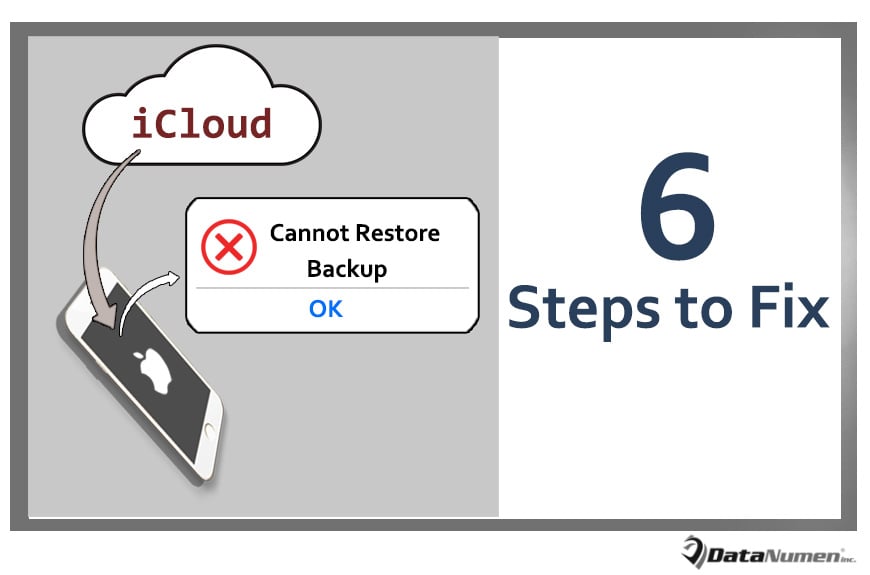
iCloud desempeña un papel fundamental en las copias de seguridad de datos del iPhone. Sin embargo, en ocasiones, pueden surgir problemas al intentar restaurar copias de seguridad desde iCloud, como el error "No se puede restaurar la copia de seguridad". En este artículo, te enseñaremos a solucionarlo en 6 sencillos pasos.
Sin duda alguna, se deben haber escrito muchos datos en su iPhone. Por lo tanto, seguramente se resiste a encontrarse con la pérdida de datos del iPhone. En este caso, la copia de seguridad de datos para su iPhone se vuelve cada vez más importante, ya que la copia de seguridad le ayudará mucho en la recuperación de datos en el futuro, como fácil Recuperación de PST desde la copia de seguridad después de la caída de Outlook.
De forma predeterminada, hay dos formas de copia de seguridad incorporadas para iPhone. Uno es iTunes y el otro es iCloud. Muchos usuarios prefieren iCloud gracias a su practicidad y facilidad de uso. Pero también puede fallar, no importa en el proceso de copia de seguridad o restauración. Ahora, a continuación, nos centraremos en el problema de que "No se puede restaurar la copia de seguridad" de iCloud y expondremos 6 sencillos pasos para solucionarlo.
1. Verifique las copias de seguridad de iCloud
Una vez que encuentre dicho error al restaurar copias de seguridad, lo que debe hacer en primer lugar es verificar las copias de seguridad de iCloud. Por lo general, iCloud mantiene 3 tipos de copias de seguridad durante diferentes períodos. Por lo tanto, el error puede estar relacionado solo con una copia de seguridad. Los otros dos pueden estar todavía intactos. Por lo tanto, puede elegirlos para restaurar y volver a intentarlo.
2. Verifique la conexión Wi-Fi del iPhone
Como todos sabemos, no importa que la copia de seguridad o la restauración de datos a través de iCloud exija una conexión de red estable y activa. Si la red falla, seguramente no podrá restaurar sus copias de seguridad desde iCloud. Por lo tanto, debe asegurarse de que la conexión Wi-Fi de su iPhone esté bien.
3. Verifique el almacenamiento restante del iPhone
Además, restaurar copias de seguridad de datos de iCloud en iPhone definitivamente requiere que su dispositivo tenga el espacio de almacenamiento adecuado. De lo contrario, la restauración de datos fallará por completo. Además, puede provocar daños y pérdidas inesperados de los datos respaldados. Por lo tanto, si los pasos anteriores no descubren la causa raíz y solucionan este problema, debe proceder a verificar el almacenamiento restante de su iPhone.
4. Reinicie el iPhone y vuelva a intentarlo
Sinceramente, a veces un simple reinicio puede solucionar este problema. Por lo tanto, si los tres pasos mencionados anteriormente no lo resuelven, puedes reiniciar tu iPhone y volver a intentar restaurar las copias de seguridad de iCloud. ¡Mucha suerte!
5. Actualice iOS a la última versión
Además, iOS desactualizado puede ser la razón principal a veces, ya que iOS desactualizado puede contener muchos defectos, que pueden conducir a tales errores. Por lo tanto, suponiendo que el error persista después de los 4 pasos anteriores, debe sospechar si su iOS es demasiado antiguo. Para comprobarlo y actualizarlo es muy necesario y recomendado.
6. Utilice herramientas de terceros
Suponiendo que todos los pasos de solución de problemas enumerados anteriormente no pueden erradicar este error, aún no necesita entrar en pánico. Con la industria de la recuperación de datos cada vez más avanzada, existen muchas herramientas diseñadas para fallas en la recuperación de datos del iPhone. En esta situación, seguramente podrá encontrar uno formidable y confiable que lo ayude a deshacerse de este error.
Introducción del autor:
Shirley Zhang es experta en recuperación de datos en DataNumen, Inc., que es el líder mundial en tecnologías de recuperación de datos, incluyendo recuperar mdf y productos de software de reparación de Outlook. Para más información visite www.datanumen.com