
El próximo artículo le mostrará 6 consejos útiles para agregar números de línea y establecer su formato en su documento de Word.
En Word, puede agregar números de línea al documento. Los números de línea numeran cada línea en su documento en orden, lo que le permite tener una idea rápida de en qué línea se encuentra. Ahora los números de línea son como cualquier otro texto normal y tienen un estilo, basado en la fuente de párrafo predeterminada. Además, existen otros formatos que involucran su distancia a los textos y la dirección del texto, que resultan ser nuestro tema hoy.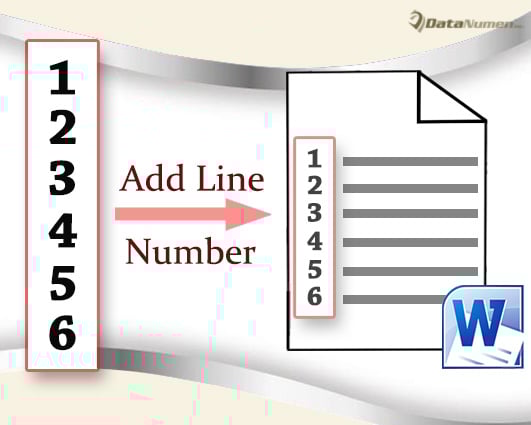
Consejo 1: agregue números de línea
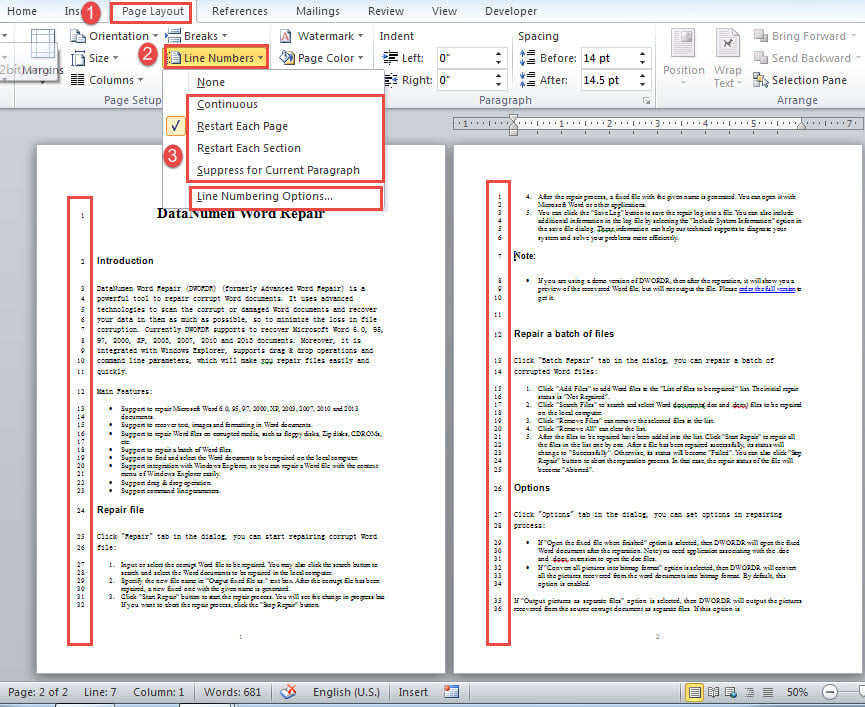
- En primer lugar, haga clic en la pestaña "Diseño de página".
- Luego haga clic en el comando "Números de línea" para abrir su menú desplegable.
- Elige una opción disponible, como “Reiniciar cada página”. De esta forma, cada página comenzará en “1”.

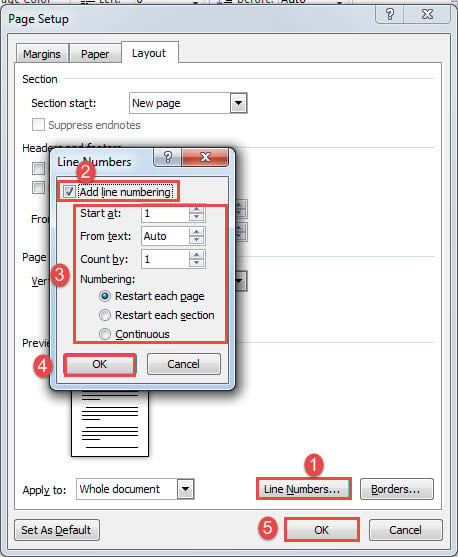
- O puede hacer clic en "Opciones de numeración de líneas" para abrir el cuadro de diálogo "Configurar página".
- Haga clic en el botón "Números de línea" para abrir el cuadro de diálogo "Números de línea".
- Luego marque la casilla "Agregar numeración de líneas" y establezca las configuraciones allí.
- Por último, haga clic en "Aceptar" en ambos 2 cuadros.

Consejos 2: modificar el estilo de "Número de línea"
De forma predeterminada, los números de línea adoptan el estilo de fuente de párrafo predeterminado. Cuando cambia el estilo del texto, uno de esos números de línea permanece intacto. No hay forma directa de cambiar el estilo de esos números de línea. Pero puedes hacerlo cambiando el estilo.
- Presione "Alt + Ctrl + Shift + S" para abrir la ventana "Estilos".
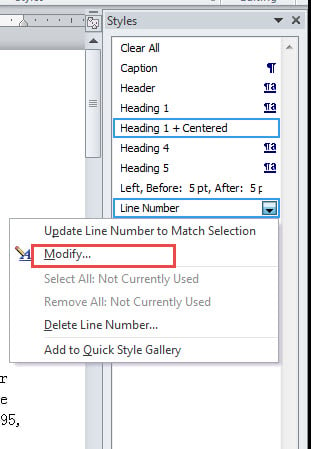
- Busque el estilo "Número de línea" y haga clic derecho sobre él.
- Elija "Modificar" para abrir el cuadro "Modificar estilo".

- Establezca el formato allí y haga clic en "Aceptar".

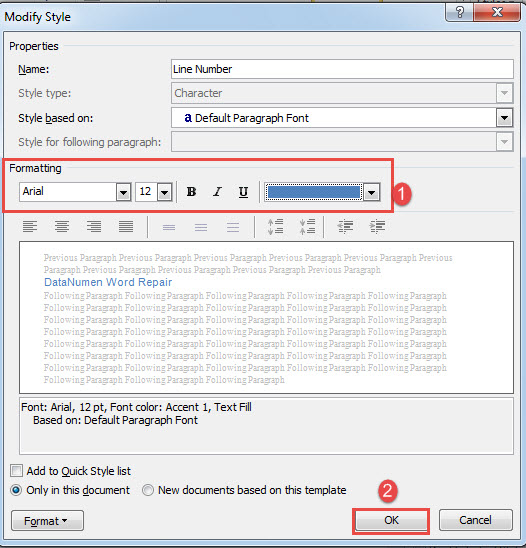
Puede ver el efecto como a continuación: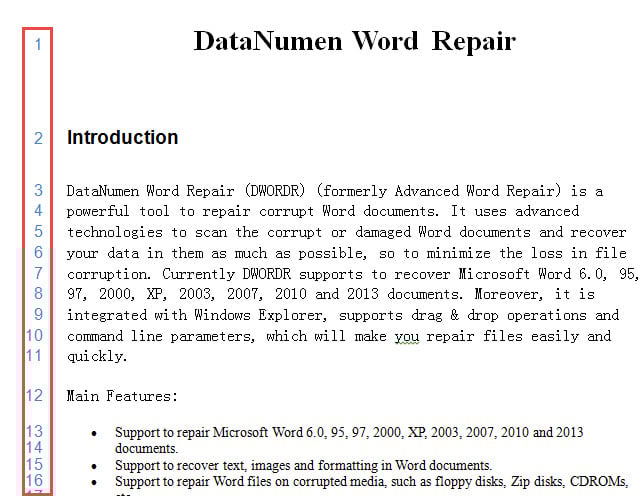
Consejo 3: modifique el estilo "normal" para cambiar el estilo de los números de línea
Como se mencionó anteriormente, los números de línea están en estilo de párrafo predeterminado. Por lo tanto, si desea formatear los números de línea para que coincidan con los textos de su documento, no cambie los textos del documento con las opciones de la cinta. En su lugar, vaya a modificar el estilo "Normal". A continuación, también encontrará el cambio de estilo del número de línea.
- Utilice el mismo atajo en la sugerencia 1 para abrir la ventana "Estilos".
- Busque y haga clic derecho en el estilo "Normal".
- Repita también los pasos 3 y 4 del consejo 1.
Sin embargo, hay un revés. El tipo de fuente y el tamaño de los números de línea son los mismos que los predeterminados. Pero su color cambiará al mismo que el de los textos del documento.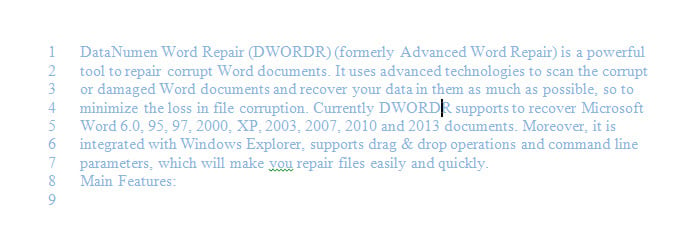
Consejo 4: Ejecute la macro de Word para cambiar el estilo del número de línea
- En primer lugar, presione "Alt + F11" para activar el editor de VBA.
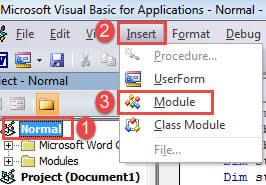
- Luego haga clic en el proyecto "Normal" y luego en la pestaña "Insertar".
- Elija "Módulo" en el menú.

- Luego haga doble clic para abrir el nuevo módulo y pegue la macro allí:
Sub AlterLineNumberStyle()
  Dim objDoc As Document

  Set objDoc = ActiveDocument

  With objDoc.Styles("Line Number").Font
    .Name = "Arial"
    .Size = 12
    .ColorIndex = wdBlue
  End With
End Sub
- Por último, haga clic en "Ejecutar".

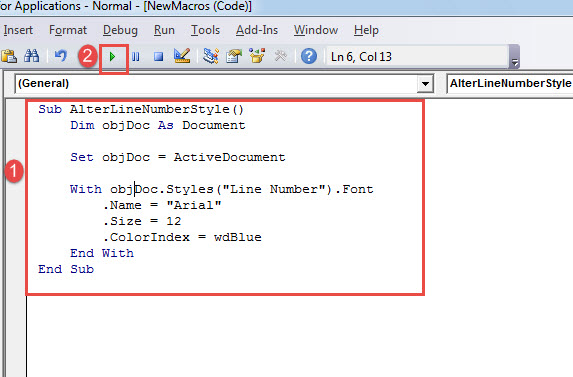
Esta macro establece los números de línea en fuente "Arial" a 12 pt con color azul. Puede cambiar estas constantes según sea necesario.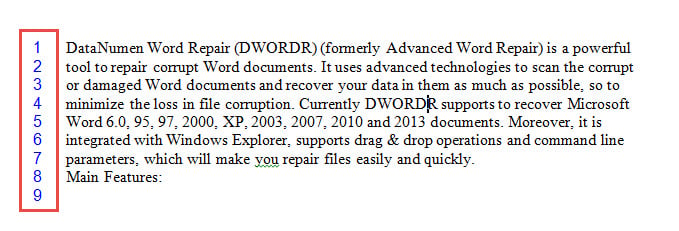
Consejo 5: coloque los números de línea en el margen derecho de los textos de los documentos
- En primer lugar, haga clic en “Inicio” y luego en “Todos los programas”.
- En segundo lugar, busque y haga clic en "Microsoft Office".
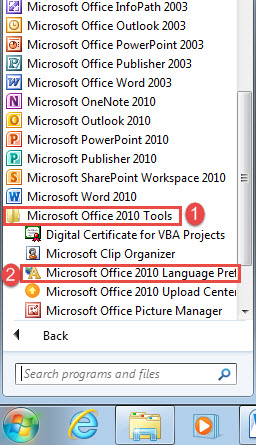
- En tercer lugar, haga clic en "Herramientas de Microsoft Office 2010".
- A continuación, haga clic en "Preferencias de idioma de Microsoft Office 2010" para abrir el mismo cuadro de diálogo de perdición.

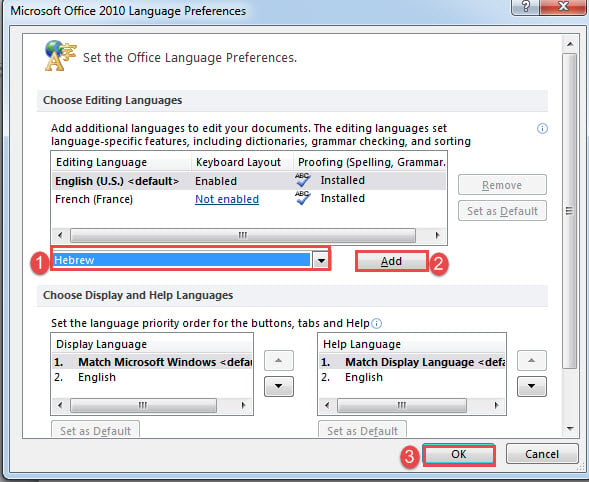
- Vaya a hacer clic en el botón desplegable en el campo "Agregar idiomas de edición adicionales" en "Elegir idiomas de edición".
- Elija "hebreo".
- Luego haga clic en "Agregar" y "Aceptar".

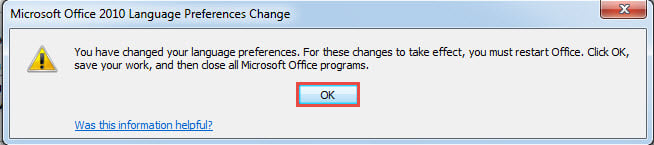
- A continuación, haga clic en "Aceptar" en el mensaje de advertencia que aparece. Guarde su trabajo y reinicie Word.

- Ahora haga clic en el pequeño botón de flecha en la parte inferior derecha en el grupo "Configuración de página" en la pestaña "Diseño de página".
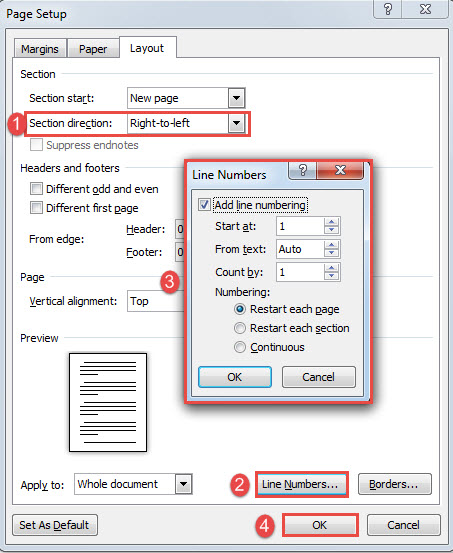
- En el cuadro de diálogo "Configurar página", asegúrese de que la pestaña "Diseño" esté activada. Elija "De derecha a izquierda" en el campo "Dirección de sección".
- Luego, haga clic en el botón "Números de línea" y siga las instrucciones del consejo 1 para configurar las opciones de número de línea y haga clic en "Aceptar" para guardar el cambio.

Verifique el resultado como se muestra a continuación: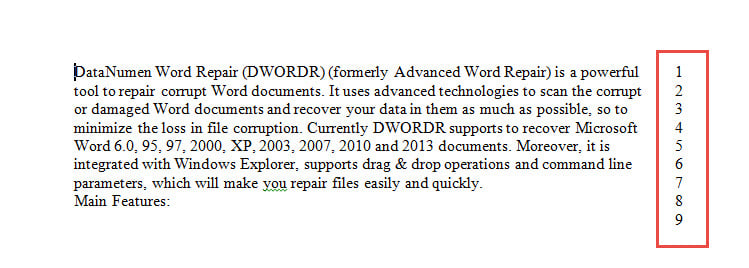
Consejo 6: cambie la distancia entre el número de línea y el texto del documento
Aún así, no podemos cambiar la distancia entre el número de línea y el texto directamente con el comando integrado en Word. Por tanto, tomaremos el camino macro.
Siga los mismos pasos del consejo 4 para instalar y ejecutar una macro. Esta vez use los siguientes códigos en su lugar:
Sub ChangeLineNumberDistanceFromText()
  Dim objDoc As Document

  Set objDoc = ActiveDocument

  With objDoc.PageSetup.LineNumbering
    .Active = True
    .DistanceFromText = 30
  End With
End Sub
Ver el efecto: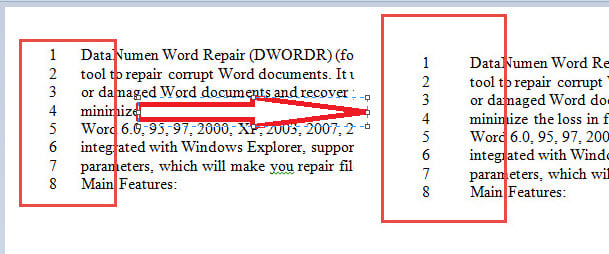
Qué hacer frente a documentos corruptos
Si su Word deja de funcionar sin motivo, revise sus documentos inmediatamente. Existe una gran posibilidad de que se corrompan. Entonces necesita una herramienta elegible para recuperar docx tan pronto como sea posible.
Introducción del autor:
Vera Chen es experta en recuperación de datos en DataNumen, Inc., que es el líder mundial en tecnologías de recuperación de datos, incluyendo recuperar Excel y pdf reparar productos de software. Para más información visite www.datanumen.com