
Para la mayoría de las personas, las memorias USB se utilizan para almacenar archivos de uso frecuente. Por lo tanto, si tu memoria USB deja de funcionar repentinamente, ¿qué puedes hacer para solucionarlo? Este artículo te ofrece 5 consejos efectivos.
En comparación con una unidad de disco duro tradicional, la unidad flash USB es un tipo diminuto de medio de almacenamiento de datos. Por lo tanto, es mucho más manejable y fácil de llevar. La mayoría de las veces, las personas están acostumbradas a almacenar los archivos u otros datos de uso frecuente en una unidad flash USB. En tal caso, siempre que lleven la unidad flash, podrán acceder a los datos en la unidad cuando y donde sea.
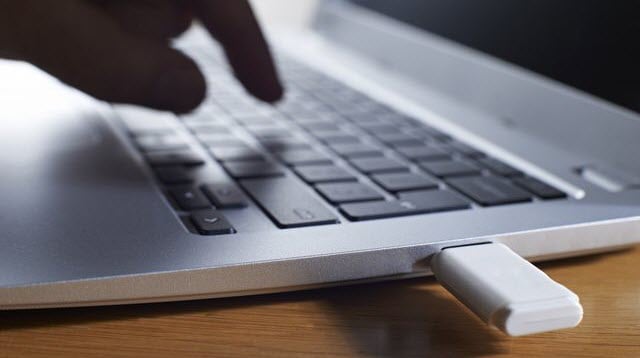
Aunque la unidad flash USB nos brinda mucha conveniencia, aún no puede inmunizarse contra la corrupción, fallas u otros problemas. En el peor de los casos, es probable que sufra una pérdida de datos en la unidad flash que funciona mal. Por lo tanto, es esencial que guarde otra copia de los datos de la unidad flash en otros medios. Significa copias de seguridad de datos. Por ejemplo, cuando su unidad flash USB está dañada, que contiene un archivo PST crítico, si tiene copias de seguridad, puede recuperar fácilmente el archivo. PST corrupto datos simplemente de las copias de seguridad. Pero si no tiene copias de seguridad a mano, no tiene más remedio que hacer todo lo posible para reparar dicha unidad flash USB. Aquí hay 5 trucos para su referencia.
Consejo 1: lidiar con una unidad flash USB dañada físicamente
El problema más complicado relacionado con las memorias USB es el daño físico. Generalmente, uno de los problemas más comunes es que el conector se rompa. En este caso, la única solución es soldarlo. Siendo sinceros, esto resulta poco práctico para la mayoría de los usuarios que no conocen los pasos a seguir. Requiere contactar con profesionales. Antes de contactar con expertos, debe hacer lo siguiente:
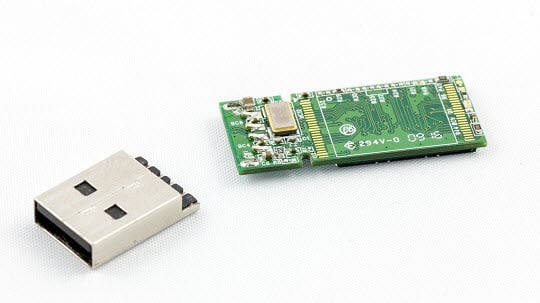
- En primer lugar, evite tocar las partes expuestas de la unidad flash USB.
- En segundo lugar, si la víctima es una placa de circuito impreso, no toque los chips u otras conexiones en la placa de circuito impreso.
- En tercer lugar, es mejor guardar la unidad flash en una bolsa antiestática.
- En cuarto lugar, nunca inicie ningún software de recuperación de bricolaje en él.
Si su unidad flash USB que funciona mal en realidad está sufriendo problemas lógicos, puede utilizar los siguientes medios para intentar una reparación por su cuenta.
Consejo 2: escanee y corrija errores en unidades flash USB en Windows
Afortunadamente, Windows viene con una función incorporada que puede escanear y corregir los errores lógicos. Por lo tanto, si su computadora funciona con el sistema operativo Windows, puede probar esta herramienta de bandeja de entrada.
- En primer lugar, conecte la unidad flash USB a su PC
- Luego acceda a la lista de discos.
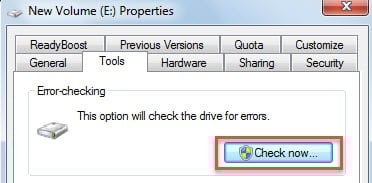
- Y luego haga clic derecho en la unidad flash USB y seleccione "Propiedades" en el menú contextual.
- A continuación, en el nuevo cuadro de diálogo emergente, cambie a la pestaña "Herramientas".
- Posteriormente, haga clic en el botón "Comprobar ahora".
- En el siguiente cuadro de diálogo pequeño, habilite las dos opciones: "Reparar automáticamente los errores del sistema de archivos" y "Buscar e intentar recuperar los sectores defectuosos".
- Después, haz clic en “Iniciar”.
- Por último, espere a que la herramienta complete el escaneo y la reparación.
Consejo 3: Ejecute Windows CHKDSK a través del símbolo del sistema
Aparte de la sugerencia 2, en realidad puede acceder a la función incorporada "comprobar disco" por otros medios. Siga los pasos a continuación:
- Para empezar, inserta tu unidad flash USB.
- Luego, busca “cmd” en el “Menú Inicio” de Windows.
- A continuación, presione el botón "Enter" para acceder al símbolo del sistema.
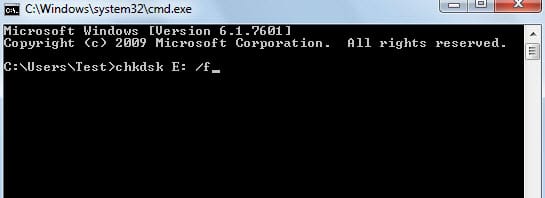
- Posteriormente, en la ventana emergente, escriba "chkdsk flash drive letter: / f", como "chkdsk E: / f".
- Después de eso, presione el botón "Enter" nuevamente.
- Posteriormente, Windows comenzará a escanear e intentará corregir los errores lógicos.
- En última instancia, si recibe un mensaje: "" Windows ha realizado correcciones en el sistema de archivos ", su unidad flash USB se ha reparado correctamente. De lo contrario, es posible que deba buscar otros métodos.
Consejo 4: vuelva a formatear la unidad flash USB
Suponiendo que no le da mucha importancia a los archivos internos en la unidad flash USB, y simplemente espera recuperar la unidad para que funcione normalmente, podría intentar reformatear la unidad.
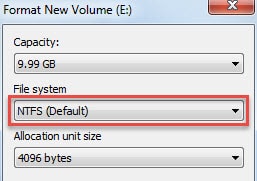
- Para empezar, al igual que en el Consejo 3, conecte la unidad y acceda a la lista de unidades.
- Luego haga clic derecho en la unidad flash USB y seleccione "Formatear".
- En el cuadro de diálogo siguiente, primero elija formatear la unidad con NTFS.
- Después de eso, reformatee la unidad con FAT32.
- Finalmente, debe quitar la unidad de forma segura y luego volver a conectarla para probar los resultados.
Consejo 5: verifique el puerto USB de su PC
En el caso de que su PC no pueda reconocer totalmente su unidad flash USB, existe la posibilidad de que ocurra algo incorrecto en el puerto USB de su computadora, en lugar de la unidad flash USB en sí. Bajo esta circunstancia, debe verificar cuidadosamente el puerto USB de su PC.
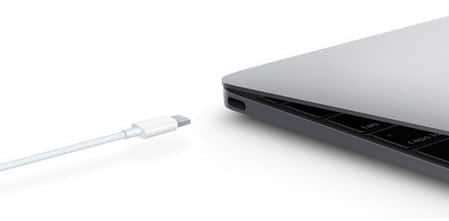
- Al principio, puede conectar la unidad flash USB.
- Luego, reinicie su computadora y vuelva a conectar la unidad.
- Si aún no funciona, debe insertar la unidad en otra computadora.
Nota: Si su computadora tiene varios puertos USB, puede probar con otros al principio.
- Si los problemas persisten, es probable que la propia unidad sea la culpable. Ahora su último recurso es pedir ayuda a los profesionales.
Introducción del autor:
Shirley Zhang es experta en recuperación de datos en DataNumen, Inc., que es el líder mundial en tecnologías de recuperación de datos, incluyendo sql corrupto y productos de software de reparación de Outlook. Para más información visite www.datanumen.com