
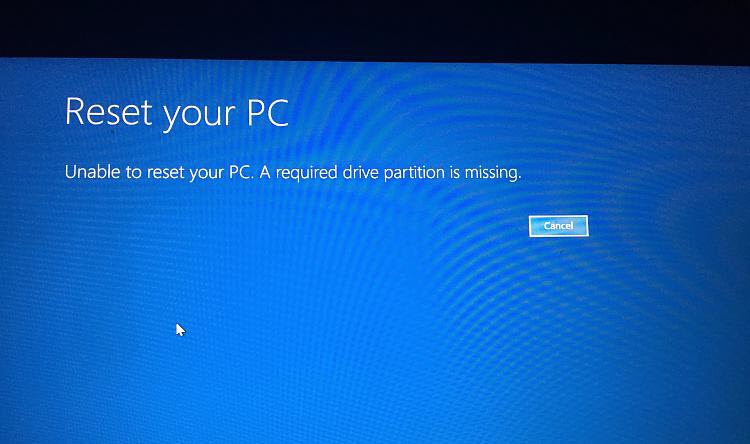
Para solucionar algunos problemas de Windows, puede seleccionar restablecer su PC. Sin embargo, en este curso, es posible que no obtenga un error de este tipo: “No se puede restablecer la PC. Falta una partición de disco requerida ". Este artículo analizará este error para proporcionar 5 soluciones efectivas.
Cuando su PC no se inicia o sufre algunos problemas graves del sistema, puede seguir las sugerencias en línea para restablecer su PC. Si tiene éxito, su PC se restaurará. Sin embargo, a veces, el reinicio de la PC puede fallar y arrojar el error: “No se puede reiniciar la PC. Falta una partición de disco requerida ". En este caso, debe tomar las siguientes 5 soluciones para solucionarlo.
1. Ejecute CHKDSK
En primer lugar, es muy probable que el disco de su computadora sufra algunos errores, como sectores defectuosos. En esta situación, debe verificar y reparar los errores del disco a través de CHKDSK. Le exige que reinicie su PC desde un medio de instalación. Luego, puede acceder a "Reparar su computadora"> "Opciones avanzadas"> "Símbolo del sistema" siguiendo los asistentes en pantalla. Más tarde, en el símbolo del sistema, puede utilizar la línea "CHKDSK / c".
2. Ejecute el Comprobador de archivos del sistema (SFC)
Además, este error puede deberse a archivos del sistema faltantes o dañados. Por lo tanto, es necesario revisar y reparar los archivos del sistema. Esto se puede lograr con la herramienta del complemento. Comprobador de archivos del sistema (SFC)Al igual que en la solución anterior, acceda al Símbolo del sistema y use el comando "sfc scannow".
3. Cambiar la partición activa
Como sugiere el mensaje de error, falta la partición de unidad requerida. Por lo tanto, es esencial y una buena idea cambiar la partición activa, que es la que la BIOS detectará como la partición de arranque. Ahora, puede activar el símbolo del sistema y seguir los siguientes pasos.
- En primer lugar, en el símbolo del sistema, ingrese los siguientes comandos: "diskpart"> "lista de discos".
- Luego, seleccione el disco específico, como "seleccionar disco 0".
- A continuación, ingrese "lista de partición".
- Luego, seleccione la partición específica, como "seleccionar partición 0".
- Después de eso, márquela como partición activa, use "activa" y presione "Enter".
- Por último, escriba "salir" para salir de "diskpart" y el símbolo del sistema.
4. Ejecute la herramienta Bootrec.exe
Además, existe la posibilidad de que el archivo MBR o BCD esté dañado. En este caso, es fundamental corregir, reparar e incluso reconstruir el archivo. Puede realizar la tarea con la herramienta bootrec.exe. Puede ejecutar el símbolo del sistema como de costumbre. Luego, haga uso de las líneas de comando sucesivamente - “BOOTREC / SCANOS”> “BOOTREC / FIXMBR”> “BOOTREC / FIXBOOT”> “BOOTREC / REBUILDBCD”.
5. Restaurar a herramienta / servicio de terceros
Suponiendo que las 4 soluciones enumeradas anteriormente no funcionen, es mejor que recurra a una herramienta de terceros confiable y con experiencia o servicios profesionales relevantes. Algunos de ellos no solo pueden eliminar este error, sino que también pueden recuperar sus datos valiosos, como PST dañado datos.
Introducción del autor:
Shirley Zhang es experta en recuperación de datos en DataNumen, Inc., que es el líder mundial en tecnologías de recuperación de datos, incluyendo reparar SQL Server y productos de software de reparación de Outlook. Para más información visite www.datanumen.com