
En el siguiente artículo, nos centraremos en presentarle 5 formas inteligentes de vincular un documento de Word a otro.
Hay muchas ocasiones en las que necesitamos vincular dos o más documentos relacionados, por lo que una actualización en el archivo de origen también puede actualizar el texto pegado en otro. Hablando de esto, Word ofrece varias soluciones distintas. Echemos un vistazo para conocer más detalles.
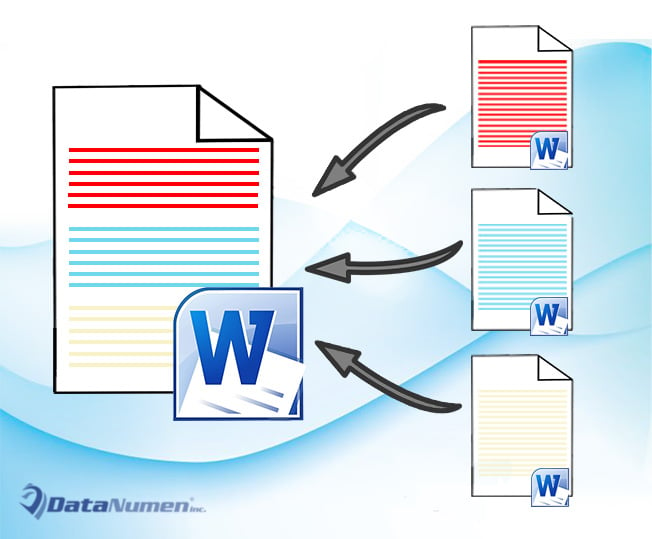
Método 1: utilice la opción "Pegar enlace"
- En primer lugar, copie un rango de texto o todo el documento de origen.
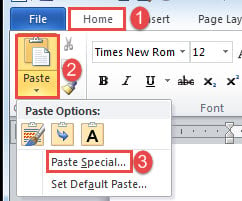
- Luego coloque el puntero de inserción correctamente y haga clic en "Pegar" en la pestaña "Inicio".
- A continuación, elija "Pegado especial" para abrir el cuadro de diálogo del mismo nombre.

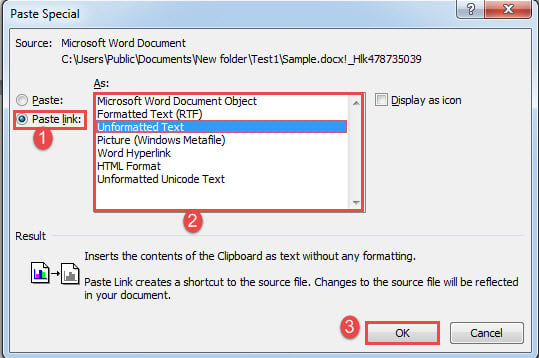
- En el cuadro "Pegado especial", seleccione "Pegar enlace".
- Y haga clic para seleccionar un tipo de enlace, como "Texto con formato" o "Texto sin formato".
- Por último, haga clic en "Aceptar".

Cualquier cambio realizado en el texto de origen debe reflejarse en el nuevo documento si actualiza el enlace haciendo clic derecho y seleccionando "Actualizar enlace".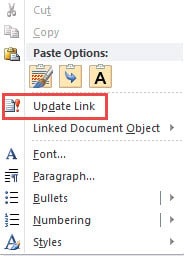
Método 2: insertar un objeto
- Para empezar, haga clic en la pestaña "Insertar" y luego haga clic en "Objeto" en el grupo "Texto".

- A continuación, en el cuadro "Objeto" abierto, haga clic en la pestaña "Crear desde archivo" primero.
- Luego haga clic en "Examinar" para seleccionar un archivo.
- Y marque la casilla "Vincular al archivo".
- Finalmente, haga clic en "Aceptar".


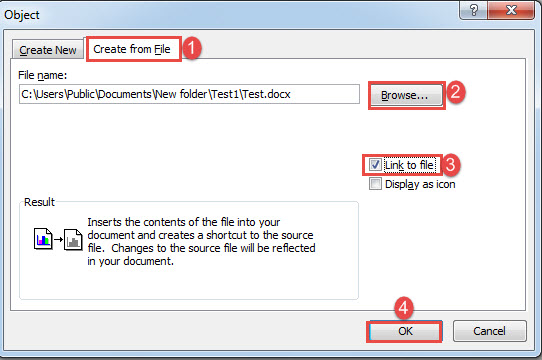
Observe que insertará todo el documento en la nueva ubicación. Puede utilizar la misma forma en el método 1 para actualizar el enlace.
Método 3: crear un documento maestro vinculado a su subdocumento
También es una buena opción crear un documento maestro que se vincule al subdocumento para conectar los dos archivos. Tenemos un artículo anterior que explica cada paso detallado. Puede consultar este enlace: Cómo crear un documento maestro que se vincule a varios subdocumentos en su Word
Método 4: hipervínculo de un marcador desde el documento de origen
- En primer lugar, cree un marcador para un bloque de texto en el documento fuente.
- Luego, en un documento nuevo, coloque el puntero de inserción en una ubicación adecuada. Haga clic en la pestaña "Insertar" y seleccione "Hipervínculo".

- Coloque el cursor en el cuadro de texto "Dirección" y haga clic en la pestaña "Buscar archivo" para seleccionar el archivo que contiene los textos que necesita.
- A continuación, haga clic en la pestaña "Marcador" para abrir el cuadro "Seleccionar lugar en el documento".
- Seleccione el marcador que acaba de crear y haga clic en "Aceptar" en los dos cuadros abiertos.


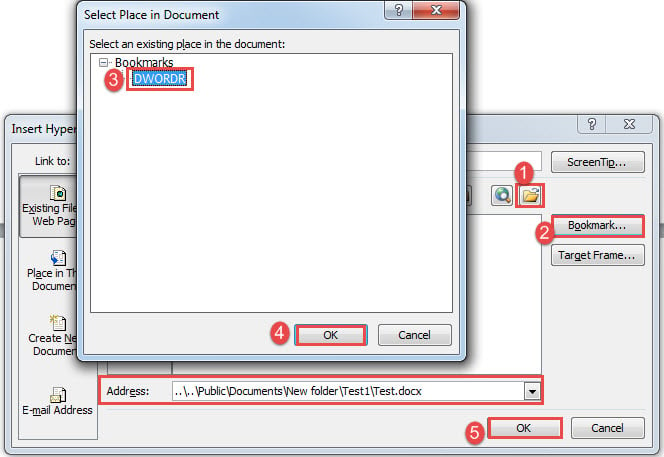
Obtendrá un hipervínculo como se muestra a continuación:
Puede visitar el documento de origen a través de "Ctrl + Clic".
Método 5: utilizar el campo "Incluir texto"
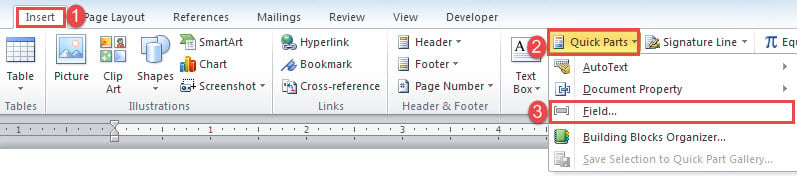
- Haga clic en la pestaña "Insertar" primero y luego en "Piezas rápidas".
- Luego elija "Campo" en el menú desplegable.

- En el cuadro de diálogo "Campo", elija "Enlaces y referencias" para las "Categorías".
- A continuación, seleccione el campo "Incluir texto".
- Ingrese el nombre de archivo del documento fuente.
- Por último, haga clic en "Aceptar".

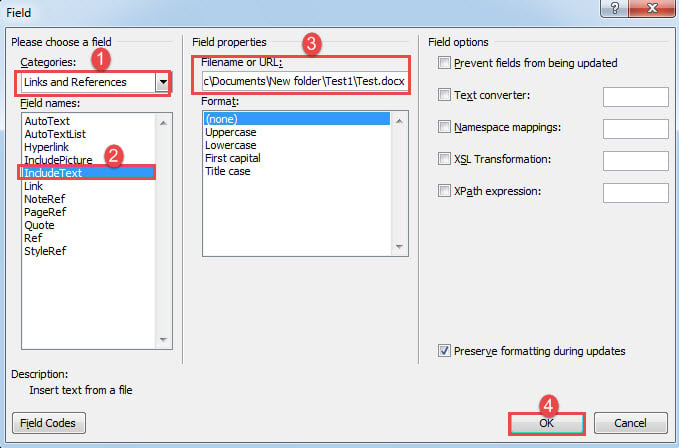
Todos los textos del archivo fuente estarán visibles ahora en el nuevo documento. Para actualizar el campo, puede hacer clic en él y presionar "F9".
Tratar con documentos de Word corruptos
Una vez que terminamos con un documento dañado, ciertamente no lo desecharemos de inmediato. En cambio, debemos intentar por todos los medios revivir un archivo muerto. Uno de los medios más importantes para abordar doc corrupción es adquirir una herramienta de recuperación avanzada lo antes posible.
Introducción del autor:
Vera Chen es experta en recuperación de datos en DataNumen, Inc., que es el líder mundial en tecnologías de recuperación de datos, incluyendo Recuperación de Excel y pdf reparar productos de software. Para más información visite www.datanumen.com