
Este artículo se centrará principalmente en mostrarle cómo insertar una imagen que puede actualizarse automáticamente en un documento de Word.
Insertar una imagen en un documento de Word ha sido un consejo común para que los usuarios hagan que su archivo sea atractivo. Sin embargo, cuando modifica la imagen, la que inserta en el archivo de Word no se actualiza en consecuencia. Por lo tanto, es posible que deba eliminar la imagen original e insertar la nueva en su archivo de Word nuevamente. Definitivamente, esta no es una forma agradable de realizar su trabajo. Por lo tanto, le ofreceremos formas efectivas de insertar una imagen en un documento de Word y de actualizarla automáticamente.
Insertar una imagen de la manera habitual
En primer lugar, veamos los métodos para insertar una imagen en un archivo de Word de la manera habitual.
Método 1: utilice la pestaña "Insertar"
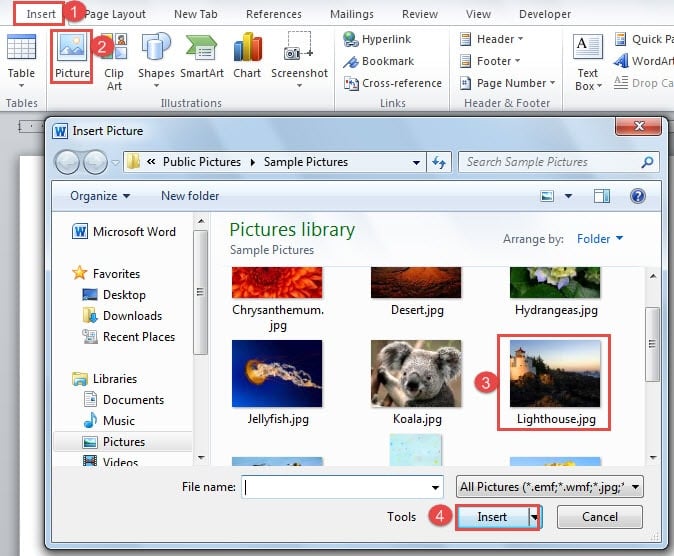
- Para empezar, coloque el cursor justo en la posición donde va una imagen.
- Luego haga clic en la pestaña "Insertar".
- A continuación, haga clic en "Imagen" en el grupo "Ilustraciones".
- Ahora elija una imagen en la ventana "Insertar imagen".
- Haga clic en el botón "Insertar" para finalizar el trabajo.
Método 2: pegar una imagen
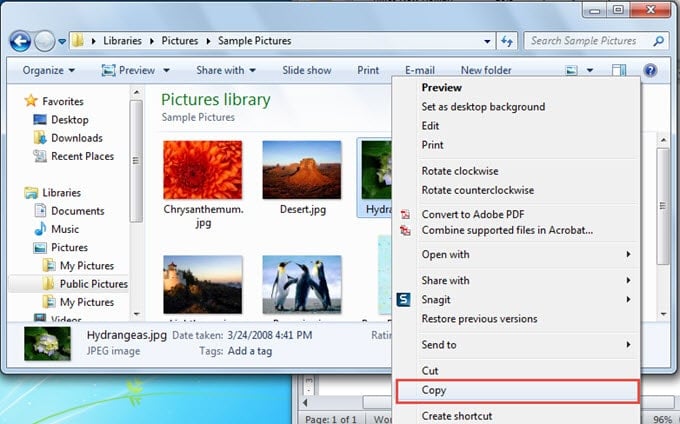
- Busque la imagen que necesita primero.
- Luego haz clic derecho.
- Elija "Copiar".

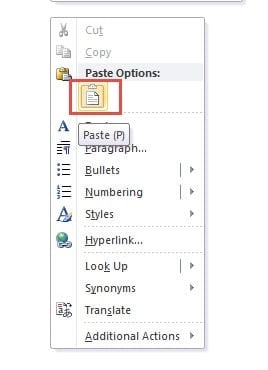
- A continuación, haga clic derecho en su documento de Word.
- Elija la opción "Pegar (P)".

Método 3: arrastrar y soltar
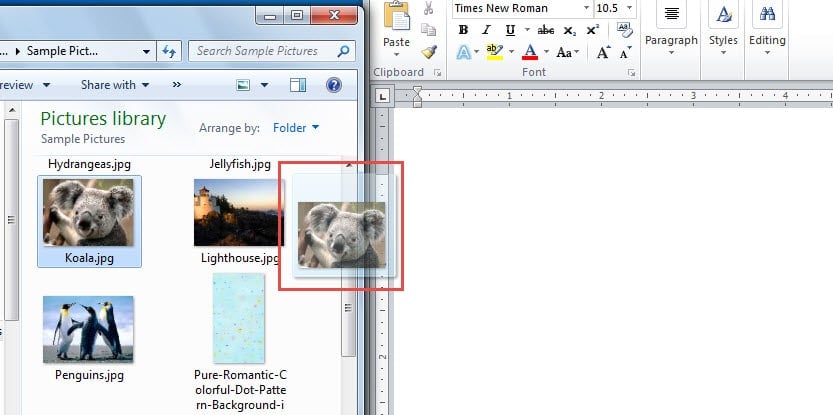
- De igual forma, primero localice la imagen objetivo.
- Luego haga clic para seleccionarlo.
- Arrástrelo y suéltelo en su documento.

Insertar una imagen que se actualiza automáticamente
Como decimos, insertar imágenes de las formas habituales a veces no es suficiente para nuestro trabajo. Entonces, los dos métodos siguientes pueden satisfacer sus mayores demandas.
Método 1: elija "Vincular a archivo"
- Primero repita del paso 1 al paso 4 en “Usar pestaña 'Insertar'”.
- Ahora haga clic en el triángulo invertido detrás del botón "Insertar".
- A continuación, elija la opción "Vincular a archivo" en el menú.

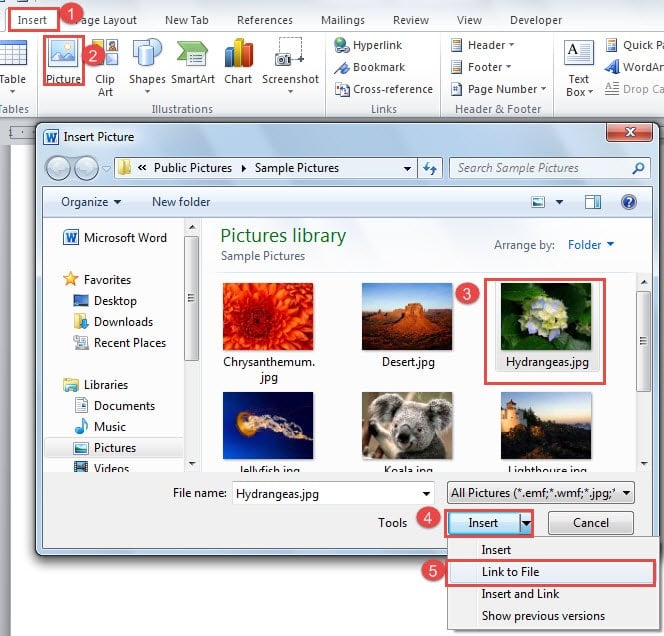
Cuando utilice los pasos anteriores para insertar una imagen, puede cambiar la imagen original. Por ejemplo, agregamos una marca rectangular en la imagen, como se muestra a continuación: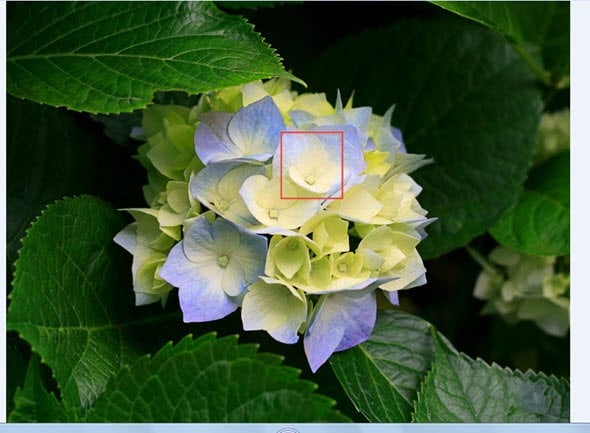
Ahora vuelve a abrir los documentos y puede ver que la imagen se ha actualizado.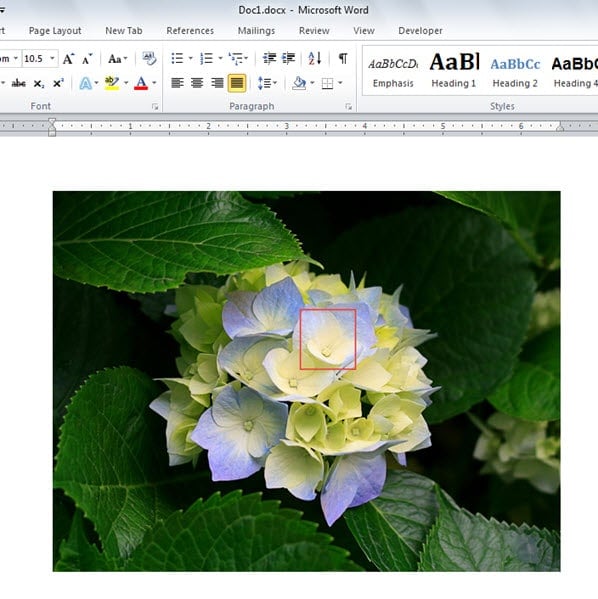
Sin embargo, este método también tiene sus limitaciones. Si cambia el nombre o reubica la imagen original, no podrá verla en su documento. En su lugar, obtendrá el siguiente aspecto en el documento: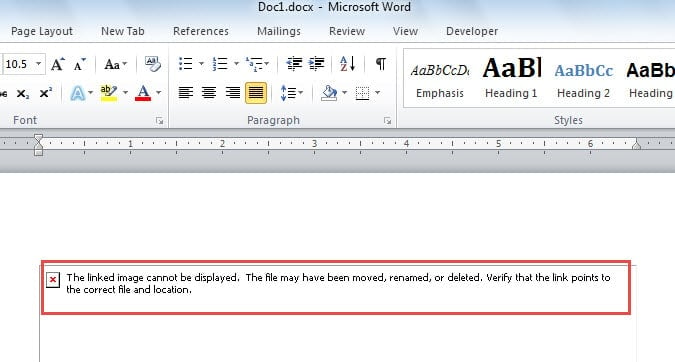
Para superar el error de visualización, aquí hay otro método.
Método 2: elija "Insertar y vincular"
- Repita los pasos 1 y 2 en “Elija 'Vincular a archivo'”.
- Solo que esta vez eliges la opción "Insertar y vincular".

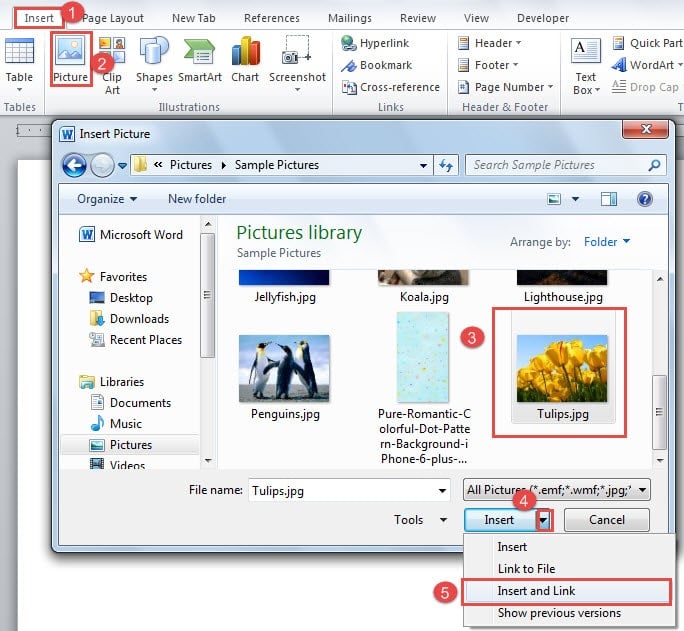
De manera similar, este método le permite insertar una imagen que se actualiza automáticamente. Lo bueno es que aún puede tener la imagen original en un documento de Word incluso si cambia el nombre y reubica la imagen.
Comparación de 5 métodos
| Métodos | Ventajas | Desventajas |
| 1. Utilice la pestaña "Insertar"
2. Pegar una imagen 3. Arrastrar y soltar |
Es conveniente cuando no necesita una imagen actualizada. | No puede obtener una imagen actualizada automáticamente en un documento de Word. |
|
Elija "Vincular a archivo" |
Siempre puede obtener una imagen actualizada. | No puede cambiar el nombre o reubicar la imagen, de lo contrario, la imagen no se mostrará en el documento de Word. |
|
Elija "Insertar y vincular" |
1. Siempre puede obtener una imagen actualizada.
2. Siempre puede obtener la imagen original incluso si cambia el nombre o reubica la imagen. |
No puede obtener una imagen actualizada si cambia el nombre o elimina la imagen original. |
Hacer frente al desastre de pérdida de archivos
Como uno de los principales programas de oficina, Word ha ganado seguidores en todo el mundo. Si bien saludamos su excelente desempeño, no podemos eliminar la posibilidad de que Word colapse. Entonces es hora de obtener un Reparación de documentos de Word producto de antemano.
Introducción del autor:
Vera Chen es experta en recuperación de datos en DataNumen, Inc., que es el líder mundial en tecnologías de recuperación de datos, incluyendo Reparación de Excel y pdf reparar productos de software. Para más información visite www.datanumen.com