
En el artículo siguiente, le mostraremos 4 formas de crear una lista numerada o con viñetas de varias columnas en su documento de Word.
Cuando creamos una lista con viñetas o numerada, cada entrada se considera un párrafo. No existe una forma directa de crear dos párrafos contiguos en un documento de Word. Al parecer, tampoco es posible crear listas de varias columnas.
Cierto. No hay forma directa. Pero siempre puede encontrar soluciones alternativas eficaces en nuestro artículo.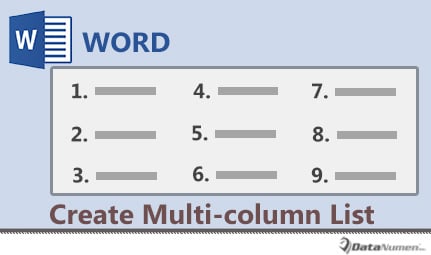
Método 1: Dar formato a listas como textos de varias columnas
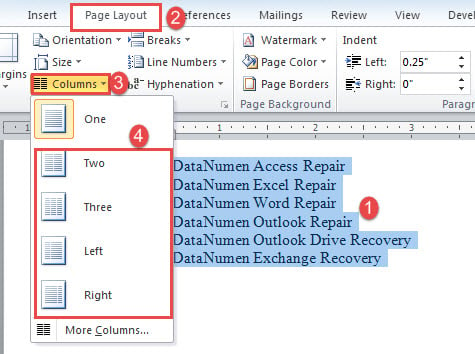
- En primer lugar, termine de introducir los elementos de la lista y seleccione la lista.
- Luego haga clic en la pestaña "Diseño de página".
- A continuación, haga clic en el comando "Columnas" en el grupo "Configuración de página".
- En su menú desplegable, elija un número de columna.

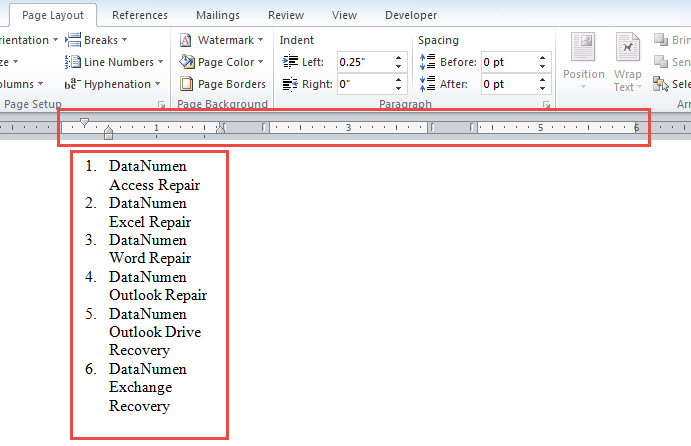
- Ahora verá que todas las entradas de la lista están en la primera columna.

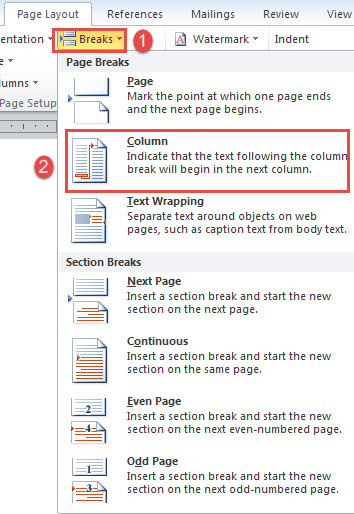
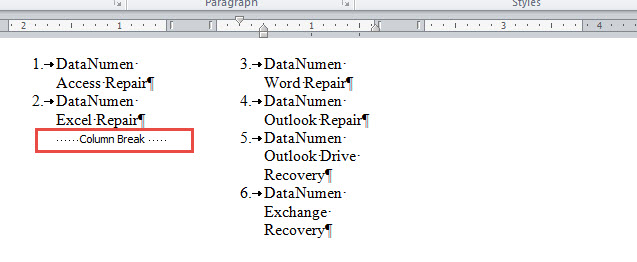
- Coloque el cursor al inicio de la entrada de la lista que desea insertar en otra columna. Por ejemplo, en este caso, colocamos el puntero de inserción antes del texto de la tercera entrada de la lista. A continuación, haga clic en «Saltos» en la pestaña «Diseño de página».
- Y haga clic en "Columna" en el menú desplegable de "Saltos".

- Esto inserta un salto de columna y distribuye las entradas de la lista a la segunda columna.

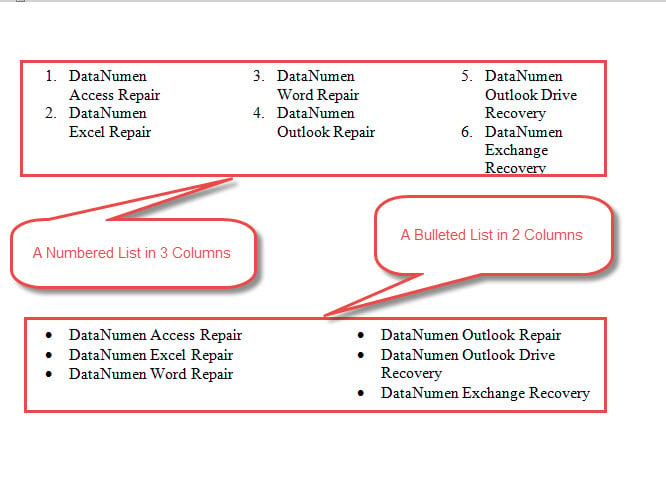
- Repita los pasos 6 y 7 en caso de que tenga más de 2 columnas y necesite distribuir las entradas de la lista de manera uniforme. Puede obtener un resultado posible de la siguiente manera:

Método 2: organizar una lista en una tabla de varias columnas
- En primer lugar, coloque el cursor en el lugar donde debería ir la lista de varias columnas.
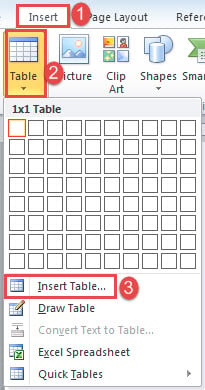
- En segundo lugar, haga clic en la pestaña "Insertar" y haga clic en "Tabla".
- En tercer lugar, haga clic en "Insertar tabla".

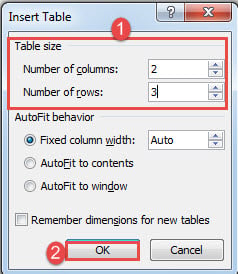
- En el cuadro abierto, ingrese el número de filas y columnas.
- Haga clic en Aceptar".

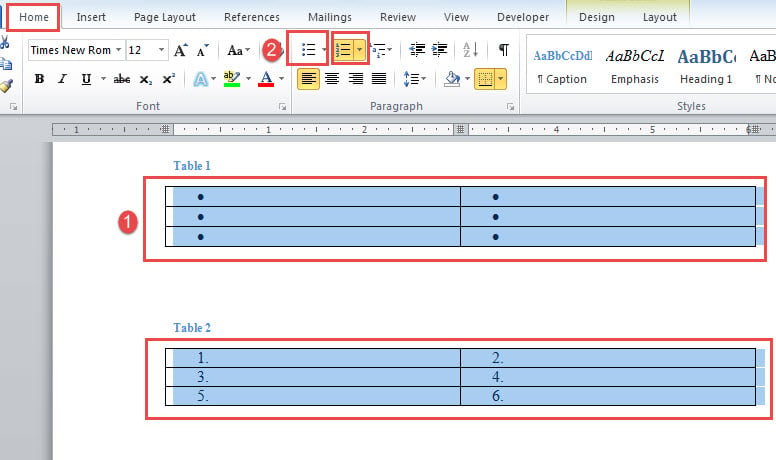
- Luego, seleccione la tabla y haga clic en "Viñetas" o "Numeración" en la pestaña "Inicio". Cada celda contendrá una viñeta o se numerará en secuencia.

- Luego puede ingresar una entrada en una celda.
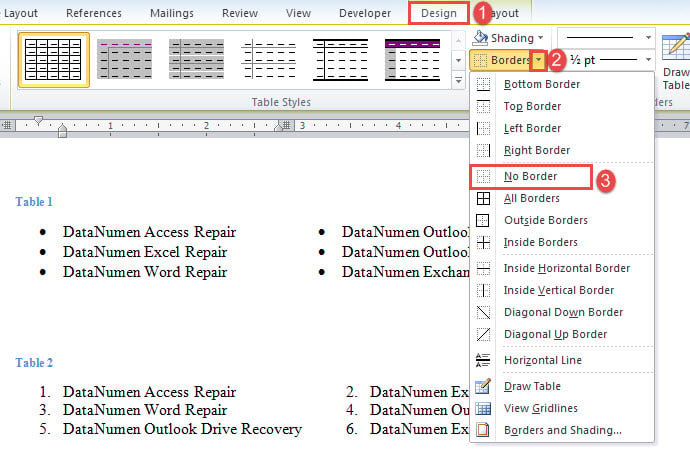
- Finalmente, elimine los bordes de la tabla haciendo clic en la pestaña "Diseño". Haga clic para abrir el menú desplegable de "Bordes" y elija "Sin borde".

Método 3: insertar cuadros de texto
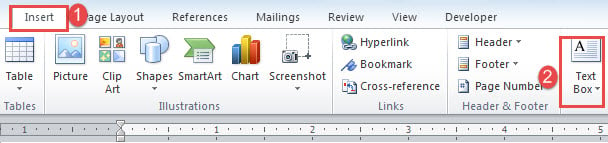
- Para empezar, haga clic en la pestaña "Insertar" y en "Cuadro de texto".

- A continuación, haga clic en "Dibujar cuadro de texto".
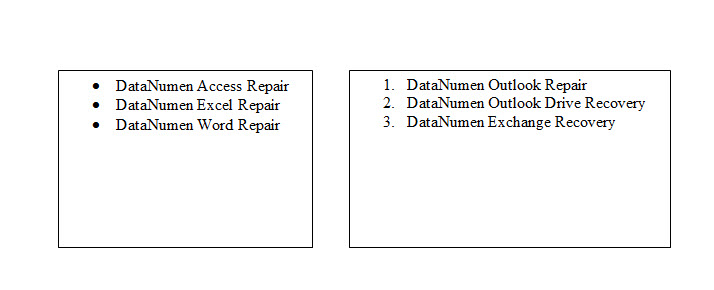
- Luego ingrese las entradas de la lista en los cuadros de texto.
- Inserta otro cuadro de texto en la misma línea que el anterior, siguiendo los primeros 3 pasos.

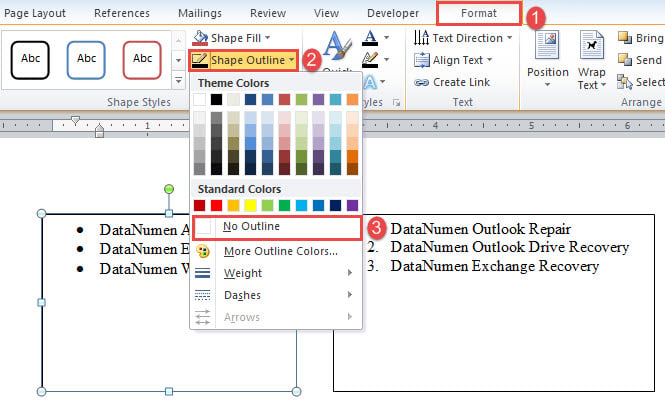
- Por último, elimine el contorno de todos los cuadros de texto haciendo clic en el cuadro de texto. Luego haga clic en "Formato" y "Contorno de forma". Elija "Sin contorno".

Método 4: Insertar símbolos de viñeta
Si no necesita una lista con viñetas en vivo, puede usar símbolos de viñetas para crear una aparentemente similar.
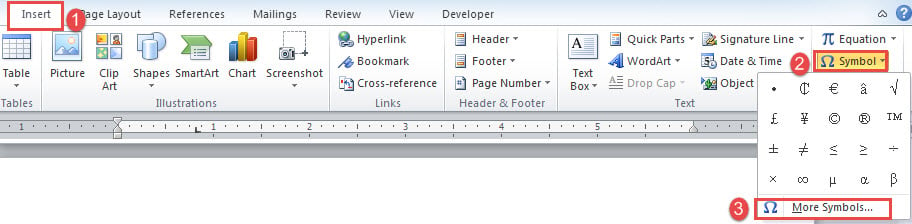
- Haga clic en la pestaña "Insertar" y luego en "Símbolo".
- A continuación, elija "Más símbolos".

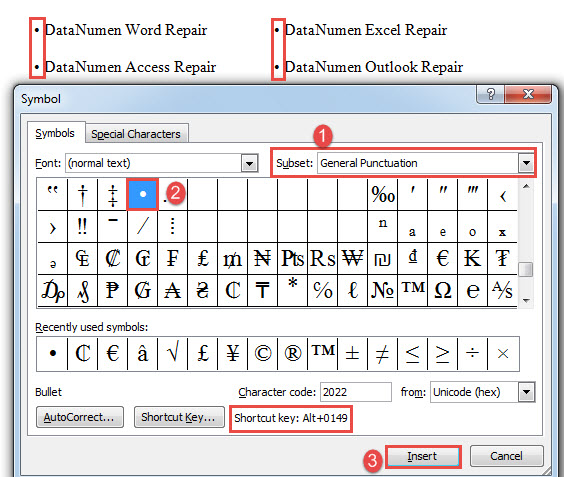
- En el cuadro de diálogo "Símbolo", elija "Puntuación general" en la lista desplegable de "Subconjunto".
- Luego busque y haga clic en el símbolo de viñeta.
- Por último, haga clic en "Insertar" y cierre el cuadro.
- O también puede optar por presionar "Alt + 0149" para insertar rápidamente un símbolo de viñeta.

Existen errores de palabras
Si es un usuario experimentado de Word, debe haber encontrado errores algún tiempo. Los diferentes errores generan diferentes niveles de impacto en sus documentos. En algún día de suerte, una simple acción de reapertura será suficiente para solucionar un problema. Pero en el resto de los días, se encuentra en una necesidad desesperada de una herramienta para recuperar doc. En tal escenario, debe tomarse un tiempo para evaluar varios productos en el mercado antes de probarlos en su documento.
Introducción del autor:
Vera Chen es experta en recuperación de datos en DataNumen, Inc., que es el líder mundial en tecnologías de recuperación de datos, incluyendo sobresalir la corrupción y pdf reparar productos de software. Para más información visite https://www.datanumen.com/