
En Word, la función de numeración automática a veces puede resultar molesta para quienes no la desean. En este artículo, presentaremos 4 formas de cancelarlo en su Word.
La numeración automática es una función muy útil y que ahorra tiempo en Word. Es decir, si escribe un número "1" y texto, y luego presione "Enter", Word insertará automáticamente el siguiente número en secuencia. Sin embargo, esta característica en Word a veces puede ser exasperante cuando no la desea. Afortunadamente, esta función se puede desactivar fácilmente. Para hacerlo, puede utilizar el siguiente método 4 como veremos pronto.
Método 1: eliminarlos manualmente
Por lo general, eliminaremos las listas numeradas automáticamente de forma manual después de presionar "Enter". Es decir, para eliminarlo del párrafo actual, puede presionar inmediatamente “Retroceso” justo después de aplicar la numeración automática. Alternativamente, puede presionar "Enter" nuevamente después de aplicar la numeración automática al párrafo actual.
Método 2: Presiona "Shift + Enter" en lugar de "Enter"
Generalmente, pulsamos «Intro» para comenzar un nuevo párrafo. Esto crea automáticamente listas numeradas para el párrafo. Sin embargo, también podemos cancelarlo pulsando «Mayús + Intro» en lugar de «Intro». No obstante, este método incluye una sangría en la primera línea. Por lo tanto, deberá ajustarla para que el párrafo quede como usted prefiera.
Método 3: deshacer la numeración automática en el documento actual
Si prefiere no aplicar la numeración automática en su documento actual, puede desactivar esta función mediante el siguiente método:
- Después de escribir un número y presionar la barra espaciadora, aparece el botón "Opciones de autocorrección" a la izquierda.

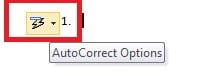
- Haga clic en la flecha desplegable. Y luego seleccione "Deshacer numeración automática".

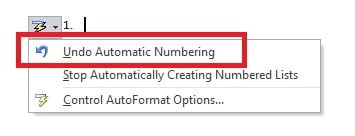
Método 4: detener la numeración automática de todos los documentos
El método anterior 3 cancelará la numeración automática del párrafo o documento actual. Sin embargo, también puede configurar Word para que desactive esta función de forma permanente. Y esto se aplicará a todo su documento de Word.
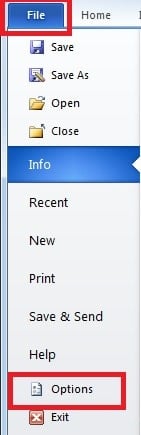
- Haga clic en "Archivo" y luego haga clic en "Opciones".

- En el siguiente cuadro de diálogo, cambie a la página "Revisión". Y luego haga clic en "Opción de Autocorrección".

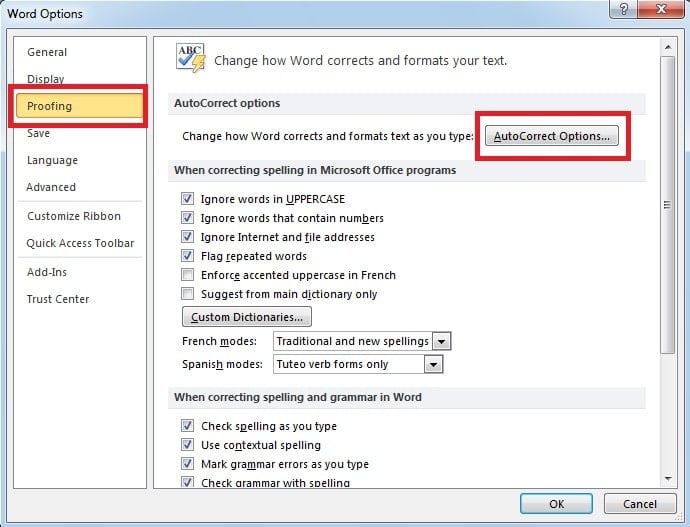
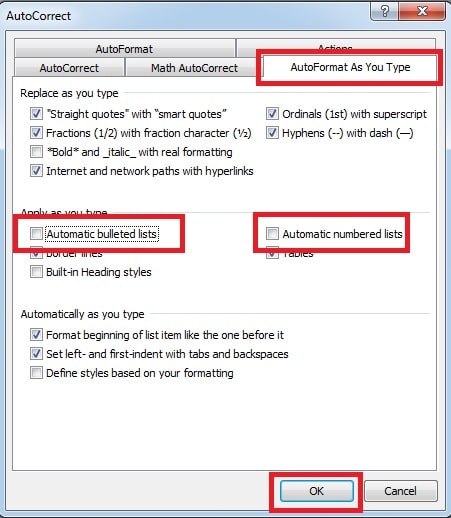
- Aparecerá una ventana emergente. En la página "Autoformato mientras escribe", haga clic en la marca de verificación en el cuadro "Listas con viñetas automáticas" y "Listas numeradas automáticas". Finalmente, haga clic en "Aceptar".

Tenga en cuenta los daños en archivos de Word
Como podemos ver, Word intenta ser útil aplicando formato automáticamente a su documento. Sin embargo, también puede configurar Word para que su documento se vea exactamente como desea. Y para un software de uso tan frecuente como Word, es difícil pensar en algo peor que perder sus datos en su documento de Word. Por ello, es de vital importancia disponer de una potente herramienta externa para recuperar palabra en tiempos de desastres de datos. Esta herramienta es capaz de escanear su archivo dañado, así como realizar una recuperación rápida de Word.
Introducción del autor
Kelly Zhao es experta en recuperación de datos en DataNumen, Inc., que es el líder mundial en tecnologías de recuperación de datos, incluyendo recuperación de Excel y pdf reparar productos de software. Para más información visite www.datanumen.com