
En este artículo, habrá 4 formas útiles de ver y aceptar revisiones de un revisor en particular en su documento de Word.
Es muy frecuente que varios revisores revisen un documento. Y no es una ciencia espacial identificar revisiones de un revisor a otro. Además, a veces puede existir la demanda de aceptar revisiones de cierta persona. Teniendo en cuenta todas estas posibles necesidades, te presentamos 4 métodos de trabajo.
2 formas de ver las revisiones de un solo revisor específico
En primer lugar, están los métodos de visualización.
Método 1: elegir revisor
- Para empezar, haga clic en la pestaña "Revisión".
- Luego haga clic en "Mostrar marcado" en el grupo "Seguimiento".
- En el menú desplegable, haga clic en "Revisor".
- A continuación, en el menú desplegable, puede ver que se realiza un seguimiento de todos los revisores de forma predeterminada. Primero debe desmarcar "Todos los revisores" para ocultar todas las revisiones.
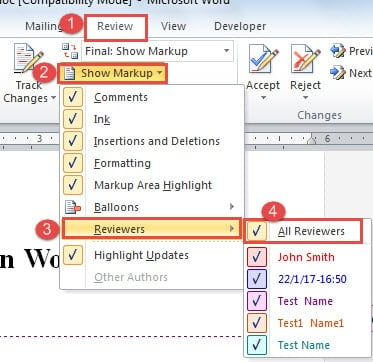
- Luego repita los primeros 3 pasos. Esta vez, marque el nombre del revisor cuyas revisiones desea observar, como a continuación:

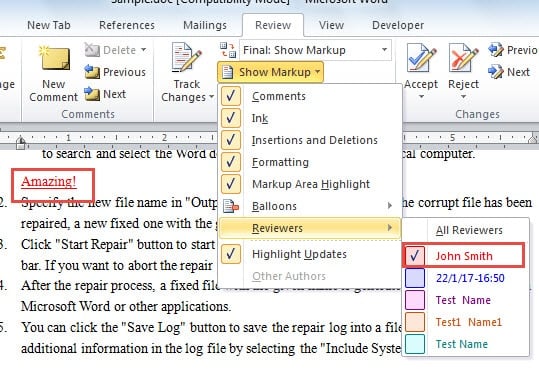
Método 2: utilice la función "Ir a"
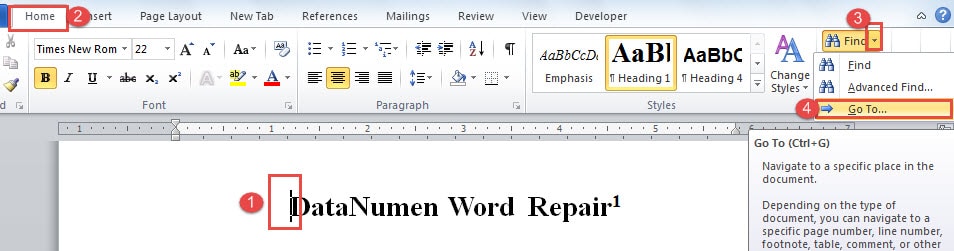
- En primer lugar, coloque el cursor al principio del documento.
- Luego, haga clic en la pestaña "Inicio".
- Luego haga clic en el triángulo invertido cerca del comando "Buscar".
- Elija "Ir a" para abrir el cuadro de diálogo. "Ctrl + G" es la combinación de atajos.

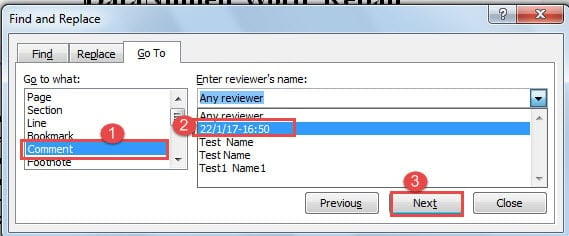
- Ahora elija "Comentar" en el grupo "Ir a qué".
- Y seleccione un revisor.
- Finalmente, haga clic en "Siguiente". Tu cursor te llevará desde el primer comentario hasta el último. Por cierto, este método ofrece solo la vista de comentario.

2 formas de aceptar revisiones de una persona en particular
El primer método aquí solo es aceptable sobre la base del "Método 1: Elegir revisor". Echemos un vistazo rápido.
Método 1: haga clic para aceptar
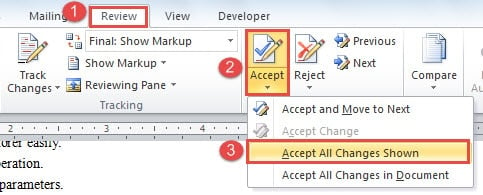
- Aún así, el trabajo debe terminarse en la pestaña "Revisar". Haga clic en "Aceptar" en el grupo "Cambios".
- Luego, en la lista ampliada, elija "Aceptar todos los cambios mostrados".

Método 2: usar la macro
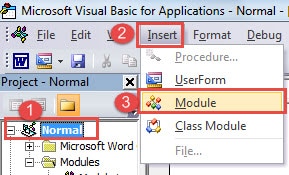
- Al principio, haga clic en la pestaña "Desarrollador" y luego en "Visual basic" para activar el editor de VBA. Si la pestaña "Desarrollador" no está disponible, presione "Alt + F11" en su lugar.

- A continuación, haga clic en "Normal" e "Insertar".
- Luego elija "Módulo".

- Haga doble clic en el nuevo módulo para abrir el área de edición.
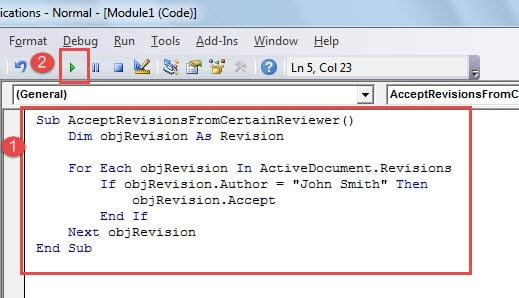
- Luego pegue los siguientes códigos allí:

Sub AcceptRevisionsFromCertainReviewer()
  Dim objRevision As Revision

  For Each objRevision In ActiveDocument.Revisions
    If objRevision.Author = "John Smith" Then
      objRevision.Accept
    End If
  Next objRevision
End Sub
Nota: En la línea de código "If objRevision.Author =" John Smith "Then", "John Smith" es el nombre del revisor. Ciertamente, debe reemplazarlo con un nombre de revisor real.
- Por último, presione "Ejecutar".

Devuelve Dead File a la vida
Nada es completamente seguro. Del mismo modo, ningún archivo es absolutamente inamovible. Debemos prepararnos para lo peor: la pérdida de datos invaluables. Afortunadamente, la mayoría de estos archivos aparentemente irrecuperables se pueden recuperar. Y existen innumerables productos en el mercado. Un producto confiable Herramienta de recuperación de daños de datos de Word puede ahorrarle tiempo y esfuerzo al mismo tiempo que le proporciona la mayor tasa de recuperación.
Introducción del autor:
Vera Chen es experta en recuperación de datos en DataNumen, Inc., que es el líder mundial en tecnologías de recuperación de datos, incluyendo herramienta de reparación de archivos xlsx dañados y pdf reparar productos de software. Para más información visite www.datanumen.com