
En este artículo, queremos ofrecerle 4 formas efectivas de distribuir filas y columnas de manera uniforme en su tabla de Word.
De forma predeterminada, cuando inserta una tabla, la altura de la fila y el ancho de la columna se distribuyen de manera uniforme. Pero a medida que ingresa textos y datos numéricos en las celdas de la tabla, cada fila y columna tiene una altura y un ancho diferentes. Esto disminuye más o menos el efecto visual. Por lo tanto, nos complace mostrarle el enfoque para distribuir los remolques y las columnas de manera uniforme.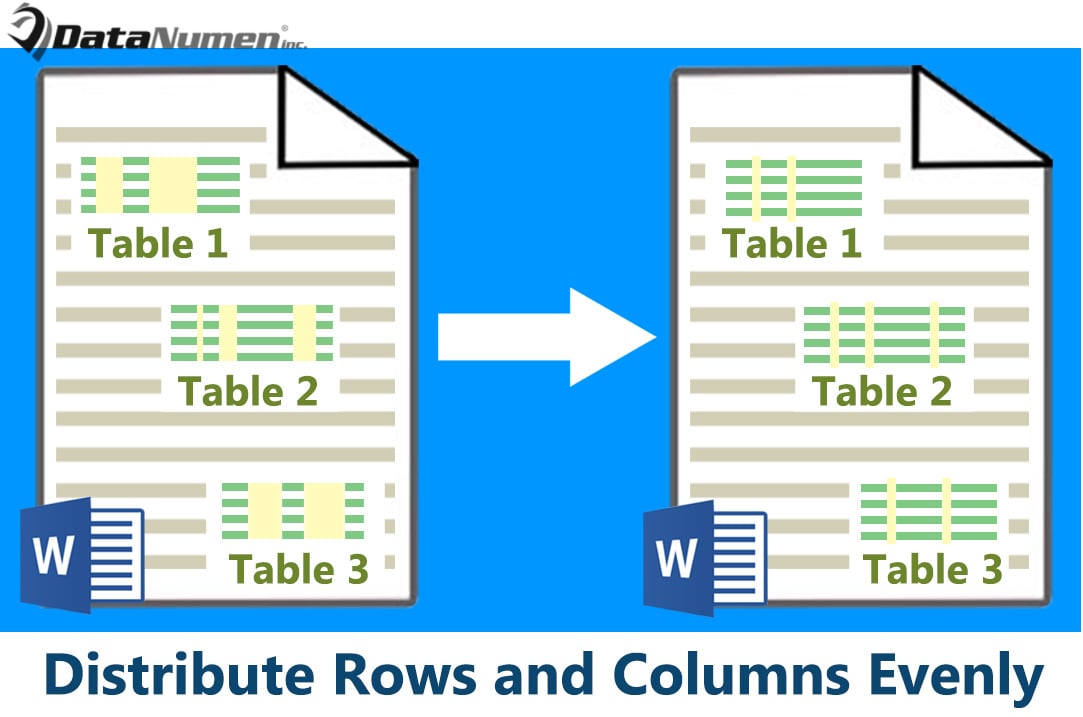
Método 1: distribuir filas y columnas con el comando en la cinta
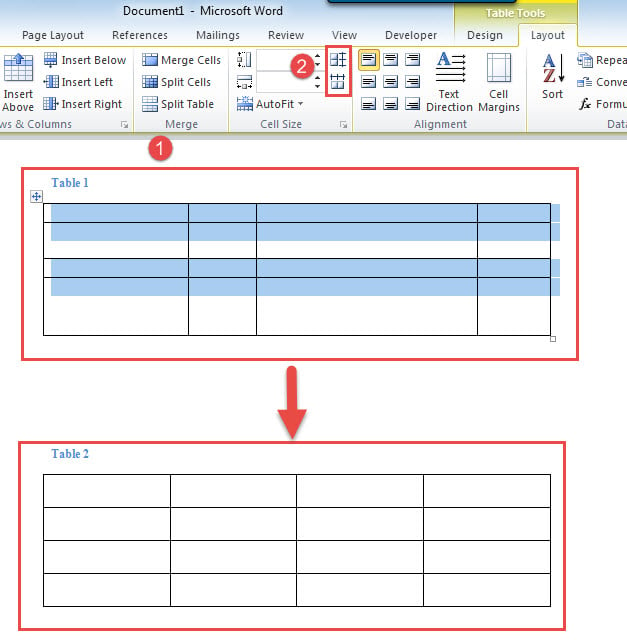
- En primer lugar, coloque el cursor dentro de la tabla de destino.
- Luego haga clic en el signo más en la esquina superior izquierda de la tabla para seleccionarlo.
- A continuación, haga clic en "Diseño" en "Herramientas de tabla".
- En el grupo "Tamaño de celda", haga clic en "Distribuir filas" para establecer la altura de la fila por igual. Y luego haga clic en "Distribuir columnas" para establecer el ancho de la columna de manera uniforme.

Método 2: distribuir filas y columnas con menú contextual
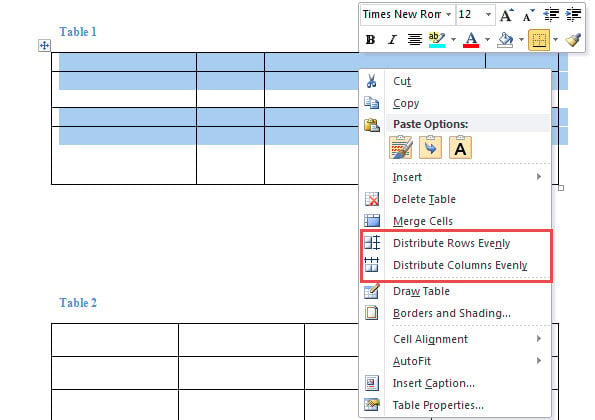
- Repita los 2 primeros pasos del método 1 para seleccionar la tabla.
- A continuación, haga clic derecho y haga clic en "Distribuir filas uniformemente" y "Distribuir columnas uniformemente".

Método 3: distribuir filas y columnas especificando alto y ancho
- Del mismo modo, repita los 2 primeros pasos del método 1 para seleccionar la tabla.
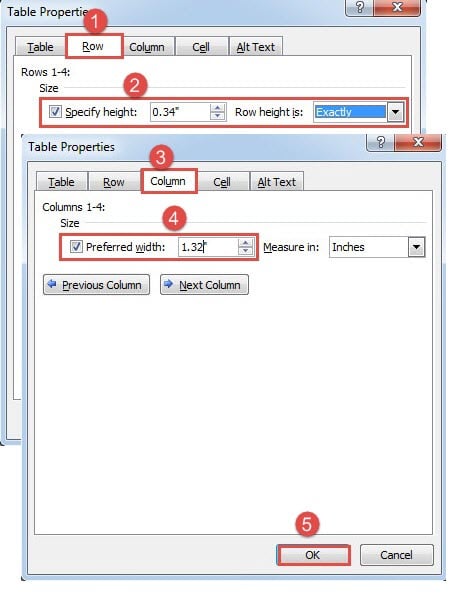
- Luego haga clic derecho en la tabla para elegir "Propiedades de la tabla" en el menú contextual.
- En el cuadro abierto, haga clic en la pestaña "Fila" primero.
- Luego marque la casilla “Especificar altura” e ingrese un valor.
- Recuerde elegir "Exactamente" para la altura de la fila.
- A continuación, haga clic en la pestaña "Columna".
- Del mismo modo, marque la casilla "Ancho preferido" y luego ingrese un valor de ancho.
- Por último, haga clic en "Aceptar".

Método 4: distribuir filas y columnas en todas las tablas del documento a través de VBA
Los 3 métodos anteriores se centran en distribuir filas y columnas en una sola tabla. Esta forma a continuación le permitirá procesar por lotes todas las tablas en un documento a la vez.
- Para empezar, pulse “Alt + F11” para abrir el editor de VBA.
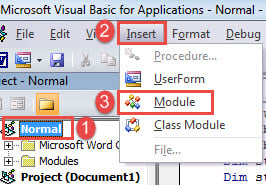
- A continuación, haga clic en el proyecto "Normal" en la columna de la izquierda.
- Luego haga clic en "Insertar".
- Y elija "Módulo" en su menú desplegable.

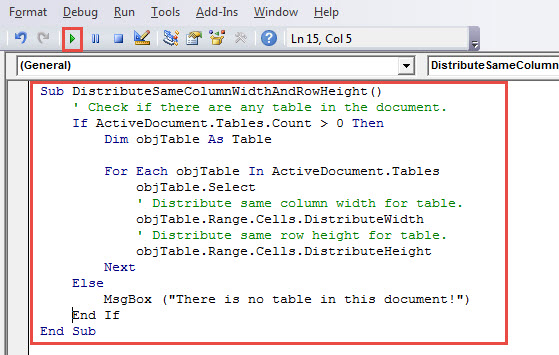
- Haga doble clic en el nuevo módulo para abrirlo y pegue la siguiente macro allí:
Sub DistributeSameColumnWidthAndRowHeight()
  ' Check if there are any table in the document.
  If ActiveDocument.Tables.Count > 0 Then
    Dim objTable As Table

    For Each objTable In ActiveDocument.Tables
      objTable.Select
      ' Distribute same column width for table.
      objTable.Range.Cells.DistributeWidth
      ' Distribute same row height for table.
      objTable.Range.Cells.DistributeHeight
    Next
  Else
    MsgBox ("There is no table in this document!")
  End If
End Sub
- Por último, pero no menos importante, haga clic en "Ejecutar".

Luego, puede encontrar filas y columnas en todas las tablas de este documento que se distribuyen de manera uniforme.
Errores de palabras de dirección
De vez en cuando, nos encontramos con problemas de Word, como palabra corrupta y documentos dañados. En tales circunstancias, debemos actuar de inmediato para solucionar los problemas y minimizar el tiempo de inactividad y el costo económico. Nuestra mejor opción es adquirir una excelente herramienta de reparación.
Introducción del autor:
Vera Chen es experta en recuperación de datos en DataNumen, Inc., que es el líder mundial en tecnologías de recuperación de datos, incluyendo recuperar xlsx y pdf reparar productos de software. Para más información visite www.datanumen.com