
En este artículo, hay 4 consejos sencillos para que cambie el color de los globos de comentarios o textos en su documento de Word.
En general, Word asigna al azar el color de los globos de comentarios en el documento según el autor de la edición. Del mismo modo, el color del texto del comentario se establece de forma predeterminada en negro. Sin embargo, todavía podemos aplicar algunos trucos para cambiar el color predeterminado.
Consejo 1: aplique un color personalizado para los globos de comentarios
Es un conocimiento popular que Word distribuye colores para comentar globos al azar. Sin embargo, en caso de que simplemente odie un color específico, puede cambiarlo.
- Al principio, abra el documento de Word que necesita para cambiar el color del globo de comentarios.
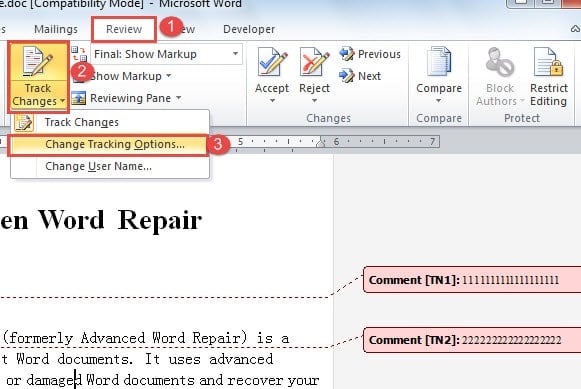
- Luego haga clic en "Control de cambios" en la pestaña "Revisar".
- En el menú desplegable, elija "Cambiar opciones de seguimiento" para abrir el cuadro de diálogo "Opciones de seguimiento de cambios".
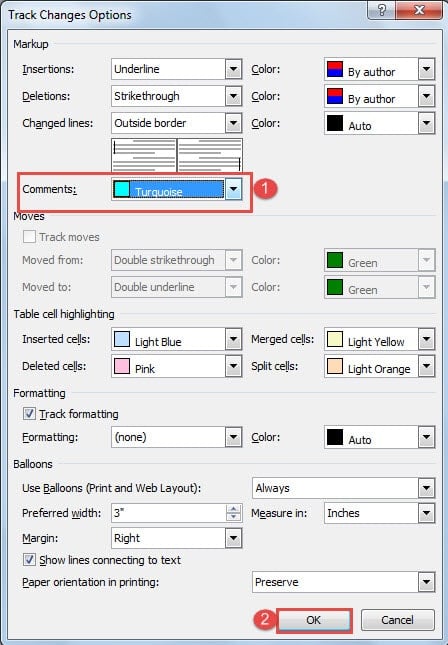
- Ahora vaya a elegir un color que le guste para el comentario y haga clic en "Aceptar" para que funcione. Verá que todos los globos de comentarios en el documento actual ahora son del mismo color.

Consejo 2: haga comentarios sobre las diferencias de color de los globos de los autores
Básicamente, cada comentarista obtiene su propio color para el globo. Característica considerada! Aun así, si modifica accidentalmente la configuración, las cosas pueden cambiar. Estos son los pasos para ayudarlo a recuperar la función.
- Repita los primeros 3 pasos del consejo 1 para abrir el cuadro de diálogo "Opciones de control de cambios".
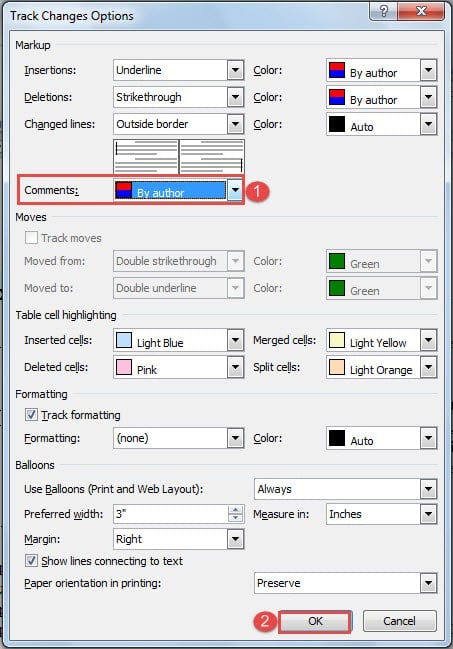
- Elija "Por autor" para "Comentarios".
- Haga clic en Aceptar".

Consejo 3: utilice varios colores para los globos de comentarios del mismo autor
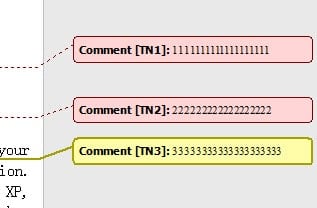
Word asigna colores para diferentes autores por sus iniciales, por lo que podemos aprovechar esta función para tener varios colores para los globos de comentarios del mismo autor.
- Antes de insertar un nuevo comentario con un color diferente, realice primero los 3 pasos del consejo 2.
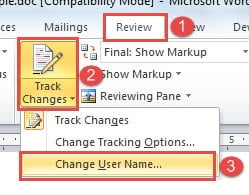
- Vuelva a hacer clic en "Control de cambios" en la pestaña "Revisar".
- Luego elija "Cambiar nombre de uso".

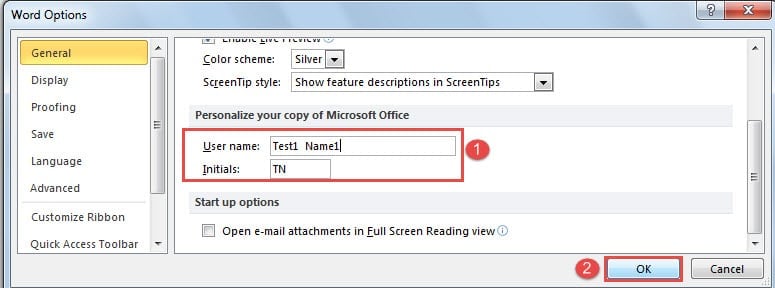
- Ahora está el cuadro de diálogo "Opciones de Word". Cambie un poco el nombre de usuario, como agregar números detrás, y asegúrese de que las iniciales permanezcan iguales.
- Haga clic en Aceptar".


Consejo 4: Cambiar por lotes el color del texto del comentario
Cambiar el color del texto de un comentario es bastante simple, pero esta es nuestra manera de ayudarlo a hacerlo por lotes.
- En primer lugar, presione "Alt + F11" para abrir el editor de VBA rápidamente.
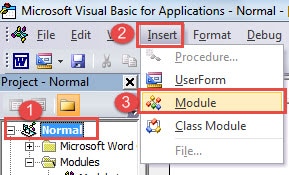
- A continuación, haga clic en "Normal" y luego en "Insertar".
- Elija "Módulo".

- Haga doble clic en el módulo para abrir el área de código.
- Luego pega estos códigos allí:
Sub ChangeCommentsColor()
  Dim objComment As Comment

  '  Change comment's Color
  For Each objComment In ActiveDocument.Comments
  objComment.Range.Font.Color = wdColorDarkRed
  Next objComment
End Sub
- Haga clic en el botón "Ejecutar".


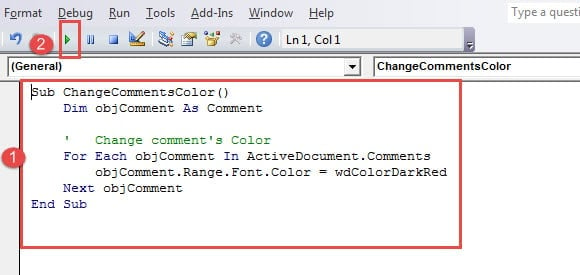
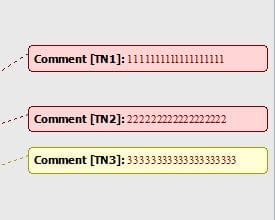
Entre ellos, los códigos "objComment.Range.Font.Color = wdColorDarkRed" significan establecer los textos de los comentarios en rojo oscuro. Para obtener más códigos de color, puede visitar https://docs.microsoft.com/en-us/previous-versions/office/developer/office-2003/aa195614(v=office.11)
Documentos de Word corruptos
Los documentos de Word se corrompen de vez en cuando. Si tiene copias de seguridad para recurrir, puede ser una pequeña distracción. Sin embargo, si no es así, probablemente tendrá que probar todos los medios para restaurar los datos. UN Producto de reparación de errores de documentos de Word será útil en un momento tan angustioso.
Introducción del autor:
Vera Chen es experta en recuperación de datos en DataNumen, Inc., que es el líder mundial en tecnologías de recuperación de datos, incluyendo Herramienta de reparación de Excel y pdf reparar productos de software. Para más información visite www.datanumen.com