
Algunos elementos del documento de Word son innecesarios y pueden arruinar su formato. En este artículo, veremos 3 formas sencillas de eliminar estos elementos de su documento de Word en lotes.
Word viene con numerosos elementos útiles para dar formato a su página, como texto, imágenes, retorno de carro y saltos de página. Sin embargo, algunos de los elementos de un documento de Word están duplicados e innecesarios. Para ahorrar espacio y formatear bien su página, puede consultar los siguientes 3 métodos.
Método 1: eliminar textos duplicados
Al editar en Word, a menudo desea eliminar el texto duplicado de su documento. Por ejemplo, es posible que tenga un documento de Word grande con muchas direcciones de correo electrónico, muchas de las cuales son entradas duplicadas. Para eliminar estas entradas repetidas en lotes, puede seguir los siguientes pasos:
- En la pestaña "Inicio", haga clic en "Reemplazar" en el grupo "Edición". Además, puede abrir el cuadro de diálogo con la tecla de método abreviado "Ctrl + H".

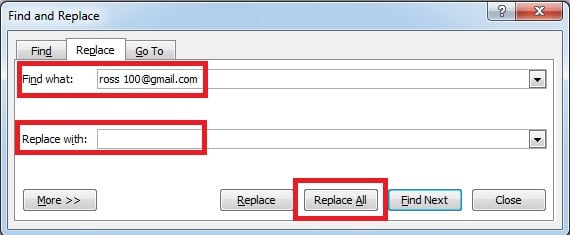
- Word muestra la página "Reemplazar" del cuadro de diálogo "Buscar y reemplazar". Luego, escriba el texto que debe eliminarse en el cuadro "Buscar qué" y no escriba nada en el cuadro "Reemplazar con". Finalmente, haga clic en "Reemplazar todo".
Método 2: eliminar líneas en blanco en lotes
Cuando copia una gran parte de texto de una página web en su documento de Word, es posible que todas las líneas en blanco también se peguen en su documento. Por supuesto, puede eliminarlos manualmente, pero es problemático y requiere mucho tiempo para documentos grandes. Eche un vistazo al siguiente método, podrá eliminar líneas en blanco en lotes.
- Haga clic en "Reemplazar" o presione la tecla de método abreviado "Ctrl + H".
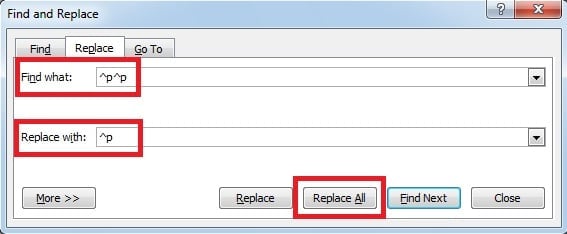
- Aparece un cuadro de diálogo, ingrese “^ p ^ p” en el cuadro “Buscar qué” e ingrese “^ p” en el cuadro “Reemplazar con”. Por último, haga clic en "Reemplazar todo".

Método 3: Reemplazo de saltos de línea manuales innecesarios
A veces, es posible que deba pegar un bloc de notas o un sitio web en su documento de Word. Si solo copia el texto y lo pega directamente, a menudo obtendrá algunos efectos no deseados, por ejemplo, obtendrá muchos saltos de línea manuales (salto con “Shift + Enter”). En esta sección, mencionaremos cómo reemplazar los saltos de línea manuales innecesarios con el retorno de carro (salto por “Enter”).
- Haga clic en "Reemplazar" o presione la tecla de método abreviado "Ctrl + H".
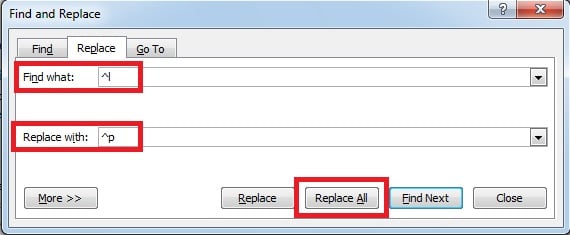
- En el siguiente cuadro de diálogo, ingrese “^ l” en el cuadro “Buscar qué” e ingrese “^ p” en el cuadro “Reemplazar con”. Luego, haga clic en "Reemplazar todo".

Recuperar datos de un archivo de Word dañado
Como podemos ver, en Word hay tantos consejos útiles que podemos utilizar para hacernos la vida más fácil. Sin embargo, en nuestra vida diaria, no podemos evitar un corte de energía o un mal funcionamiento de la computadora, lo que provocará la corrupción de los archivos de Word y la pérdida de datos importantes. Para recuperar sus datos de archivos de Word dañados, su mejor opción es un poderoso reparación de palabras herramienta. Con tecnología avanzada, esta herramienta ofrece una tasa de recuperación bastante alta, por lo que se minimiza la pérdida de datos.
Introducción del autor
Kelly Zhao es experta en recuperación de datos en DataNumen, Inc., que es el líder mundial en tecnologías de recuperación de datos, incluyendo recuperación de Excel y pdf reparar productos de software. Para más información visite www.datanumen.com