
En este artículo, le presentaremos 3 formas sencillas de ir a la última ubicación de edición en su documento de Word.
De vez en cuando, es muy probable que trabaje con un documento de Word extenso. En tales circunstancias, puede resultarle difícil cumplir la misión de una vez por todas. De hecho, es bastante razonable terminar el trabajo varias veces. Sin embargo, puede resultar frustrante para algunos de ustedes encontrar el último lugar de edición exacto. Por lo tanto, en el texto a continuación, le presentaremos tres métodos simples para abordar este problema. Siga leyendo para ver los detalles.
Método 1: use teclas de combinación
Esta es quizás la forma más rápida de realizar el trabajo. Primero abre su documento de Word; segundo, simplemente presione “Shift + F5”. Entonces podrá ver el cursor en el último lugar de edición.
Aunque este truco parece tan operable, primero debes recordar las teclas de combinación. De lo contrario, no es nada en absoluto. Por eso continuaremos la segunda y tercera vía para realizar el objetivo.
Método 2: insertar un marcador
Para usar esta forma, debe trabajar un poco antes de salir de Word cada vez.
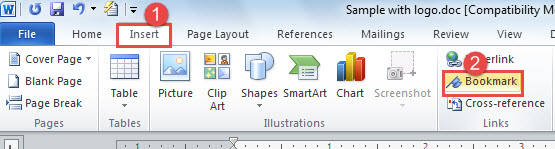
- En primer lugar, haga clic en "Insertar" en la "barra de menú".
- Luego, haga clic en "Marcador" en el grupo "Enlaces".
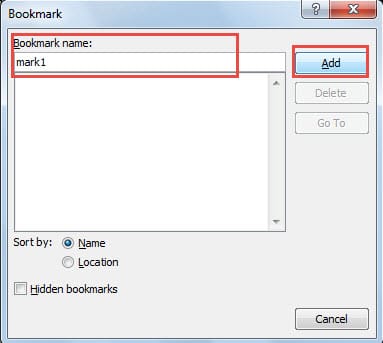
- Ahora la pantalla le dará la bienvenida con un cuadro de diálogo "Marcador". Simplemente escriba un nombre de marcador en el cuadro de texto, como a continuación:
- Luego, haga clic en "Agregar". A estas alturas, ha insertado un marcador, por lo que puede salir de Word.

- La próxima vez que desee continuar editando este documento de Word, simplemente haga doble clic para abrirlo.
- Nuevamente, haga clic en "Insertar".
- Y haga clic en "Marcador" también.
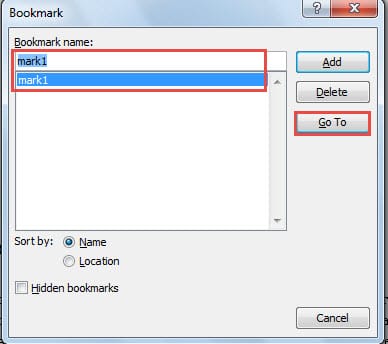
- Ahora aparecerá el cuadro de diálogo "Marcador". Elija el nombre del marcador que usó la última vez.
- Haga clic en el botón "Ir a" en el lado derecho. Entonces puede encontrar la posición precisa cuando se detuvo por última vez.

Método 3: utilice la función "Buscar"
- De manera similar, cuando termine de editar una vez, debe recordar la última palabra o palabras del lugar antes de salir de Word. Por ejemplo, aquí elegiremos la palabra "marca" como muestra.

- La próxima vez, abra el documento primero.
- Luego haga clic en "Buscar" en el grupo "Edición". O puede presionar "Ctrl + F". Ambas operaciones le permitirán abrir el "Panel de navegación".
- Ahora escriba la palabra que recuerda en el cuadro de búsqueda. Aquí deberíamos escribir la palabra "marca".
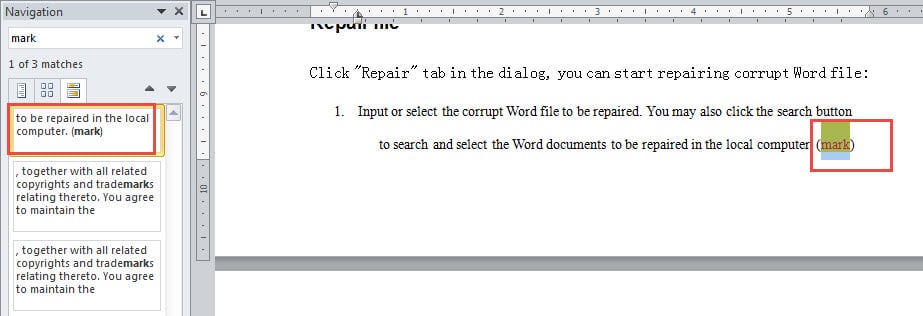
- Y puedes ver que hay tres coincidencias. Haga clic en el correcto. Aquí elegimos el primero.

- De modo que observa que el documento salta a la posición donde lo editó la última vez.

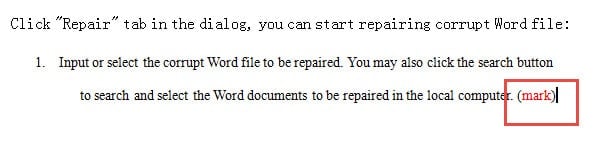
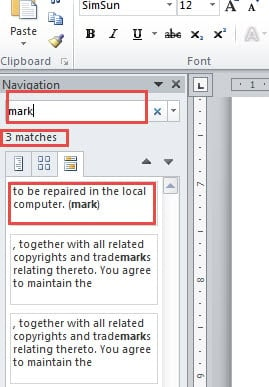
Sin embargo, queda un problema. Probablemente se haya dado cuenta de que hay varias coincidencias cuando utiliza la función "Buscar". Por esta razón, puede escribir o insertar un símbolo especial en la posición en la que se detiene, como a continuación: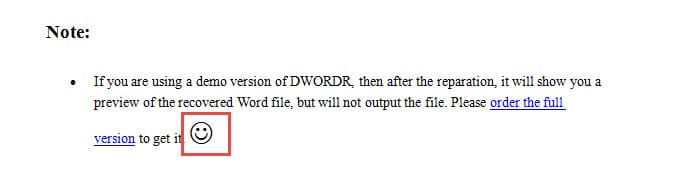
Por tanto, cuando utilice la función "Buscar" para localizar la posición la próxima vez, la encontrará rápidamente.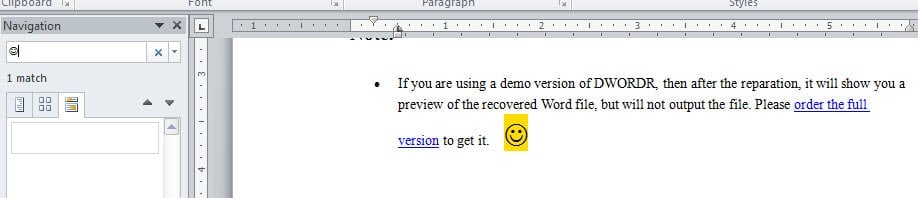
Recuerde hacer una copia de seguridad de los archivos de Word
Si comprende los tres consejos anteriores, ya no tendrá el problema de perderse en un documento largo sin saber dónde se detuvo la última vez. Sin embargo, en lo que respecta a un documento largo, sería prudente hacer una copia de seguridad. Con una copia de seguridad a mano, siempre podrá recurrir a la última versión si la reparación de palabras no te satisface.
Introducción del autor:
Vera Chen es experta en recuperación de datos en DataNumen, Inc., que es el líder mundial en tecnologías de recuperación de datos, incluyendo recuperación de Excel y pdf reparar productos de software. Para más información visite www.datanumen.com