
En este artículo, queremos compartir contigo 3 formas de aceptar cambios específicos registrados solo en tu documento de Word.
Normalmente, en un documento con seguimiento de cambios, puede aceptarlos todos a la vez o cada uno por uno. Pero a veces, es posible que deba aceptar solo cambios específicos, como todos los cambios de formato. Para abordar esto, se requieren pasos adicionales.
A continuación, se muestran 3 enfoques para aceptar cambios de seguimiento específicos solo en diferentes casos.
Método 1: aceptar todos los cambios registrados de un tipo específico
Aquí, digamos que debemos aceptar todos los cambios de formato en el documento.
- En primer lugar, haga clic en la pestaña "Revisar".
- Luego haga clic en el comando "Mostrar marcado".
- A continuación, marque solo la casilla "Formato" en el menú desplegable.

- Ahora puede ver que solo se muestran los cambios de formato en el documento. Haga clic en el botón desplegable en el comando "Aceptar".
- Y seleccione la opción "Aceptar todos los cambios mostrados".

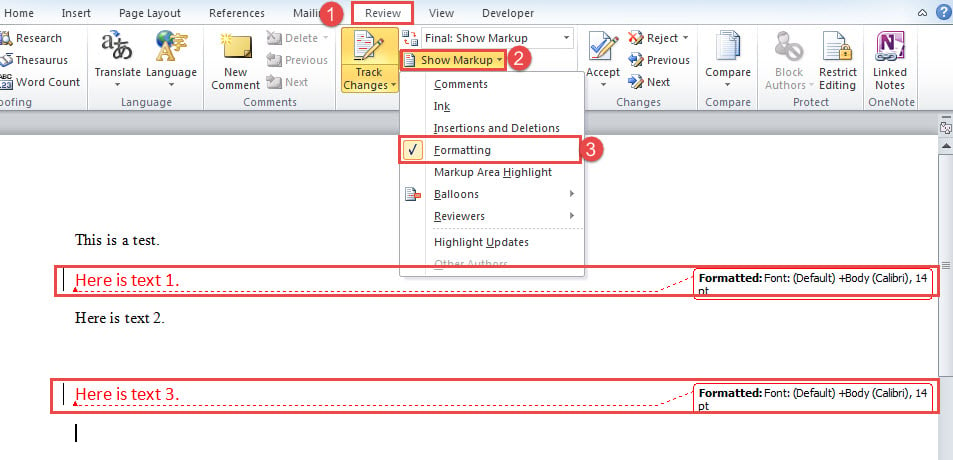
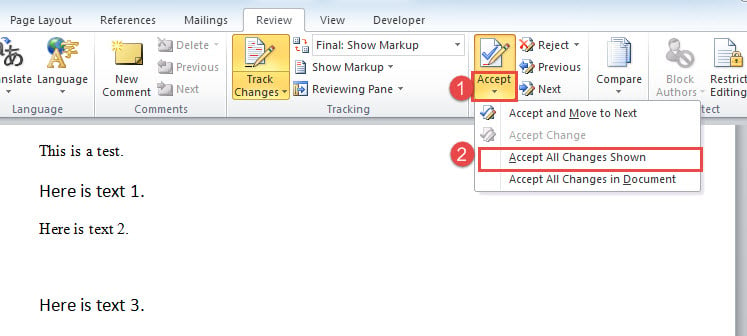
Asimismo, para aceptar otros cambios, simplemente muestre solo ese tipo de cambios en el documento y acéptelos.
Método 2: aceptar solo eliminaciones o inserciones
Como puede ver en la primera captura de pantalla, las inserciones y eliminaciones están unidas. Por lo tanto, para aceptar uno de ellos, necesita una macro.
- En primer lugar, presione "Alt + F11" para activar el editor VBA en Word.
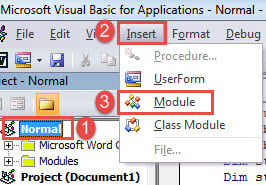
- A continuación, haga clic en el proyecto "Normal" y haga clic en "Insertar" en la barra de menú.
- Y seleccione "Módulo" en ese menú para insertar uno nuevo.

- Luego haga doble clic en el módulo para abrirlo y pegue los siguientes códigos:
Sub AcceptOnlyDeletionsInDoc()
  Dim objRevision As Revision
  Dim objDoc As Document

  Application.ScreenUpdating = False

  Set objDoc = ActiveDocument

  For Each objRevision In objDoc.Revisions
    With objRevision
      If .Type = wdRevisionDelete Then
        .Accept
      End If
    End With
  Next objRevision

  Application.ScreenUpdating = True
  Set objDoc = Nothing
End Sub
- Finalmente, haga clic en el botón "Ejecutar" o simplemente presione "F5" para ejecutar los códigos.

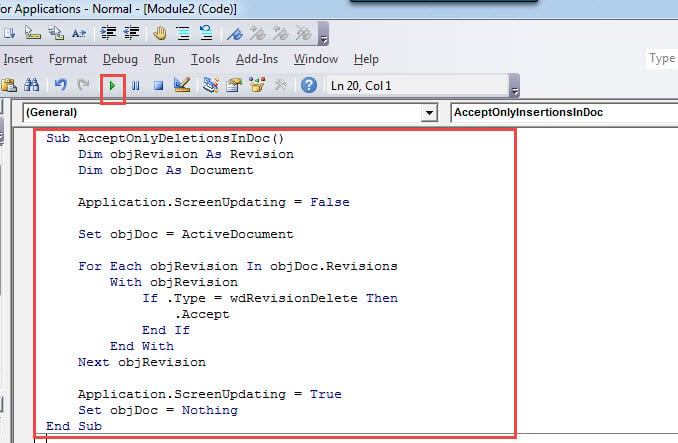
Esta macro acepta todas las eliminaciones del documento. Para aceptar todas las inserciones, simplemente reemplace con esta macro:
Sub AcceptOnlyInsertionsInDoc()
  Dim objRevision As Revision
  Dim objDoc As Document

  Application.ScreenUpdating = False

  Set objDoc = ActiveDocument

  For Each objRevision In objDoc.Revisions
    With objRevision
      If .Type = wdRevisionInsert Then
        .Accept
      End If
    End With
  Next objRevision

  Application.ScreenUpdating = True
  Set objDoc = Nothing
End Sub
Método 3: aceptar todos los cambios en una selección
Este método le muestra cómo aceptar rápidamente todos los cambios en diferentes tipos en una selección.
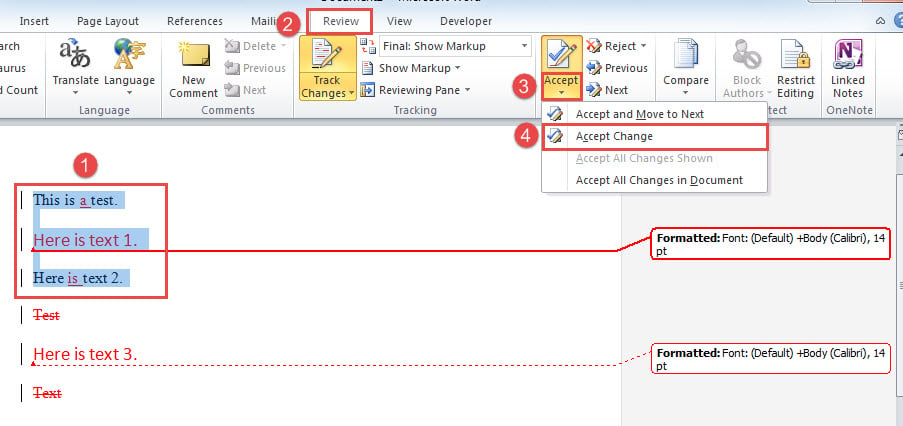
- Para empezar, seleccione el rango objetivo.
- Luego haga clic en la pestaña "Revisar" en la cinta.
- A continuación, haga clic en el botón desplegable en el comando "Aceptar".
- En el menú desplegable, seleccione "Aceptar cambio". Y eso es.

La pérdida de datos penetra en todas partes
Siguiendo la marea de la digitalización, la probabilidad de obtener doc corrupto esta incrementando. Teniendo en cuenta el valor de sus datos, se recomienda encarecidamente conseguir una herramienta de reparación suficiente. Para que pueda recuperar documentos en el menor tiempo posible.
Introducción del autor:
Vera Chen es experta en recuperación de datos en DataNumen, Inc., que es el líder mundial en tecnologías de recuperación de datos, incluyendo arreglar xls y pdf reparar productos de software. Para más información visite www.datanumen.com