
En esta publicación, nos complace compartir con ustedes 3 maneras útiles de cambiar un texto comentado en su documento de Word.
Es común y fácil hacer revisiones comentando un texto seleccionado. Sin embargo, puede haber ocasiones en las que necesite expandir o reducir el texto seleccionado. Por ejemplo, es posible que deba incluir o excluir una o más palabras en la selección. Desafortunadamente, no hay una forma incorporada de cambiar el texto comentado manteniendo el contenido del comentario igual.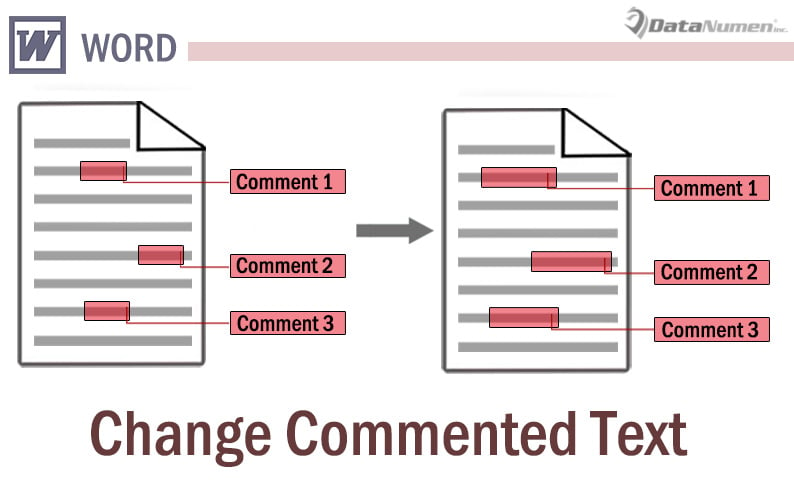
Por suerte para nosotros, podemos encontrar 3 soluciones.
Método 1: eliminar e insertar comentario de nuevo
- En primer lugar, seleccione y copie el contenido del comentario al portapapeles.
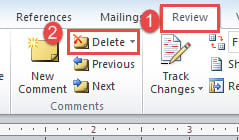
- A continuación, haga clic en la pestaña "Revisar".
- Luego haga clic en "Eliminar". Esto elimina el comentario.

- Seleccione una nueva gama de textos.
- Haga clic en "Revisar" y "Nuevo comentario".
- Presione "Ctrl + V" para pegar el contenido copiado.

Método 2: cambiar el texto en la vista "Borrador"
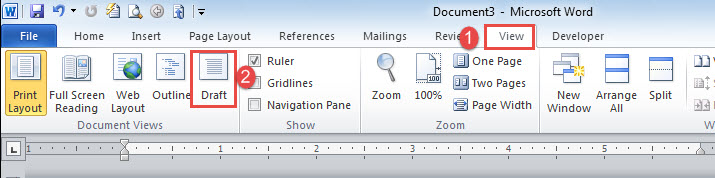
- Al principio, haga clic en la pestaña "Ver".
- Luego elija "Borrador".

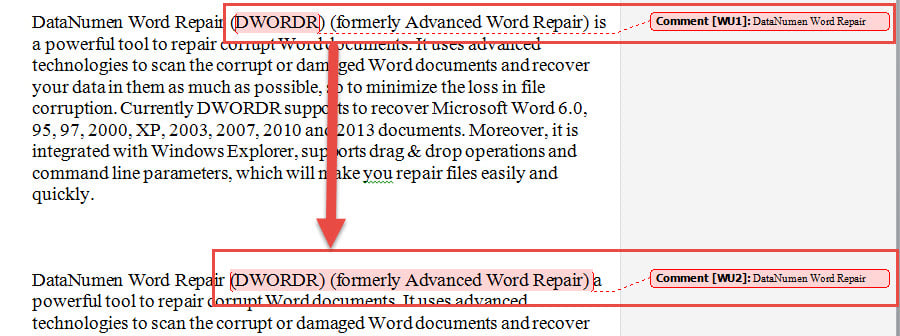
- Ahora digamos que necesita incluir una o más palabras antes o después del texto comentado. Y coloque el puntero de inserción después de la primera o antes de la última letra en el texto comentado.
- A continuación, escriba la primera o la última letra.
- Luego corte y pegue las palabras que se agregarán entre las 2 letras duplicadas.
- Finalmente, elimine la letra innecesaria.
Es mucho más fácil reducir el texto comentado.
- Primero repita los 2 primeros pasos.
- A continuación, corte las palabras no deseadas y péguelas en un lugar adecuado.
Método 3: ejecutar macro de Word
Aquí está la tercera forma de ampliar los textos comentados, que es ejecutar una macro para hacer el trabajo.
- En primer lugar, seleccione un nuevo rango de texto que debe incluir el texto original comentado.
- Haga clic en "Desarrollador" y luego en "Visual Basic" para activar el editor de VBA en Word. O presione "Alt + F11" en su lugar si la pestaña "Desarrollador" no está disponible en su cinta.

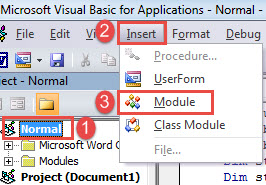
- A continuación, inserte un nuevo módulo haciendo clic en "Normal" en la columna de la izquierda.
- Luego haga clic en "Insertar" en la barra de menú.
- Elija "Módulo" en el menú desplegable.

- Y abra el nuevo módulo para tener disponible el espacio de edición haciendo doble clic en él.
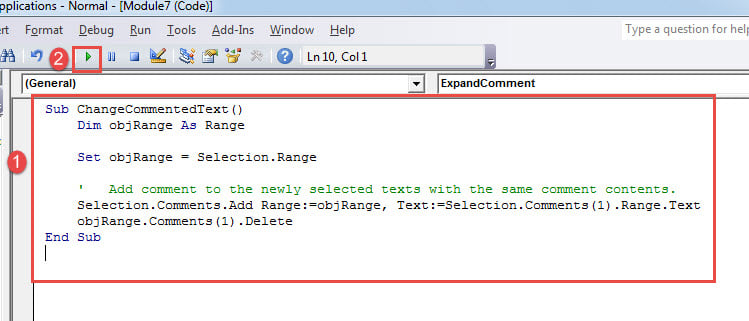
- Ahora pega la siguiente macro allí:

Sub ChangeCommentedText()
  Dim objRange As Range

  Set objRange = Selection.Range

  '  Add comment to the newly selected texts with the same comment contents.
  Selection.Comments.Add Range:=objRange, Text:=Selection.Comments(1).Range.Text
  objRange.Comments(1).Delete
End Sub
- Por último, pero no por ello menos importante, haga clic en "Ejecutar" o pulse "F5" para iniciar la macro.

Tenga cuidado con su documento
Nunca está mal tener demasiado cuidado con su documento de Word. Los documentos almacenados en sus dispositivos digitales merecen su doble verificación, ya que pueden dañarse fácilmente debido a todo tipo de errores. Por lo tanto, arreglar docx La herramienta nunca ha sido más útil en el trabajo diario.
Introducción del autor:
Vera Chen es experta en recuperación de datos en DataNumen, Inc., que es el líder mundial en tecnologías de recuperación de datos, incluyendo Reparación de Excel y pdf reparar productos de software. Para más información visite www.datanumen.com