
En este artículo, hay 3 formas rápidas de convertir por lotes documentos de Word a archivos docx y viceversa.
En general, es bien sabido que las diferentes versiones de Word guardan archivos de diferentes tipos, con extensiones como .doc o .docx. En el trabajo en equipo, es probable que diferentes miembros usen una versión diferente de Word. En consecuencia, esto conduce a la dificultad de abrir y editar archivos compartidos. Por ejemplo, no puede abrir archivos docx en Word con una versión anterior a 2007. Además, es posible que pueda abrir archivos doc en Word con la versión 2007 y superior, pero algunas de las opciones pueden estar restringidas, causando inconvenientes en edición.
Por lo tanto, es de gran necesidad encontrar formas de convertir entre archivos Word doc y docx, mejor si puede lograr el procesamiento por lotes.
Método 1: convertir por lotes Word Doc a archivos Docx
- En primer lugar, organice todos los archivos que se van a procesar en una sola carpeta.
- Luego abra Word y presione "Alt + F11" para abrir el editor de VBA.
- Ahora haga clic en el proyecto "Normal" y haga clic en "Insertar" después de él.
- A continuación, elija "Módulo" para insertar un nuevo módulo en el proyecto.
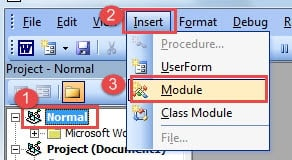
- Luego haga doble clic en el módulo para abrir el área de edición y pegue los siguientes códigos:
Sub TranslateDocIntoDocx()
  Dim objWordApplication As New Word.Application
  Dim objWordDocument As Word.Document
  Dim strFile As String
  Dim strFolder As String

  strFolder = "E:\Temp\"
  strFile = Dir(strFolder & "*.doc", vbNormal)

  While strFile <> ""
    With objWordApplication
      Set objWordDocument = .Documents.Open(FileName:=strFolder &strFile, AddToRecentFiles:=False, ReadOnly:=True, Visible:=False)

      With objWordDocument
        .SaveAs FileName:=strFolder & Replace(strFile, "doc", "docx"), FileFormat:=16
        .Close
      End With
    End With
    strFile = Dir()
  Wend

  Set objWordDocument = Nothing
  Set objWordApplication = Nothing
End Sub
- Por último, haga clic en el botón "Ejecutar".

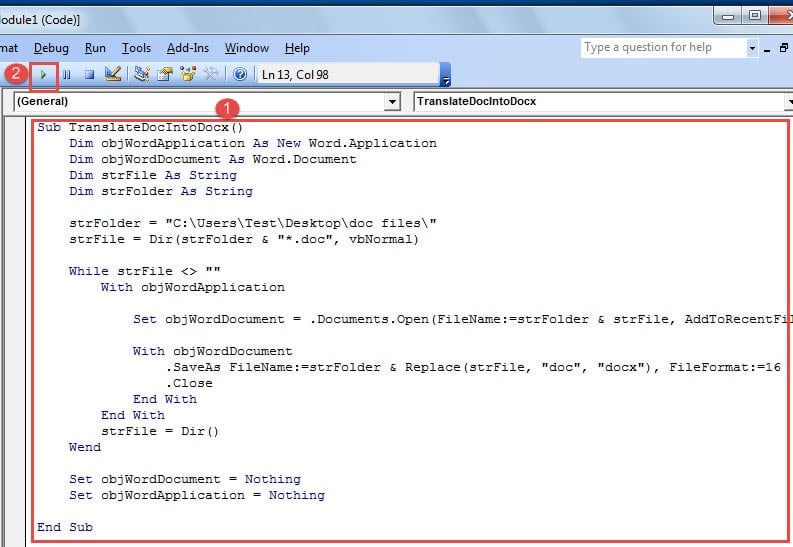
Segundos más tarde, encontrará que todos los archivos doc se han convertido a archivos docx.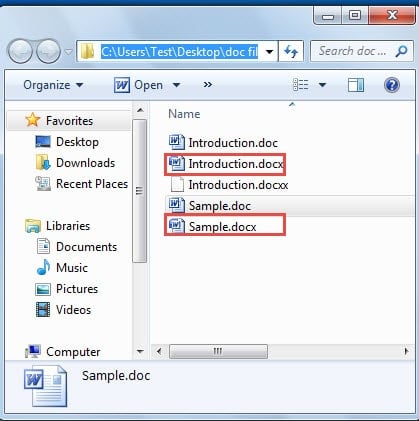
Nota:
En la línea de código "strFolder = “E: \ Temp \” ”, debe reemplazar el "E: \ Temp”Con la ubicación de su carpeta de archivos.
Método 2: Conversión por lotes de archivos Docx de Word a archivos Doc
- Para empezar, coloque todos los archivos .docx en una misma carpeta.
- Del mismo modo, presione "Alt + F11" para abrir el editor de VBA.
- Luego siga la misma forma en el método 1 para insertar un nuevo módulo y abrirlo.
- Luego pegue los siguientes códigos allí:
Sub TranslateDocxIntoDoc()
  Dim objWordApplication As New Word.Application
  Dim objWordDocument As Word.Document
  Dim strFile As String
  Dim strFolder As String

  strFolder = "E:\Temp\"
  strFile = Dir(strFolder & "*.docx", vbNormal)

  While strFile <> ""
    With objWordApplication
      Set objWordDocument = .Documents.Open(FileName:=strFolder & strFile, AddToRecentFiles:=False, ReadOnly:=True, Visible:=False)

      With objWordDocument
        .SaveAs FileName:=strFolder & Replace(strFile, "docx", "doc"), FileFormat:=0
        .Close
      End With
    End With
    strFile = Dir()
  Wend

  Set objWordDocument = Nothing
  Set objWordApplication = Nothing
End Sub
- Por último, pulse el botón "Ejecutar" para iniciar la conversión.

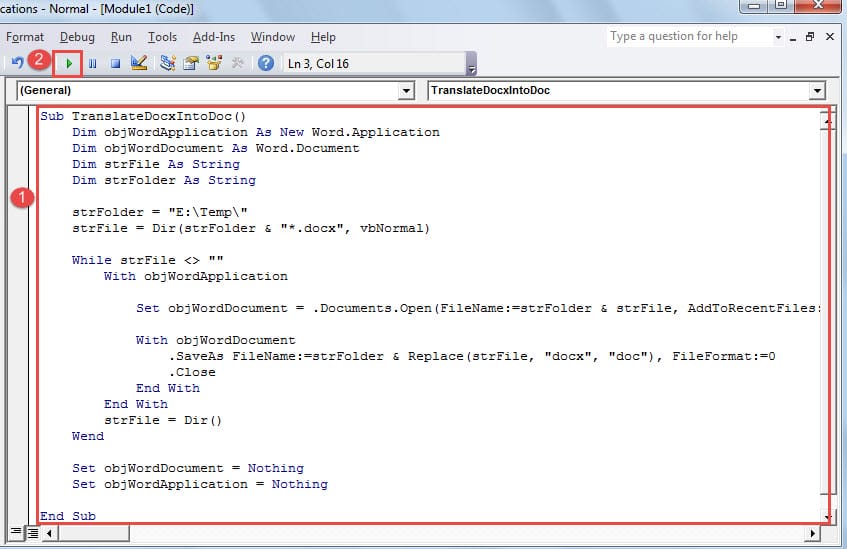
Aún así, debes recordar cambiar "E: \ Temp"En la línea de código"strFolder = "E: \ Temp \"”A la ruta real de la carpeta de archivos.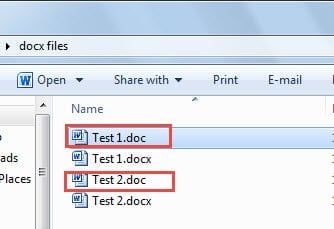
Método 3: utilice la forma "Guardar como"
- En primer lugar, organice todos los archivos doc o docx en una carpeta.
- En segundo lugar, presione "Ctrl" y haga clic para seleccionar todos los archivos.
- A continuación, haga clic con el botón derecho y elija "Guardar como" en el menú.
- Ahora aparecerán varias ventanas "Guardar como", así que elija doc o docx para el tipo de archivo en consecuencia.
- Finalmente, haga clic en "Guardar" para cerrar todas las ventanas.
Sin embargo, debido a la variedad de versiones de Windows u Office, es posible que la opción "Guardar como" no esté disponible en el menú contextual. Por lo tanto, es muy recomendable tomar las 2 formas macro de realizar la tarea.
Cuide la integridad de sus archivos
Aunque presentamos 3 formas de convertir entre archivos Word doc y docx, estos archivos son muy susceptibles a la corrupción debido a errores humanos o mal manejo. Por lo tanto, debe realizar copias de seguridad con frecuencia y también Utilidad de reparación de problemas de documentos de Word en caso de ocurrir daños.
Introducción del autor:
Vera Chen es experta en recuperación de datos en DataNumen, Inc., que es el líder mundial en tecnologías de recuperación de datos, incluyendo Herramienta de reparación de errores de datos de Excel y pdf reparar productos de software. Para más información visite www.datanumen.com