
En este artículo, le ofreceremos 3 formas rápidas y efectivas de volver a revisar tanto la ortografía como la gramática de su documento de Word.
El corrector de ortografía y gramática en Word es absolutamente una gran ayuda para nosotros. Word marca cualquier error ortográfico y gramatical que detecte. Podemos beneficiarnos mucho de la característica. Sin embargo, cuando revisamos nuestro documento, especialmente uno largo, tendemos a hacer clic en "Ignorar" para omitir algunos puntos, ya que puede haber cosas como códigos en nuestro documento.
Demanda de revisión de documentos
Existe el hecho molesto de que posiblemente ignoremos algunos errores reales debido a nuestro rápido clic en el botón "Ignorar". Por lo tanto, es muy probable que tenga la necesidad de volver a verificar el documento. En general, nuestra primera opción será hacer clic en la opción "Ortografía y gramática" en la pestaña "Revisar".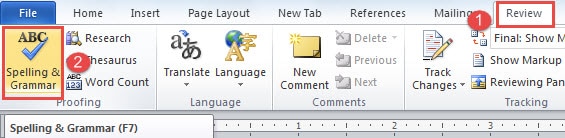
Desafortunadamente, solo aparecerá un cuadro de mensaje que indica que la verificación está completa, como se muestra a continuación: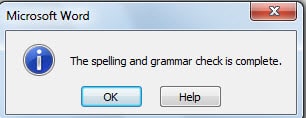
Método 1: Visite el cuadro de diálogo "Opciones de palabras"
- En primer lugar, haga clic en la pestaña "Archivo".
- Luego haga clic en "Opciones" para abrir el cuadro de diálogo "Opciones de Word".
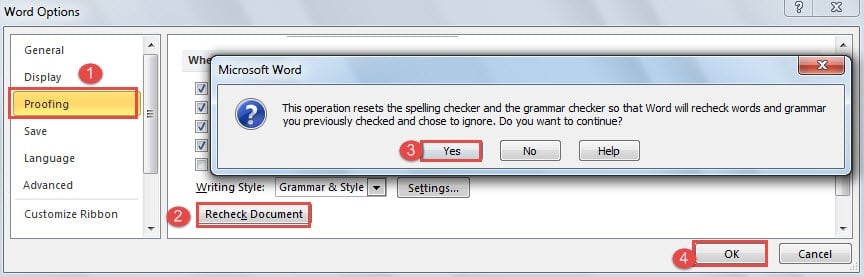
- Allí, primero debe hacer clic en "Corrección".
- Y luego, vaya a la parte "Al corregir la ortografía y la gramática en Word" para hacer clic en el botón "Volver a verificar el documento".
- A continuación, verá aparecer un cuadro de mensaje que le preguntará si desea restablecer todos los resultados del corrector ortográfico y gramatical. Simplemente haga clic en "Sí". El botón "Volver a verificar el documento" se atenuará.
- Y recuerde hacer clic en "Aceptar" en el cuadro de diálogo "Opciones de Word".

- Ahora volverá a la vista del documento. Haga clic en "Ortografía y gramática" en la pestaña "Revisar" para activar la casilla de verificación "Ortografía y gramática".
Método 2: usar atajos
En caso de que le lleve mucho tiempo abrir el cuadro de diálogo "Opciones de Word" cada vez, puede recordar la combinación de accesos directos para ahorrar unos segundos.
Simplemente presione "Alt", "F", "T", "P" uno por uno, y tendrá el cuadro "Opciones de palabra" abierto y la pestaña "Corrección". Luego siga del paso 4 al 7 para terminar el trabajo.
Método 3: Los Códigos Todopoderosos de VBA
Si ha probado el método 2, encontrará que los accesos directos en realidad no son lo suficientemente rápidos. Entonces probablemente debería recurrir a la ayuda de los códigos VBA para lograr lo que desea.
- En primer lugar, presione "Alt + F11" para abrir el editor de VBA.
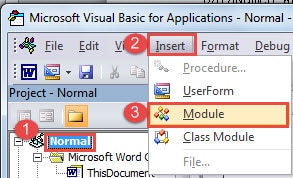
- Luego haga clic en "Normal" dentro del panel "Proyecto".
- A continuación, haga clic en "Insertar" y elija "Módulo" en el menú.

- Y haga doble clic en el nuevo módulo para abrir el área de edición en el lado derecho.
- Pegue los siguientes códigos allí y haga clic en "Ejecutar":

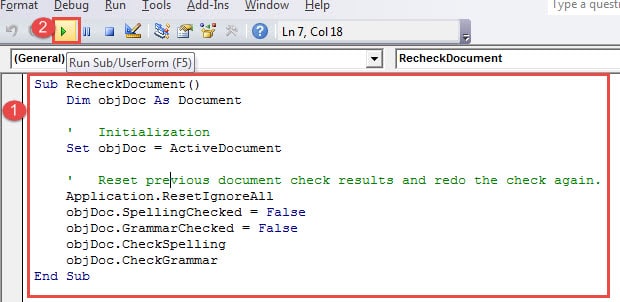
Sub RecheckDocument()
  Dim objDoc As Document

  '  Initialization
  Set objDoc = ActiveDocument

  '  Reset previous document check results and redo the check again.
  Application.ResetIgnoreAll
  objDoc.SpellingChecked = False
  objDoc.GrammarChecked = False
  objDoc.CheckSpelling
  objDoc.CheckGrammar
End Sub
Puede hacer que la casilla de verificación "Ortografía y gramática" se abra correctamente una vez que haga clic en el botón "Ejecutar". ¿No es esto mucho más rápido?
Qué hacer con los archivos rotos
Hoy en día, debido a todo tipo de factores externos e internos, nuestros archivos parecen dañarse con tanta facilidad. Mientras que en lugar de sentarse allí limpiando sus archivos perdidos, probablemente debería considerar tener un herramienta de reparación docx. Una herramienta sofisticada de este tipo puede devolverle la vida a su archivo en minutos.
Introducción del autor:
Vera Chen es experta en recuperación de datos en DataNumen, Inc., que es el líder mundial en tecnologías de recuperación de datos, incluyendo Herramienta de recuperación de daños Excel xlsx y pdf reparar productos de software. Para más información visite www.datanumen.com