
En este artículo, nos centraremos en demostrarte con 3 métodos efectivos para imprimir la página actual en tu documento de Word.
Imprimir es un aspecto importante de los documentos de Word. A veces, solo se desea imprimir la página actual, no el documento completo. Por suerte, Word ofrece soluciones para lograrlo. Lea este artículo y elija el método que prefiera para imprimir la página actual sin problemas.
Método 1: pasar por el comando Imprimir
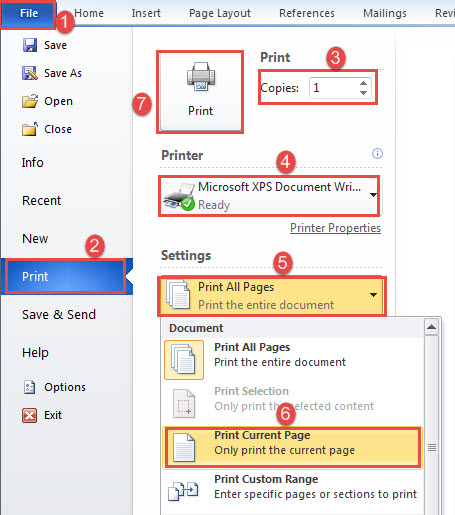
- En primer lugar, coloque el cursor sobre la página que desea imprimir.
- Luego haga clic en la pestaña "Archivo".
- A continuación, haga clic en "Imprimir" en la columna de la izquierda en el backstage.
- Ingrese el número de copia que necesita.
- Y elige una impresora.
- Luego haga clic en el cuadro desplegable para seleccionar la opción "Imprimir página actual".
- Por último, haga clic en el botón "Imprimir" en la parte superior de la columna.
Método 2: usar el teclado
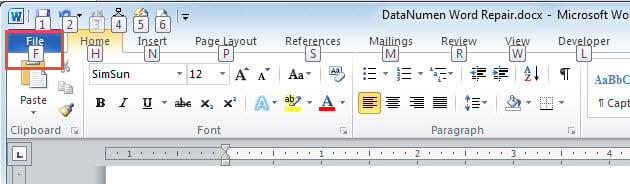
En caso de que prefiera usar el teclado con más frecuencia, puede presionar "Alt" primero. Luego, encontrará que cada comando en la cinta tiene asignada una letra. Presione la misma tecla de letra para lograr el mismo efecto de hacer clic.
- Primero, cuando presiona "Alt", puede ver que hay una letra "F". Luego presione "F" para ir a la vista entre bastidores.

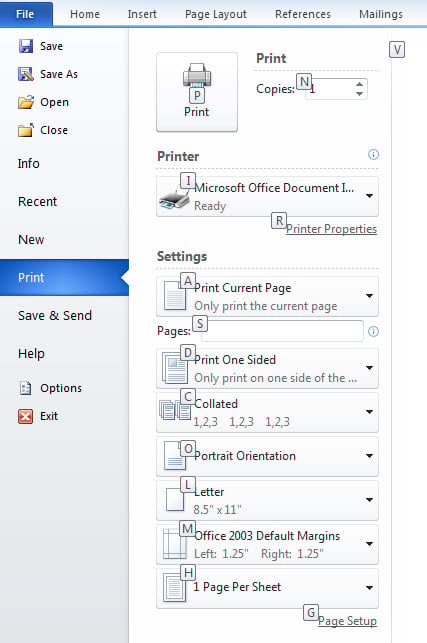
- Luego presione “P”.
- Luego presione "A" y use la tecla de flecha para seleccionar la opción. Después de esto, puede encontrar que las letras se han ido, simplemente presionando "Alt" nuevamente, y volverán.
- Luego presione "P" para imprimir.

Aquí está nuestra demostración en video:
Método 3: ejecutar macro de Word
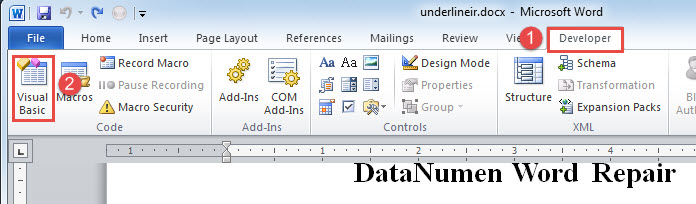
- Para empezar, primero haga clic en la pestaña "Desarrollador".
- Luego haga clic en la opción "Visual Basic" para abrir el editor de VBA. Si la pestaña "Desarrollador" no está activada, puede optar por presionar "Alt + F11" en su lugar.

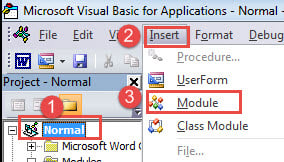
- A continuación, haga clic en el proyecto "Normal".
- Luego haga clic en la pestaña "Insertar".
- Y elija "Módulo" en el menú desplegable.

- Ahora haga doble clic en el módulo para mostrar el área de codificación.
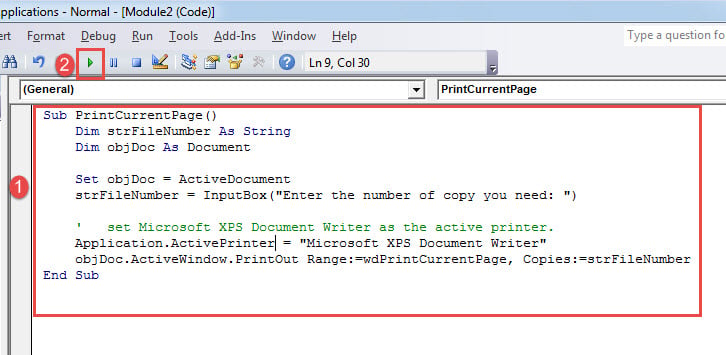
- Pegue los códigos siguientes allí:
Sub PrintCurrentPage()
  Dim strFileNumber As String
  Dim objDoc As Document

  Set objDoc = ActiveDocument
  strFileNumber = InputBox("Enter the number of copy you need: ")

  '  set Microsoft XPS Document Writer as the active printer.
  Application.ActivePrinter = "Microsoft XPS Document Writer"
  objDoc.ActiveWindow.PrintOut Range:=wdPrintCurrentPage, Copies:=strFileNumber
End Sub
- Luego presione "F5" o haga clic en "Ejecutar".

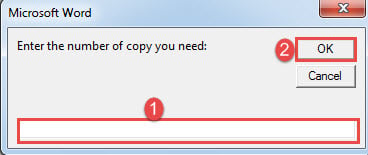
- Ahora aparecerá un cuadro de entrada. Ingrese un número que indique cuántas copias desea. Luego haga clic en "Aceptar".

Nota: :
En línea de código Application.ActivePrinter = "Escritor de documentos XPS de Microsoft", reemplace "Escritor de documentos XPS de Microsoft”Con la impresora que realmente utiliza.
Obtenga ayuda con documentos de Word rotos
Mientras trabaja en Word, su Word se colapsa repentinamente. Lo que es más doloroso es tener un doc dañado. Ver todos sus esfuerzos y el tiempo invertido ahora se vuelve inaccesible nunca es fácil. Por lo tanto, debe hacerse con una herramienta de reparación prominente lo antes posible para recuperar sus datos.
Introducción del autor:
Vera Chen es experta en recuperación de datos en DataNumen, Inc., que es el líder mundial en tecnologías de recuperación de datos, incluyendo xls corruptos y pdf reparar productos de software. Para más información visite www.datanumen.com