
¿Alguna vez ha esperado copiar a los asistentes de una reunión de Outlook a otra? Si quieres copiar a todos los asistentes, es bastante sencillo. Pero si simplemente desea copiar a los asistentes que aceptaron o rechazaron o no respondieron, será complejo. Este artículo le enseñará 3 métodos.
A veces, por algunas razones, es posible que deba enviar una nueva invitación a la reunión a los mismos asistentes en otra reunión. En este caso, ¿cómo se pueden copiar rápidamente los asistentes de uno a otro? En realidad, el enfoque depende del tipo de asistentes que le gustaría copiar. ¿Son todos los asistentes o simplemente los asistentes los que han realizado las respuestas concretas? Aquí tienes los 3 trucos.
Método 1: clic derecho para copiar
Para copiar a todos los asistentes independientemente de sus respuestas, el método 1 es el más conveniente.
- En primer lugar, vaya a su calendario y haga doble clic en la reunión de origen.
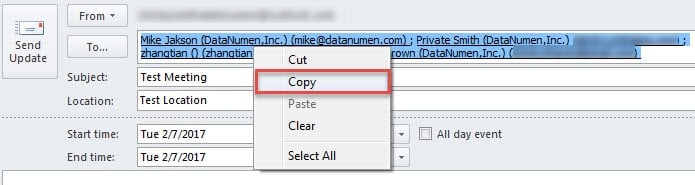
- Luego, en la ventana de la reunión abierta, puede hacer clic en el campo "Para" y presionar "Ctrl + A" para seleccionar todos los destinatarios.
- A continuación, haga clic con el botón derecho y seleccione "Copiar" en el menú contextual.

- Por último, abra una nueva convocatoria de reunión y pegue los asistentes copiados.
Pero si desea copiar a los asistentes que han hecho respuestas específicas, como aceptar, rechazar o no responder, el Método 1 será inútil. Puede utilizar los siguientes métodos.
Método 2: copiar el estado al portapapeles
- Al principio, abra la reunión de origen.
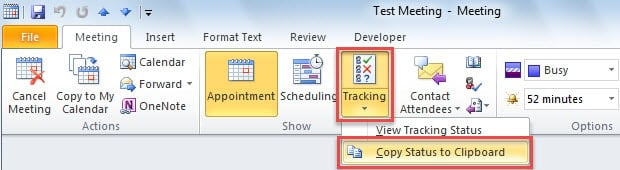
- Luego haga clic en el botón "Seguimiento" y seleccione "Copiar estado al portapapeles".

- A continuación, abra una nueva hoja de cálculo de Excel, haga clic en la celda A1 y presione "Ctrl + V". Verá que se han pegado todos los asistentes y sus respuestas.
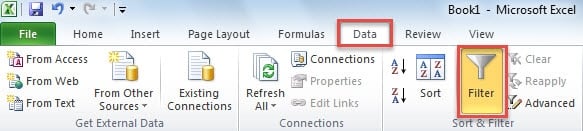
- Ahora vaya a la pestaña "Datos" y haga clic en el botón "Filtro".

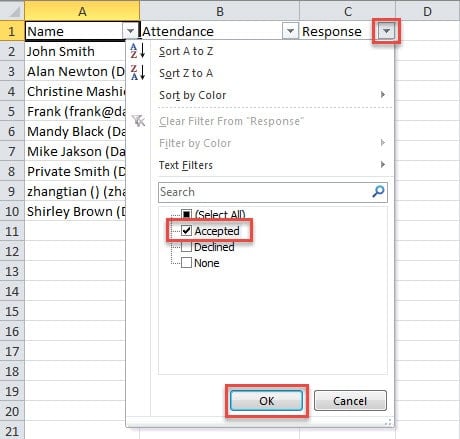
- Ahora haga clic en la flecha hacia abajo junto al texto "Respuesta", configure el filtro y luego presione "Aceptar". Aquí tomamos "Aceptado" como ejemplo.

- Después de filtrar, solo quedan los asistentes aceptados. Puede copiar los asistentes.
- Finalmente, regrese a Outlook para pegar a los asistentes en una nueva convocatoria de reunión.
Método 3: copiar con Outlook VBA
- En primer lugar, presione "Alt + F11" en Outlook para acceder al editor de VBA.
- En la nueva ventana, abra un nuevo módulo y copie los siguientes códigos en él.
Sub CopySpecificAttendees()
    Dim olSel As Selection
    Dim olItem As AppointmentItem
    Dim olAttendees As Recipients
    Dim obj As Object
    Dim strAddrs As String
    Dim DataObj As MSForms.DataObject

    Set DataObj = New MSForms.DataObject
    Set olSel = Outlook.Application.ActiveExplorer.Selection
    Set olItem = olSel.Item(1)
    Set olAttendees = olItem.Recipients

    For Each obj In olAttendees
        'To copy the attendees who have accepted the meeting request
        If obj.MeetingResponseStatus = olResponseAccepted Then
        'To copy who declined - "If olAttendee.MeetingResponseStatus = olResponseDeclined Then"
        'To copy who haven't respond - "If olAttendee.MeetingResponseStatus = olResponseNone" Then
           strAddrs = strAddrs & ";" & obj.Address
           DataObj.SetText strAddrs
           DataObj.PutInClipboard
        End If
    Next
End Sub
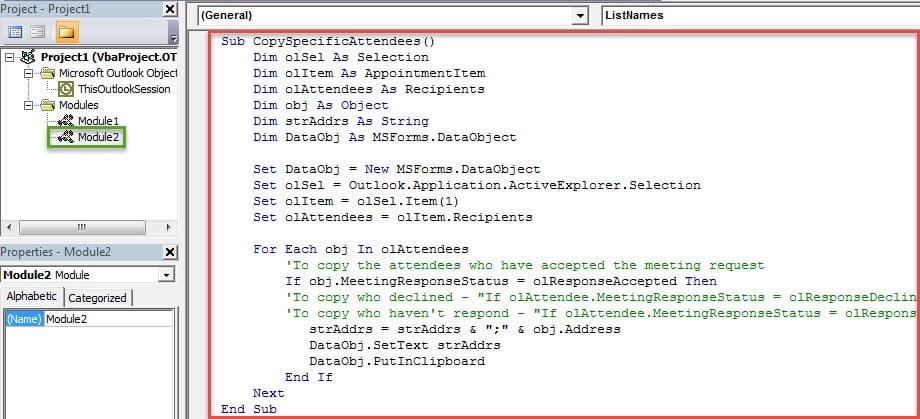
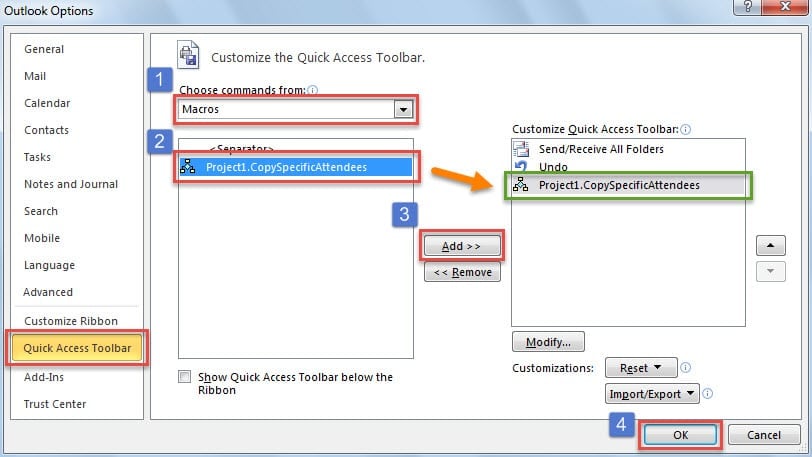
- Luego regrese a la ventana principal de Outlook y luego agregue la nueva macro a la barra de herramientas de acceso rápido.

- Posteriormente, puede ir a su calendario y seleccionar la reunión de origen.
- Y luego haga clic en el botón de macro en la barra de herramientas de acceso rápido.
- Después de eso, abra una nueva invitación a la reunión y haga clic en el campo "Para".
- Finalmente presione los botones de la tecla "Ctrl + V". Los asistentes específicos se pegarán en el campo "Para" a la vez.
Comparación de los 3 métodos
| Métodos | Ventajas | Desventajas |
| Método 1 | Es útil y fácil si desea copiar a todos los asistentes. | No puede permitirle seleccionar y copiar a los asistentes que han hecho respuestas específicas. |
| Método 2 | Puede utilizar el Filtro de Excel para encontrar y copiar a los asistentes en función de respuestas específicas. | Es un poco problemático ya que debería hacer uso de la aplicación Excel. |
| Método 3 | Puede encontrar los asistentes específicos directamente en Outlook. Es conveniente. | Le exige que establezca su nivel macro de Outlook en bajo al principio. |
Elimine los molestos problemas de perspectiva
Los problemas frecuentes con Outlook son casi inevitables. Por lo tanto, deberías mantener algunas herramientas potentes. Herramienta de reparación de problemas de correo electrónico de Outlook en las proximidades. Por supuesto, cuando se encuentre con algún error, primero puede probar la herramienta de reparación de la bandeja de entrada, scanpst.exe. Pero si sus problemas son muy graves, la herramienta incorporada también será inútil. Así que es mejor que prepare una herramienta con más experiencia, como DataNumen Outlook Repair.
Introducción del autor:
Shirley Zhang es experta en recuperación de datos en DataNumen, Inc., que es el líder mundial en tecnologías de recuperación de datos, incluyendo reparar corrupto SQL Server archivo mdf y productos de software de reparación de Outlook. Para más información visite www.datanumen.com