
Si necesita reenviar los correos electrónicos con un asunto específico, deseará una forma rápida de encontrar estos correos electrónicos específicos y reenviarlos por lotes. Este artículo te enseñará 3 consejos para lograrlo.
En ocasiones, es posible que deba reenviar algunos correos electrónicos específicos a alguien. Por ejemplo, su superior le solicita que le reenvíe todos los correos electrónicos relacionados con un proyecto específico. Es muy probable que estos correos electrónicos tengan temas similares, como que contengan el nombre del proyecto en los temas. En este caso, deberá encontrar los correos electrónicos con un asunto específico y luego reenviarlos por lotes. Puede recurrir a los siguientes 3 enfoques.
Método 1: busque los correos electrónicos con palabras específicas en el tema
- En primer lugar, inicie la aplicación Outlook.
- Luego haga clic en el cuadro de búsqueda.
- A continuación, haga clic en el botón "Asunto" y luego reemplace las "palabras clave" con lo que necesita buscar en el asunto del correo electrónico.
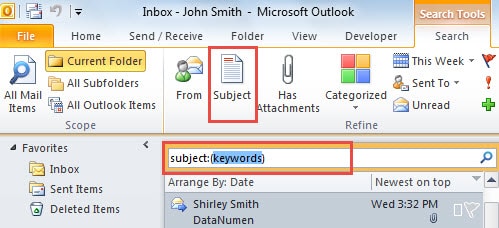
- Después de eso, solo quedan los correos electrónicos cuyos asuntos contienen las palabras clave.
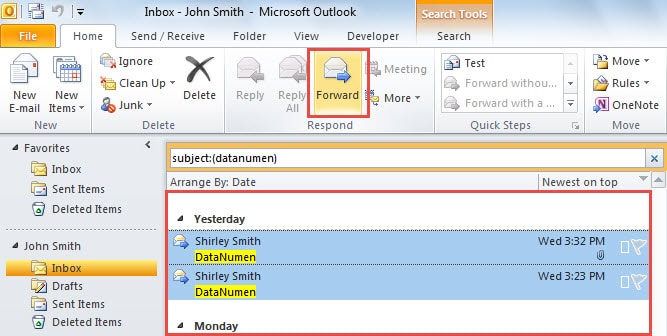
- Ahora presione "Ctrl" y luego seleccione los correos electrónicos con un asunto específico.
- Posteriormente, haga clic en el botón "Adelante" en el grupo "Responder".

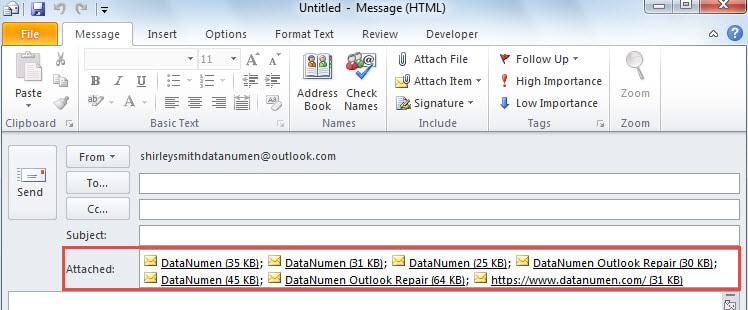
- Finalmente se mostrará un nuevo correo electrónico, en el que se adjuntarán todos los correos electrónicos encontrados, como la siguiente captura de pantalla.

Método 2: ejecutar una regla para reenviar los correos electrónicos con palabras específicas en el asunto o el cuerpo
- En primer lugar, haga clic en el botón "Reglas" en el grupo "Mover" en la pestaña "Inicio".
- Luego, seleccione "Administrar reglas y alertas" en la lista desplegable
- En el cuadro de diálogo emergente, haga clic en el botón "Nueva regla".
- A continuación, seleccione "aplicar regla en los mensajes que recibo".
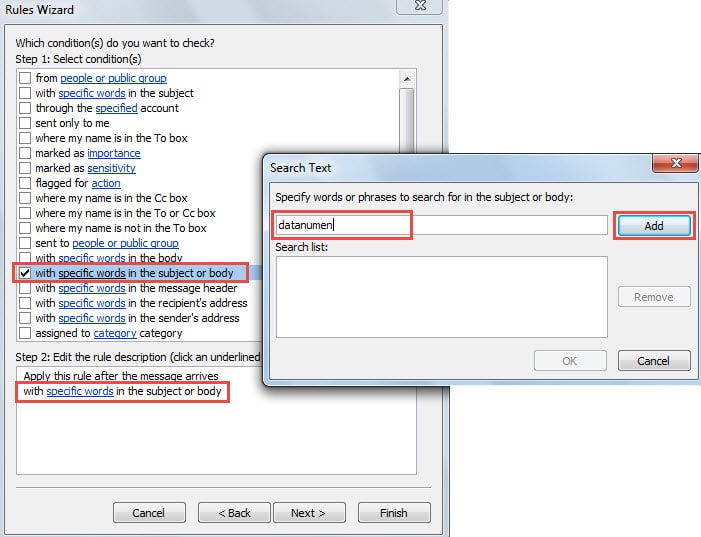
- Luego, seleccione las condiciones: "con palabras específicas en el tema o el cuerpo".
- Pulse las "palabras específicas" en el Paso 2.
- Y luego escriba las palabras específicas y haga clic en "Agregar"> "Aceptar".

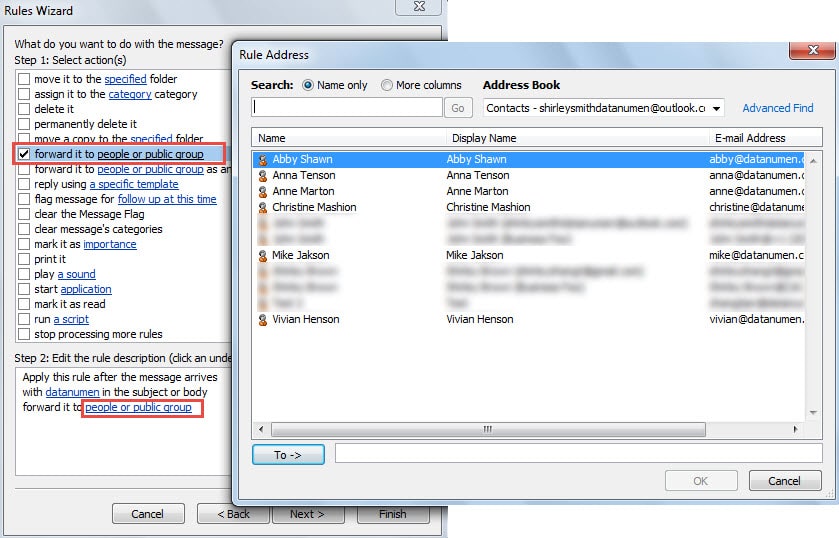
- Posteriormente, debe establecer la acción de la regla: "reenviarla a las personas o al grupo público".
- Luego haga clic en "personas o grupo público" en el Paso 2 para seleccionar los destinatarios a los que desea reenviar los correos electrónicos y presione "Aceptar".

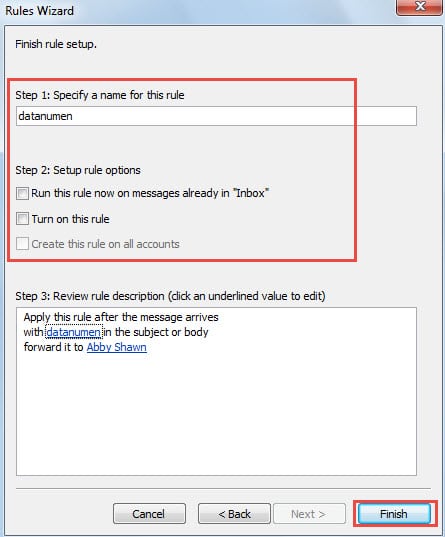
- Después de eso, haga clic en una serie de "Siguiente" hasta entrar en la pantalla "Finalizar configuración de regla".
- En esta pantalla, debe especificar un nombre y anular la selección de todas las opciones en el Paso 2 y, por último, hacer clic en "Finalizar".

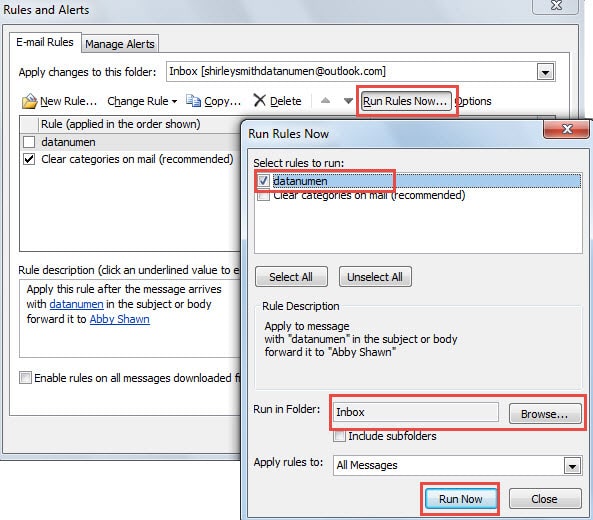
- Luego, en el cuadro de diálogo "Reglas y alertas", haga clic en "Ejecutar reglas ahora".
- En el cuadro de diálogo emergente, seleccione la regla y luego seleccione en qué carpeta ejecutará esta regla.
- Finalmente, haga clic en "Ejecutar ahora". Outlook reenviará los correos electrónicos con las palabras específicas en el asunto o el cuerpo.

Método 3: reenvíe los correos electrónicos con un tema específico a través de Outlook VBA
- Al principio, presione los botones de tecla "Alt + F11".
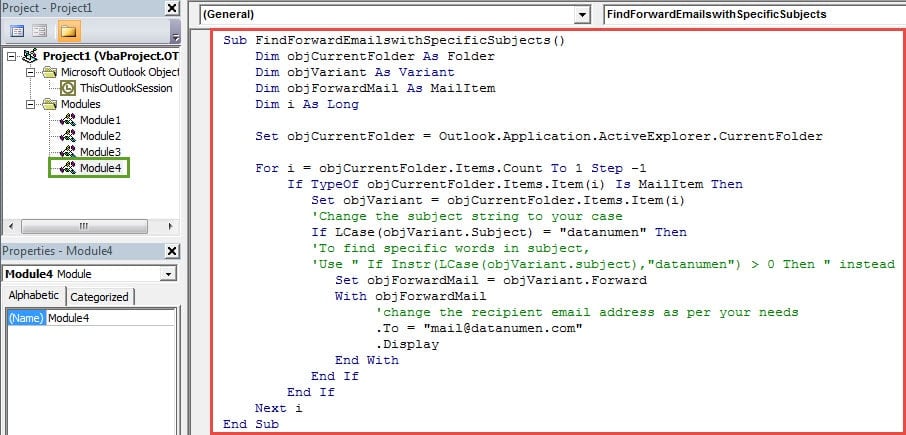
- En el editor de VBA, abra un nuevo módulo y copie los siguientes códigos de VBA en él.
Sub ForwardEmailswithaSpecificSubjects()
    Dim objCurrentFolder As Folder
    Dim objVariant As Variant
    Dim objForwardMail As MailItem
    Dim i As Long

    Set objCurrentFolder = Outlook.Application.ActiveExplorer.CurrentFolder

    For i = objCurrentFolder.Items.Count To 1 Step -1
        If TypeOf objCurrentFolder.Items.Item(i) Is MailItem Then
           Set objVariant = objCurrentFolder.Items.Item(i)
           'Change the subject string to your case
           If LCase(objVariant.Subject) = "datanumen" Then
              'To find specific words in subject,
              'Use " If Instr(LCase(objVariant.subject),"datanumen") > 0 Then " instead
              Set objForwardMail = objVariant.Forward
              With objForwardMail
                   'change the recipient email address as per your needs
                   'Use ; to connect several recipients
                   .To = "mail@datanumen.com"
                   .Send
              End With
           End If
        End If
    Next i
End Sub
- Después de eso, puede agregar la nueva macro a la barra de herramientas de acceso rápido como de costumbre.
- Más tarde, puede abrir una determinada carpeta de correo y hacer clic en el botón de macro en la barra de herramientas de acceso rápido.
- Eventualmente, todos los correos electrónicos se enviarán a los destinatarios especificados individualmente.
Comparación de los 3 métodos anteriores
| Métodos | Ventajas | Desventajas |
| Método 1 | 1. Es rápido y práctico. | Descubrirá todos los correos electrónicos con las palabras específicas en los temas, en lugar de los correos electrónicos que tienen un tema específico. |
| 2. Le permite buscar todos los elementos de correo | ||
| Método 2 | Puede seleccionar ejecutar la regla en la carpeta de correo deseada donde desea buscar los correos electrónicos según sus necesidades. | 1. Es un poco problemático ya que necesita ejecutar la regla manualmente. |
| 2. También reenviará los correos electrónicos cuyo cuerpo contenga las palabras específicas. | ||
| Método 3 | 1. Es conveniente y fácil. | Solo puede funcionar en una única carpeta de correo. |
| 2. A diferencia de los 2 medios anteriores que solo pueden encontrar los correos electrónicos con palabras específicas en sus asuntos, de esta manera pueden encontrar los correos electrónicos con un asunto específico, |
Hacer frente a los fallos de Outlook con calma
Dado que Outlook es vulnerable, deberá realizar muchos esfuerzos para evitar Corrupción PST. Por ejemplo, debe realizar una copia de seguridad coherente de sus archivos PST. Además, hacerse con una robusta herramienta de reparación, como DataNumen Outlook Repair también es más que una necesidad.
Introducción del autor:
Shirley Zhang es experta en recuperación de datos en DataNumen, Inc., que es el líder mundial en tecnologías de recuperación de datos, incluyendo SQL Server reparar y productos de software de reparación de Outlook. Para más información visite www.datanumen.com