
Este artículo aborda diferentes formas en las que los usuarios pueden insertar imágenes en la base de datos de MS Access.
Como cualquier otro documento, las imágenes realmente pueden ayudar a transformar la apariencia de una presentación. La visualización visual también es útil para distinguir diferentes categorías de una base de datos. MS Access ofrece tres técnicas diferentes para administrar imágenes en MS Access.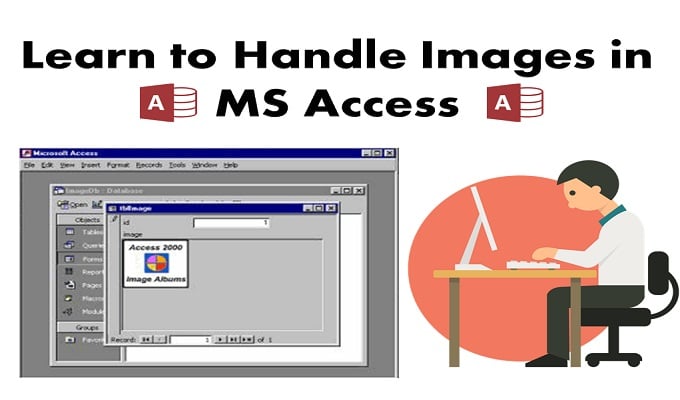
- El usuario puede almacenar su imagen en el campo OLE y luego usar un marco de tipo de objeto enlazado para mostrar la imagen en el documento.
- El usuario puede almacenar cualquier ruta de la imagen en el campo de texto del documento, utilizando el botón de control de imagen para mostrar la imagen.
- El usuario también puede almacenar la imagen usando BLOB (mapa de bits de objeto grande binario) en el campo OLE, y luego extraer la imagen cuando sea necesario usando el botón de control de imagen para mostrar la imagen.
Estas tres técnicas tienen sus propias desventajas y ventajas.
Primera Técnica
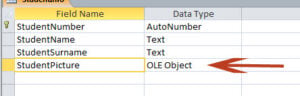 Es una de las técnicas más problemáticas, ya que se sabe que provoca múltiples errores de servidor en OLE (Object Linking and Embedding). Utiliza la misma aplicación que MS Paint para mostrar imágenes. Esta técnica también puede ocasionar otros problemas de visualización de imágenes.
Otra queja asociada con esta técnica es que puede aumentar el tamaño de su base de datos a una cantidad significativa. As Access almacena y crea una versión de mapa de bits de sus imágenes mientras opera con esta técnica.
Segunda técnica
Ésta es la técnica más preferida entre las tres opciones. También es relativamente más fácil de implementar. El usuario solo necesita almacenar la ruta de la imagen en el campo de texto, y la imagen se muestra automáticamente a través del control de imagen estándar. Solo se requiere que un usuario establezca la ruta de propiedad de la 'imagen' de control de imagen para que pueda detectarse y lograrse usando VBA.
Para que esta técnica sea fácil de usar, sugerimos a los usuarios que utilicen el cuadro de diálogo "abrir archivo", que le permitirá navegar por su sistema e ingresar la ruta.
La técnica no funciona correctamente solo cuando se trabaja en formularios continuos en MS Access. Aparentemente, cuando el usuario inserta la misma imagen en formas continuas, no puede rastrear o distinguir entre controles de imagen individuales y, finalmente, la misma imagen termina mostrando todos los registros.
Tercera técnica
Esta técnica implica el procedimiento más complejo, pero es la forma más segura y sencilla de insertar imágenes en MS Access. Los usuarios también pueden proteger sus imágenes con contraseña mediante este método. Además, soluciona los problemas de rendimiento asociados a las dos técnicas anteriores. Para esta técnica, el usuario puede usar la opción "Abrir archivo" para buscar cualquier imagen. Los usuarios pueden usar ADA o DAO para capturar la imagen y leerla en un campo OLE.
Para mostrar la imagen con este método, el usuario deberá extraer la base de datos en un archivo temporal independiente y, al igual que con la segunda técnica, establecer la propiedad 'picture' con la ruta de dicho archivo. Una vez finalizado el proceso, podrá usar VBA Kill para eliminar el archivo. Lamentablemente, esta técnica presenta problemas al trabajar con formularios continuos. Por ello, recomendamos utilizar un único formulario y configurar individualmente los controles de la propiedad 'picture'.
Para mantener accesibles los datos de su base de datos de Access incluso después de una falla de la base de datos, considere invertir en una utilidad de reparación que pueda recuperar datos de mdb corrupto o archivos accdb.
Introducción del autor:
Vivian Stevens es experta en recuperación de datos en DataNumen, Inc., que es el líder mundial en tecnologías de recuperación de datos, incluyendo recuperación de sql y productos de software de recuperación de Excel. Para más información visite www.datanumen.com