
Este artículo aborda algunas técnicas sencillas de consulta de tabla cruzada que pueden ayudar mientras trabaja en MS Access.
En pocas palabras, la consulta Crosstab se puede definir como una matriz, en la que los encabezados de columna se derivan de los valores de campo. Es la transformación de filas de datos en columnas. Implica la agregación de datos como la suma total desglosada entre meses o productos, etc., en la que estos meses se representan a través de columnas. Hoy vamos a hablar sobre algunas de las técnicas de consulta de tabla cruzada que pueden ayudarlo a trabajar de manera eficiente en MS Access.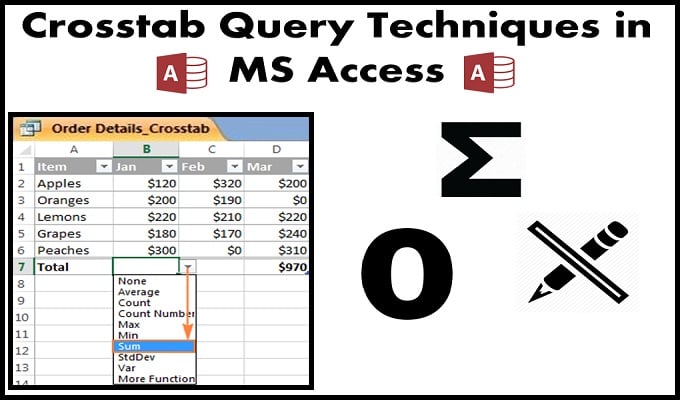
3 técnicas de consulta de tabla de referencias cruzadas que resultarían útiles al trabajar en MS Access son:
Consulta de tabla de referencias cruzadas para mostrar totales de fila
Para mostrar el cálculo total en una fila que comprende todas las columnas, el usuario solo necesita agregar un campo de valor como Encabezado de fila.
Ejemplo: En una base de datos de una tienda, si necesitan sumar sus ventas, deberán agregar otro campo con Ventas como Encabezado de fila, que mostrará las ventas totales.
Los usuarios también pueden mostrar el total debajo de cada una de las columnas insertando el botón en una cinta. Este botón se encuentra en la pestaña Inicio; puede ubicarlo con el icono (Σ) representación en mayúsculas de sigma.
Mostrar ceros en lugar de espacios en blanco
Siempre que el usuario no inserta un valor, las columnas se dejan en blanco de forma predeterminada. Los usuarios pueden usar el comando Nz () si desean mostrar ceros en su lugar. Sin embargo, dado que es probable que Access malinterprete las expresiones, los usuarios deben encasillar la salida o el resultado con ella. Por lo tanto, utilice CCur () para tratar con monedas, CLng () para números más largos (el número entero), etc.
Simplemente escriba Nz () directamente en la cláusula TRANSFORM y todos los espacios en blanco serán reemplazados por cero.
Especificar encabezados de columna
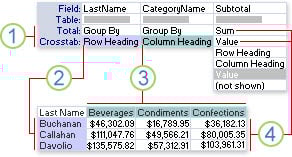 Tenga en cuenta que el encabezado de la columna se obtiene de un campo determinado y los usuarios solo pueden elegir los campos que son relevantes para sus datos. Por lo tanto, si el usuario desea limitar sus criterios de consulta a las ventas realizadas a un cliente en particular que no ha comprado nada durante ese tiempo, su campo no se mostrará en absoluto. Si el usuario desea crear un informe utilizando una tabla de referencias cruzadas, presentará errores ya que el nombre de campo de ese cliente simplemente desaparecerá.
Para resolver este problema, el usuario debe ingresar cada encabezado de columna válido en la propiedad Encabezados de columna de la consulta de tabla cruzada.
- Vaya a la pantalla Diseño de consultas y seleccione la opción para el cuadro Propiedades en la Vista del menú.
- Ahora localice y seleccione "Propiedad de encabezado de columna". (En caso de que no pueda encontrarlo, ha abierto las propiedades del campo en lugar de las propiedades de la consulta).
- Ahora inserte todos los valores posibles en el espacio, que deben estar separados efectivamente por comas. Los usuarios también pueden delimitar estos valores usando valores de fecha usando # o con comillas.
Desventajas del encabezado de columna
- Cualquier valor que no sea insertado por el usuario se eliminará automáticamente de la consulta dada.
- Los campos solo se pueden mostrar según el orden especificado por los usuarios, por ejemplo, "enero", "febrero", "marzo", ...
Los usuarios pueden aumentar enormemente la velocidad del diseño de informes al mencionar los encabezados de las columnas relevantes siempre que el informe consista en una consulta de tabla cruzada compleja como el origen del registro. Si el usuario no especifica los títulos de sus columnas, el software de Microsoft Access no podrá saber qué campos deben estar disponibles para los informes sin ejecutar la consulta completa.
Si es un usuario habitual de MS Access, es posible que haya encontrado un mdb corrupto o archivo accdb. Si bien en ocasiones la función de recuperación predeterminada en Access puede extraer sus datos, habría casos en los que necesitaría ayuda adicional. Para recuperar completamente las bases de datos de Access, invierta en una herramienta profesional como DataNumen Access Repair.
Introducción del autor:
Vivian Stevens es experta en recuperación de datos en DataNumen, Inc., que es el líder mundial en tecnologías de recuperación de datos, incluyendo arreglar mdf y productos de software de recuperación de Excel. Para más información visite www.datanumen.com