
En este artículo, le mostraremos dos maneras de obtener rápidamente textos alternativos para imágenes, formas, tablas, gráficos, imágenes SmartArt u otros objetos en un documento de Word.
A veces, los objetos como formas, imágenes insertadas en su documento contienen textos alternativos. Ayudan a explicar los detalles de un objeto. Sin embargo, estos textos no se muestran directamente. En su lugar, debe hacer clic derecho en un objeto. Y elija "Formato de objeto" para abrir el cuadro "Formato de forma". A continuación, haga clic en "Texto alternativo" para ver información como "Título" y "Descripción".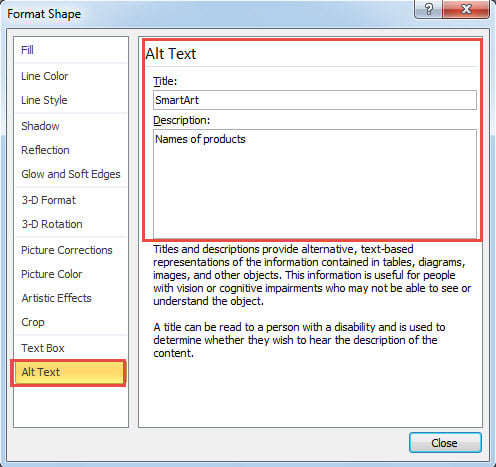
Esto es engorroso y no lo suficientemente intuicionista. Por lo tanto, nos gustaría ofrecerle 2 métodos más rápidos para ver o insertar los textos alternativos de los objetos en el documento.
Método 1: ver los textos alternativos de todos los objetos
Para su referencia, tendemos a hacerlo de forma macro.
- Primero, si todo, presione "Alt + F11" en Word para activar el editor de VBA.
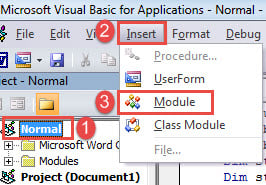
- A continuación, cree un nuevo módulo en el proyecto "Normal". Para hacerlo, haga clic en "Normal".
- Luego haga clic en la pestaña "Insertar" y seleccione "Módulo" en su menú desplegable.

- Haga doble clic en el nuevo módulo para abrir el espacio de edición en el lado derecho.
- Pegue los siguientes códigos allí:
Sub ShowAltText()
  Dim objDoc As Document
  Dim objShape As Object

  Set objDoc = ActiveDocument

  With objDoc
    For Each objShape In .Shapes
      If objShape.AlternativeText <> "" Then
        MsgBox ("Title: " & objShape.Title & vbNewLine & "Description:" & vbNewLine & objShape.AlternativeText)
      Else
        MsgBox ("There is no Alt Text.")
      End If
    Next

    For Each objShape In .InlineShapes
      If objShape.AlternativeText <> "" Then
        MsgBox ("Title: " & objShape.Title & vbNewLine & "Description:" & vbNewLine & objShape.AlternativeText)
      Else
        MsgBox ("There is no Alt Text.")
      End If
    Next

    For Each objShape In .Tables
      If objShape.Descr <> "" Then
        MsgBox ("Title: " & objShape.Title & vbNewLine & "Description:" & vbNewLine & objShape.Descr)
      Else
        MsgBox ("There is no Alt Text.")
      End If
    Next
  End With
End Sub
- Por último, pero no menos importante, haga clic en el botón "Ejecutar".

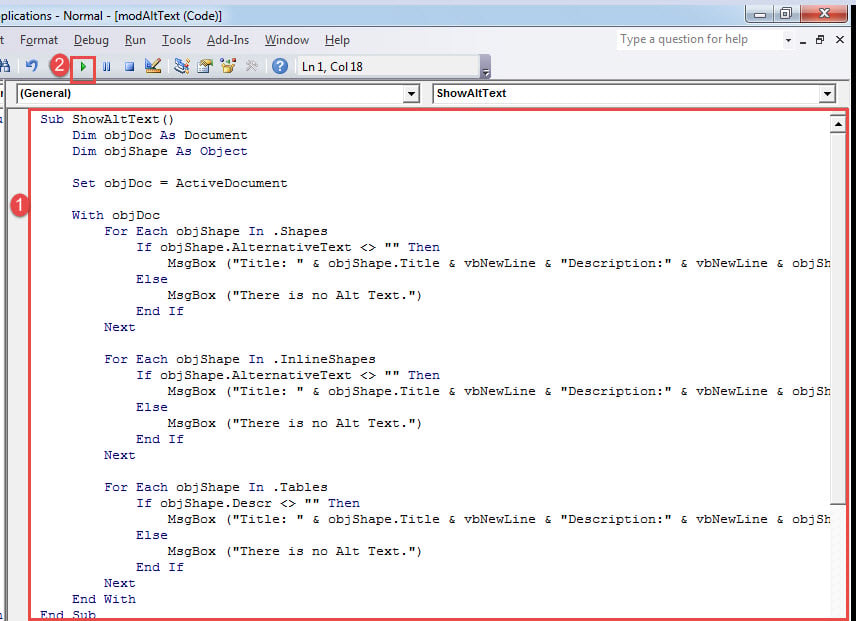
Verá un cuadro de mensaje apareciendo uno tras otro. Obtendrá el texto alternativo de cada objeto en su documento.
Aquí hay un ejemplo: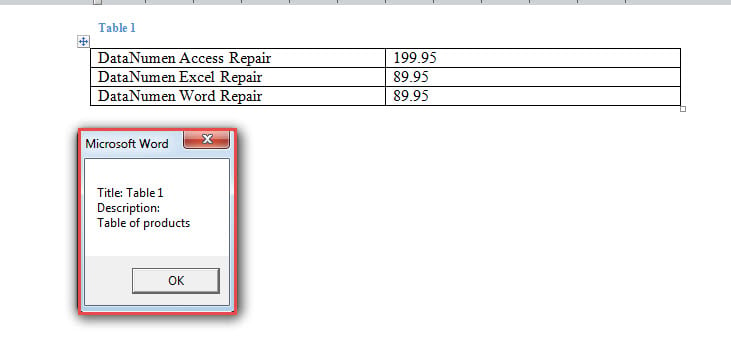
Método 2: inserte el texto alternativo en el documento
Ahora hay otro caso que consiste en extraer e insertar el texto alternativo de un objeto en un documento a través de VBA. De esta manera, los textos alternativos funcionan de manera muy similar al “Título” para figuras y tablas.
Así es como lo hacemos:
- En primer lugar, siga los pasos exactos del método 1 para instalar y ejecutar una macro.
- En segundo lugar, pega esta macro:
Sub ShowAltTextBelowPic()
  Dim objDoc As Document
  Dim objShape As Object

  Set objDoc = ActiveDocument

  With objDoc
    For Each objShape In .Shapes
      objShape.ConvertToInlineShape
    Next

    For Each objShape In .InlineShapes
      objShape.Range.InsertAfter vbNewLine & objShape.Title & vbNewLine & objShape.AlternativeText
    Next

    For Each objShape In .Tables
      objShape.Select
      Selection.Collapse wdCollapseEnd
      Selection.InsertAfter vbNewLine & objShape.Title & vbNewLine & objShape.Descr
    Next

  End With
End Sub
Verifica el resultado: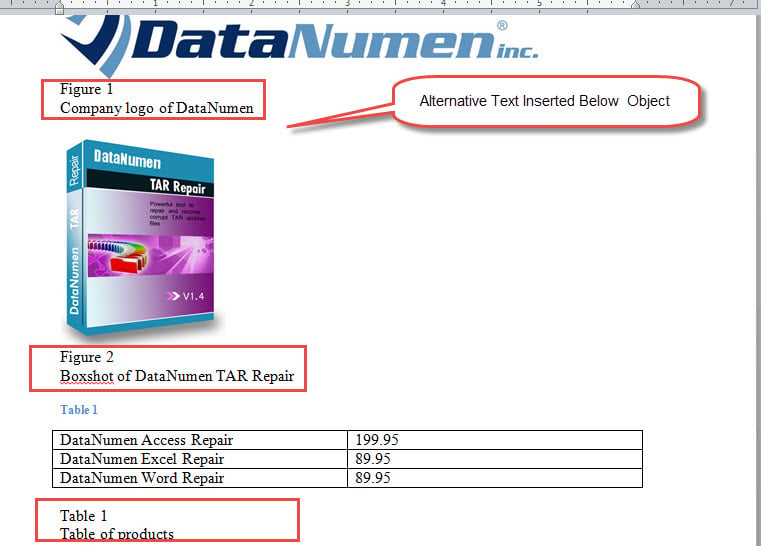
Manejar instancias de documentos corruptos
¿Alguna vez te has encontrado con un docx dañadoSi es así, seguramente comprende la frustración que se siente al buscar soluciones para volver a acceder a esos documentos inaccesibles. Para evitarle esta situación tan angustiosa, le recomendamos utilizar una herramienta de recuperación eficaz para recuperar los datos perdidos.
Introducción del autor:
Vera Chen es experta en recuperación de datos en DataNumen, Inc., que es el líder mundial en tecnologías de recuperación de datos, incluyendo reparar Excel y pdf reparar productos de software. Para más información visite www.datanumen.com