
En esta publicación, nos complace mostrarle dos maneras de acceder rápidamente a un párrafo específico en su documento de Word.
Existe la función "Ir a" en Word, con la que podemos saltar rápidamente a una página, sección, marcador, etc. específicos. Pero es una lástima que la función incorporada no pueda llevarnos a un párrafo designado con un clic. Dicho esto, nos sentimos obligados a presentarle algunas soluciones.
Método 1: ir a un párrafo específico en un documento sin números de párrafo
- En primer lugar, pulse “Alt + F11” para abrir el editor de VBA en Word.
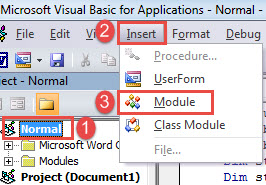
- Luego haga clic en "Normal" en la columna de la izquierda.
- A continuación, haga clic en "Insertar" y elija "Módulo" en su menú desplegable.

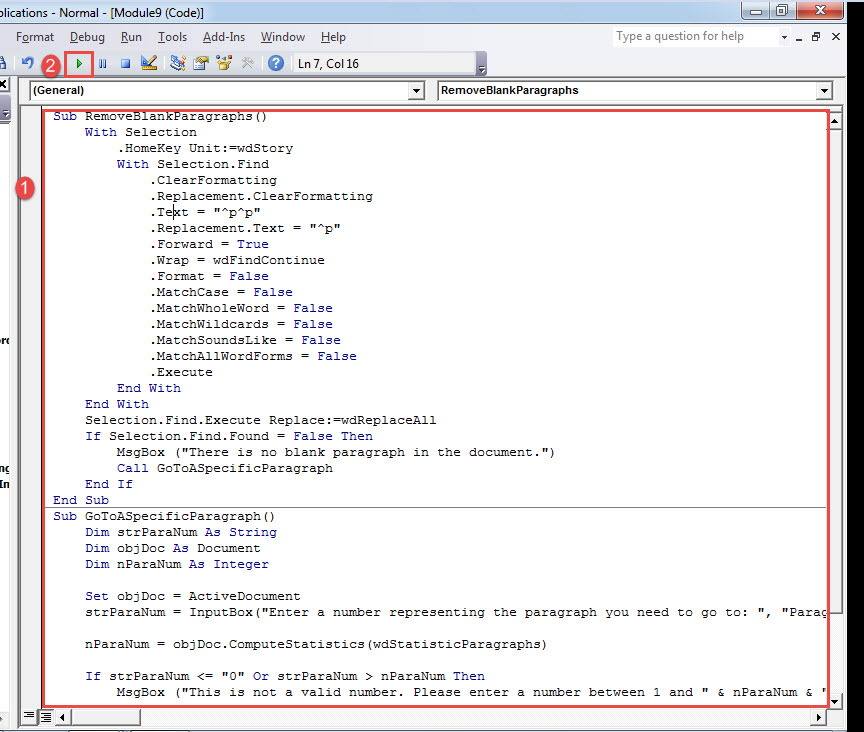
- Ahora haga doble clic en el nuevo módulo para abrirlo. Pegue los siguientes códigos allí:
Sub RemoveBlankParagraphs()
  With Selection
    .HomeKey Unit:=wdStory
    With Selection.Find
      .ClearFormatting
      .Replacement.ClearFormatting
      .Text = "^p^p"
      .Replacement.Text = "^p"
      .Forward = True
      .Wrap = wdFindContinue
      .Format = False
      .MatchCase = False
      .MatchWholeWord = False
      .MatchWildcards = False
      .MatchSoundsLike = False
      .MatchAllWordForms = False
      .Execute
    End With
  End With
  Selection.Find.Execute Replace:=wdReplaceAll
  If Selection.Find.Found = False Then
    MsgBox ("There is no blank paragraph in the document.")
    Call GoToASpecificParagraph
  End If
End Sub

Sub GoToASpecificParagraph()
  Dim strParaNum As String
  Dim objDoc As Document
  Dim nParaNum As Integer

  Set objDoc = ActiveDocument
  strParaNum = InputBox("Enter a number representing the paragraph you need to go to: ", "Paragraph Number")

  nParaNum = objDoc.ComputeStatistics(wdStatisticParagraphs)

  If strParaNum <= "0" Or strParaNum > nParaNum Then
    MsgBox ("This is not a valid number. Please enter a number between 1 and " & nParaNum & ".")
  End If

  objDoc.Paragraphs(strParaNum).Range.Select

End Sub
- Haga clic en "Ejecutar".

- Ejecute la macro varias veces hasta que aparezca el siguiente cuadro de mensaje.

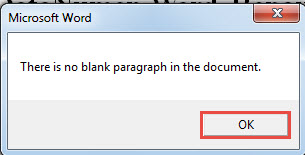
Luego haga clic en "Aceptar". La razón por la que hacemos clic en el botón "Ejecutar" varias veces es para eliminar todos los párrafos en blanco del documento. De forma predeterminada, Word los considera como párrafos normales. Así que el resultado final puede no ser el párrafo exacto al que queremos ir.
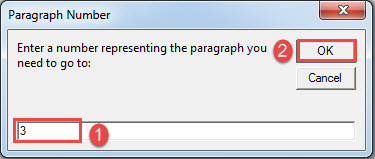
- Luego, en el siguiente cuadro abierto, ingrese un número que represente el párrafo que necesita visitar.
- Y haga clic en "Aceptar".

Verás que el párrafo de destino está seleccionado.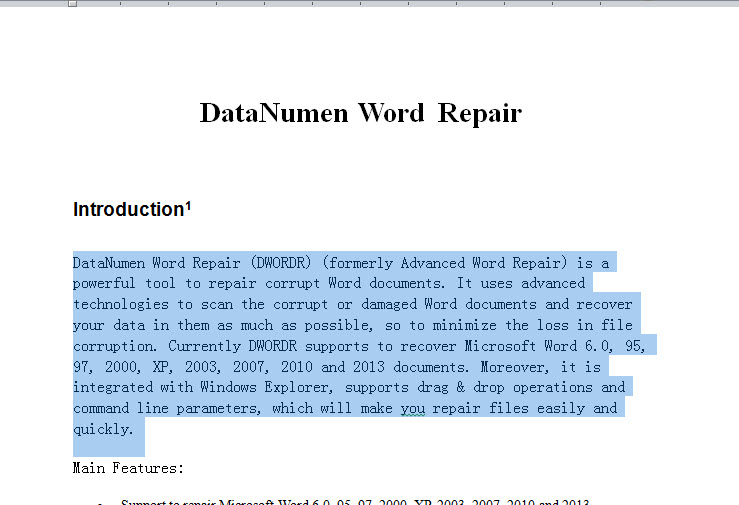
Método 2: ir a un párrafo específico en un documento con números de párrafo
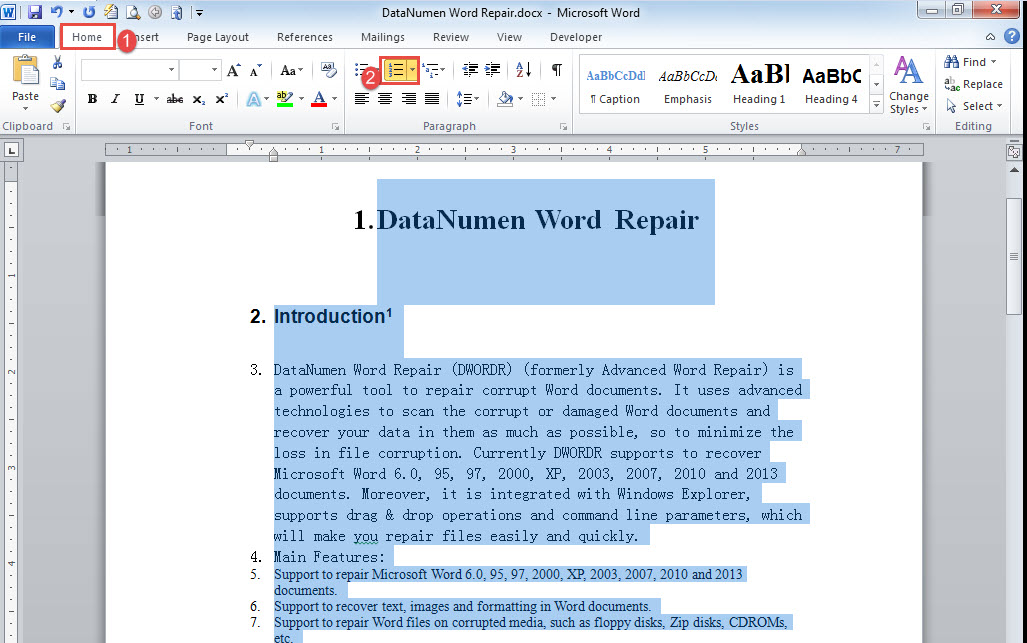
- En primer lugar, presione "Ctrl + A" para seleccionar todos los textos en el documento.
- Luego haga clic en "Numeración" en la pestaña "Inicio".

- A continuación, siga los mismos pasos del método 1 para instalar y ejecutar una macro.
- Solo que esta vez reemplace la macro con la siguiente:
Sub GoTOParaInDocWithParaNum()
  Dim strParaNum As String
  Dim objPara As Paragraph
  Dim objDoc As Document
  Dim nParaNum As Integer

  Set objDoc = ActiveDocument

  strParaNum = InputBox("Enter a paragraph number following with a period:", "Paragraph Number")

  nParaNum = objDoc.ComputeStatistics(wdStatisticParagraphs)

  If strParaNum <= "0" Or strParaNum > nParaNum Then
    MsgBox ("This is not a valid number. Please enter a number between 1 and " & nParaNum & ".")
  End If

  For Each objPara In objDoc.Paragraphs
    If strParaNum = objPara.Range.ListFormat.ListString Then
      objPara.Range.Select
    End If
  Next
End Sub
- Luego haga clic en “Ejecutar” o presione “F5”.
- En la caja abierta ingrese un número de párrafo seguido de un punto en el cuadro de texto.
- Haga clic en "Aceptar" para continuar.

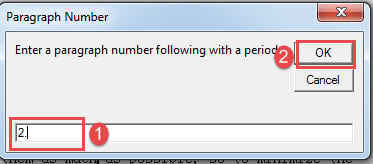
De igual modo, el párrafo objetivo ya debería estar en proceso de selección.
Reparación de documentos dañados
Una vez que encuentre su documento corrupto, no puede dejar de presionar su suerte con la esperanza de que vuelva la próxima vez que lo abra. En cambio, debe aprovechar el tiempo para obtener una herramienta preeminente para doc daño reparación, porque cada minuto cuenta en el proceso de reparación.
Introducción del autor:
Vera Chen es experta en recuperación de datos en DataNumen, Inc., que es el líder mundial en tecnologías de recuperación de datos, incluyendo arreglar xlsx y pdf reparar productos de software. Para más información visite www.datanumen.com