
En este artículo, hay 2 formas efectivas de insertar por lotes varias imágenes en su documento de Word mediante la combinación de correspondencia.
Cuando creamos credenciales, a menudo necesitamos insertar imágenes. Sin embargo, no podemos insertar imágenes directamente en un archivo de Excel, por lo que al usar la combinación de correspondencia en Word, es poco probable que obtengamos las imágenes correspondientes. Para resolver este problema, los siguientes 2 métodos son exactamente lo que necesitará.
Método 1: Coloque la ubicación de la imagen en un archivo de Excel
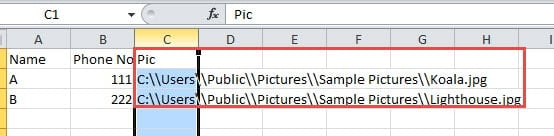
- En primer lugar, en tu archivo Excel de origen, inserta una nueva columna para indicar la ubicación de tus imágenes. Recuerda reemplazar la barra invertida (\) en la ruta del archivo por una barra invertida (\\), como se muestra a continuación:
- Luego abra Word y termine todas las demás ediciones.
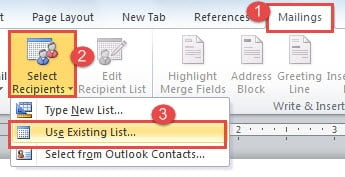
- Haga clic en la pestaña "Correos".
- Luego haga clic en "Seleccionar destinatarios" y elija "Usar lista existente".
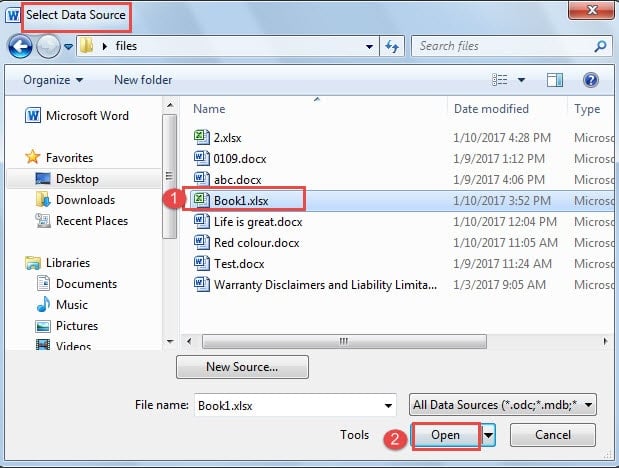
- Ahora, en la ventana "Seleccionar fuente de datos", seleccione el archivo y haga clic en "Abrir".

- A continuación, haga clic en "Aceptar" en el cuadro de diálogo "Confirmar fuente de datos".
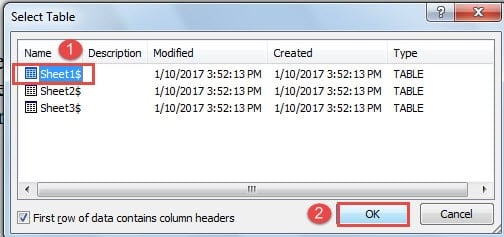
- Luego, en el cuadro de diálogo "Seleccionar tabla", seleccione la hoja de trabajo correcta y haga clic en "Aceptar".

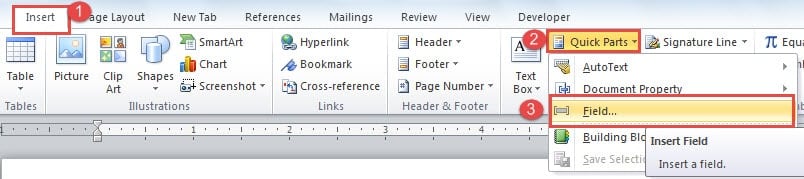
- Ahora coloque el cursor en la posición donde debería ir la imagen y haga clic en la pestaña "Insertar".
- A continuación, haga clic en "Piezas rápidas" y seleccione "Campo".

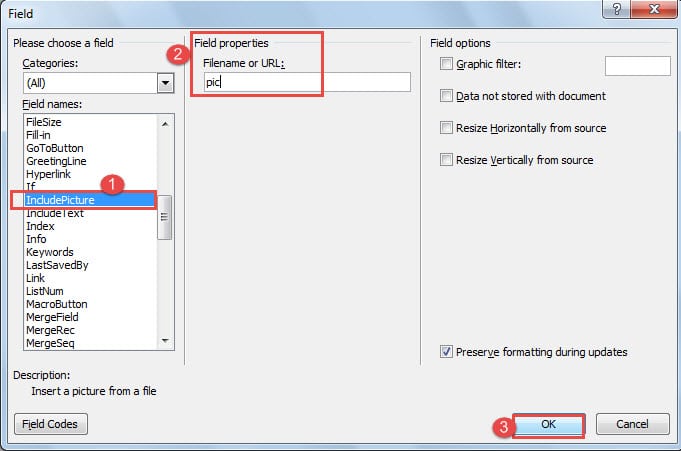
- En el cuadro de diálogo "Campo", elija "Incluir imagen" para el nombre del campo.
- Luego, en el cuadro de texto "Propiedades del campo", ingrese cualquier cosa, como "imagen" aquí.
- Haga clic en Aceptar".

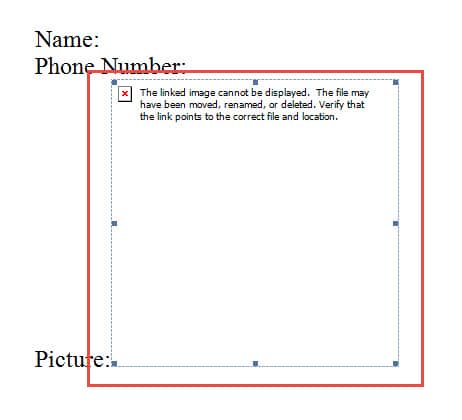
- Ahora no puedes ver la imagen. Haga clic en la imagen y presione "Alt + F9" para cambiar a los códigos de campo.

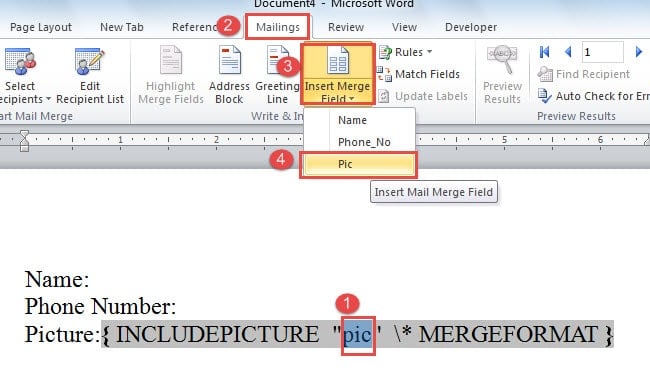
- Seleccione la "imagen" que acaba de ingresar y haga clic en la pestaña "Correos".
- Luego haga clic en "Insertar campo de combinación" y elija el campo correcto. En este caso, será "Pic".

- Presione "Alt + F9" para alternar los códigos de campo y todavía no puede ver la imagen ahora. Sin embargo, aún puede cambiar el tamaño de la imagen.
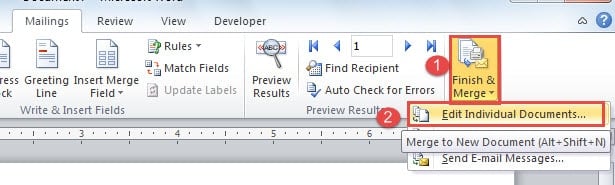
- Después de esto, haga clic en "Finalizar y fusionar" en la pestaña "Correos".
- Luego elija "Editar documentos individuales".

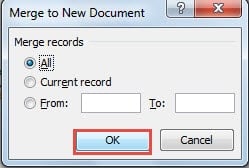
- A continuación, haga clic en "Aceptar" en el cuadro de diálogo "Combinar en nuevo documento".

- Ahora presione "Ctrl + A" y presione "F9". Verás la imagen entonces.


Método 2: Coloque el nombre de la imagen en un archivo de Excel
- Primero, coloque todas las imágenes en una carpeta de archivos y asegúrese de que tengan el mismo formato de archivo, como el archivo “.jpg”.
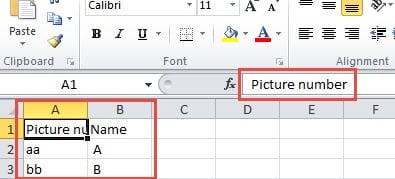
- Esta vez en el archivo de Excel, debe colocar el nombre de la imagen en lugar de su ubicación allí.

- Repita del paso 2 al 7 del método 1 para terminar de insertar otros campos.
- Luego coloque el cursor en la posición de la imagen.
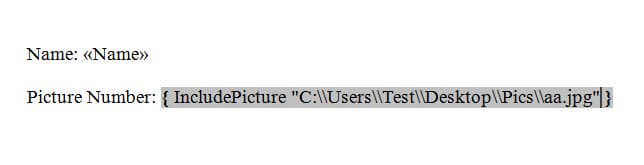
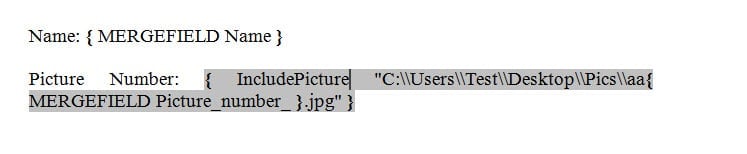
- Presione "Ctrl + F9" para insertar un campo. Entre los corchetes de campo, ingrese Incluya la imagen "C: \\ prueba \\. Jpg". El evento "C: \\ prueba \\”Se refiere a la ubicación de la imagen.

- A continuación, coloque el cursor justo antes de “.jpg” y haga clic en “Insertar campo de combinación” y luego elija el campo derecho.
- Ahora encontrará que el campo es invisible. Puede presionar "Alt + F9" para verificar los códigos de campo.

- Repita del paso 17 al 20 del método 1.
Mejore la protección de sus archivos
Probablemente haya cientos de miles de archivos valiosos almacenados en su computadora. Eso significa que tiene cientos de miles de posibilidades de que su archivo se dañe debido a factores internos o externos. Por lo tanto, es de gran importancia fortalecer esos archivos realizando copias de seguridad periódicas o ejecutando programas antivirus en los dispositivos. También es posible que deba obtener un herramienta de reparación de archivos docx de antemano en caso de que sus archivos se corrompan.
Introducción del autor:
Vera Chen es experta en recuperación de datos en DataNumen, Inc., que es el líder mundial en tecnologías de recuperación de datos, incluyendo herramienta de reparación xls dañada y pdf reparar productos de software. Para más información visite www.datanumen.com