
A veces, en lugar de copiar la hoja de cálculo de Excel en el cuerpo de un correo electrónico, es posible que desee insertar la captura de pantalla de la hoja de cálculo. Por lo tanto, este artículo mostrará 2 métodos para obtenerlo.
A muchos usuarios les gustaría exportar una captura de pantalla de una hoja de cálculo de Excel específica y luego insertar la captura de pantalla en el cuerpo del mensaje de un correo electrónico de Outlook. Solo en la captura de pantalla, los valores de las celdas no se pueden cambiar. Y la captura de pantalla se puede ver incluso si los destinatarios no instalan MS Excel en sus computadoras.
Esto se puede realizar de dos formas. El primero es por la función incorporada - "Insertar"> "Captura de pantalla", que se introduce detalladamente en el siguiente Método 2. Y el segundo es utilizar un poco de secuencia de comandos, como se muestra en el Método 1. Ahora, sigue leyendo consígalos en detalle.
Método 1: Insertar captura de pantalla de la ventana de Excel
- En primer lugar, abra la hoja de cálculo de Excel que desea insertar en el correo electrónico.
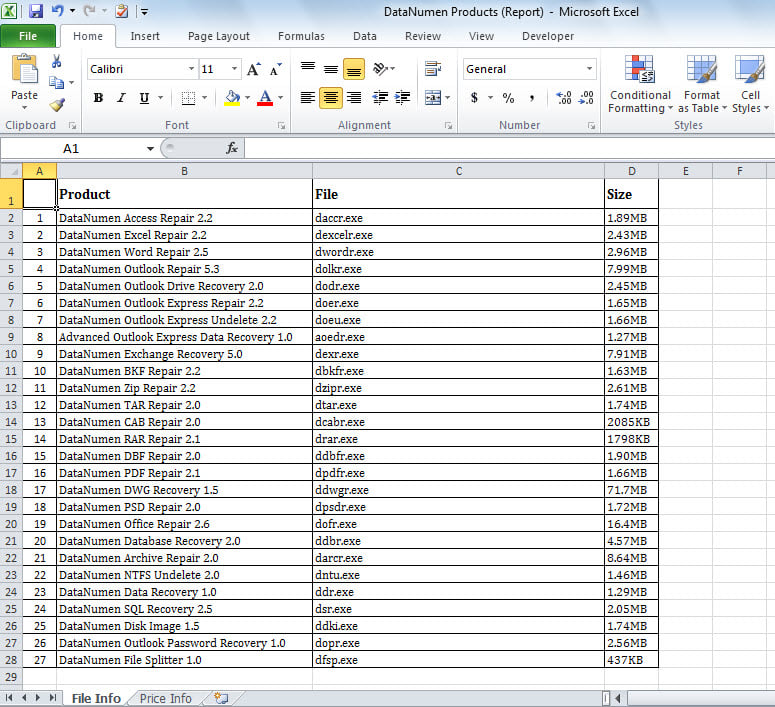
- Luego, inicie Outlook y cree un nuevo correo electrónico.
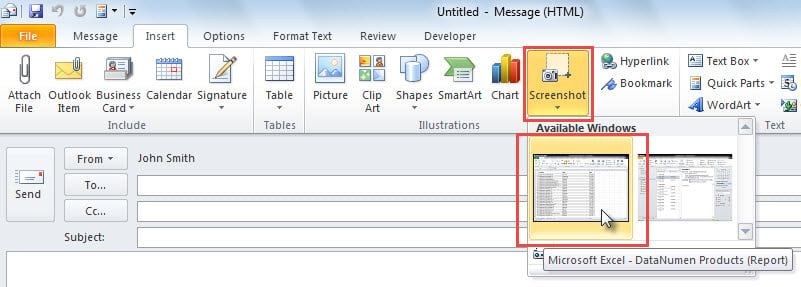
- A continuación, en la ventana Mensaje, cambie a la pestaña "Insertar".
- Posteriormente, haga clic en el botón "Captura de pantalla".

- En la lista "Ventanas disponibles", seleccione la captura de pantalla de la hoja de cálculo de Excel.
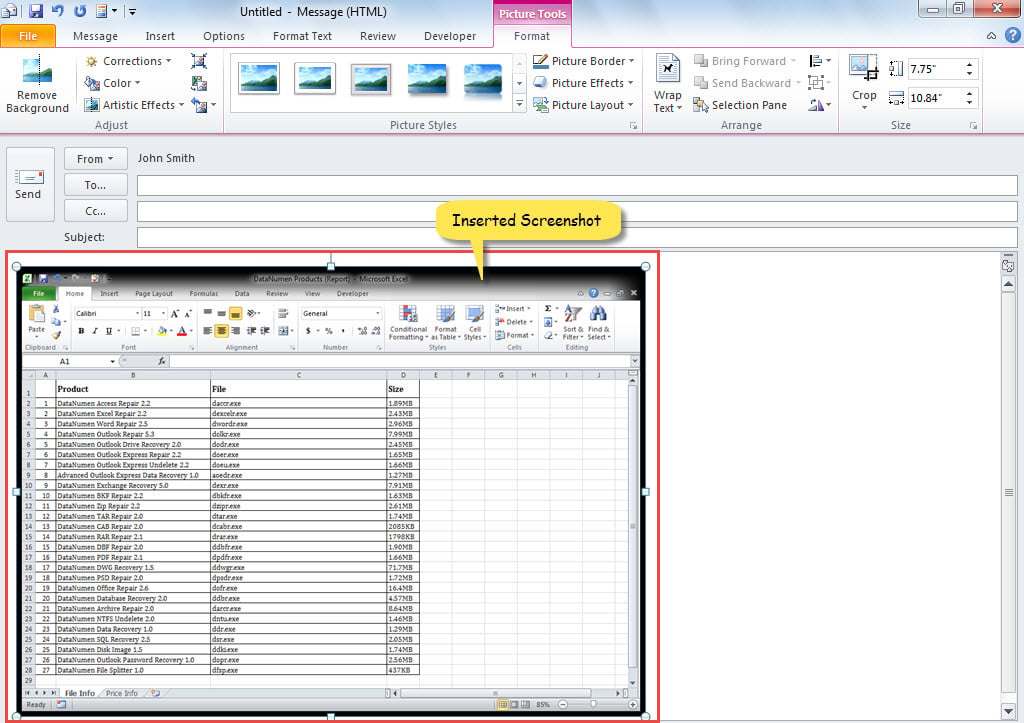
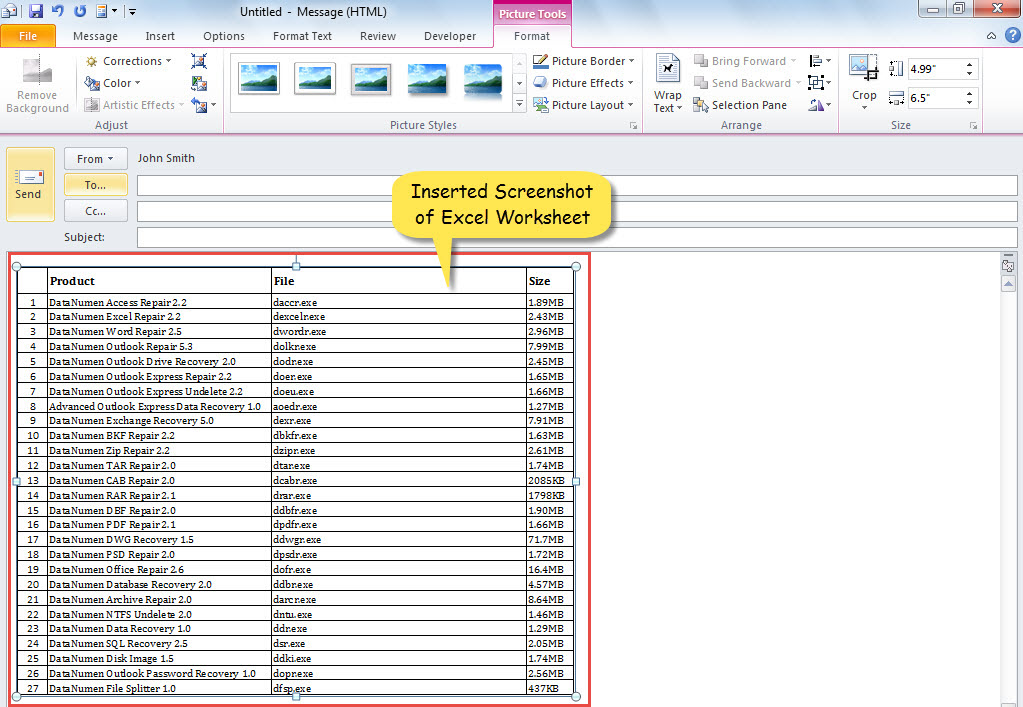
- Inmediatamente, se insertará la captura de pantalla de la hoja de cálculo de Excel.

- Ahora, puede recortar la captura de pantalla a voluntad.
Método 2: Copie la captura de pantalla de la hoja de cálculo de Excel con VBA
- Desde el principio, abra el archivo de Excel.
- Luego, presione "Alt + F11" para activar el editor de Excel VBA.
- A continuación, agregue la referencia a “Biblioteca de objetos de MS Outlook” y “Biblioteca de objetos de MS Word” según “Cómo agregar una referencia a una biblioteca de objetos en VBA".
- Después de eso, copie el siguiente código VBA en un proyecto o módulo.
Sub ExportInsert_ScreenshotOfSheet_Mail()
    Dim objSheet As Excel.Worksheet
    Dim objUsedRange As Excel.Range
    Dim objOutlookApp As Outlook.Application
    Dim objMail As Outlook.MailItem
    Dim objMailDocument As Word.document

    'Change "Sheets(1)" to the specific worksheet number
    Set objSheet = ActiveWorkbook.Sheets(1)
    Set objUsedRange = objSheet.UsedRange
    'Copy the screenshot of the sheet
    objUsedRange.CopyPicture xlScreen, xlPicture

    Set objOutlookApp = CreateObject("Outlook.Application")
    Set objMail = objOutlookApp.CreateItem(olMailItem)
    objMail.Display
    Set objMailDocument = objMail.GetInspector.WordEditor
    'Paste the copied screenshot
    objMailDocument.Range(0, 0).Paste
End Sub
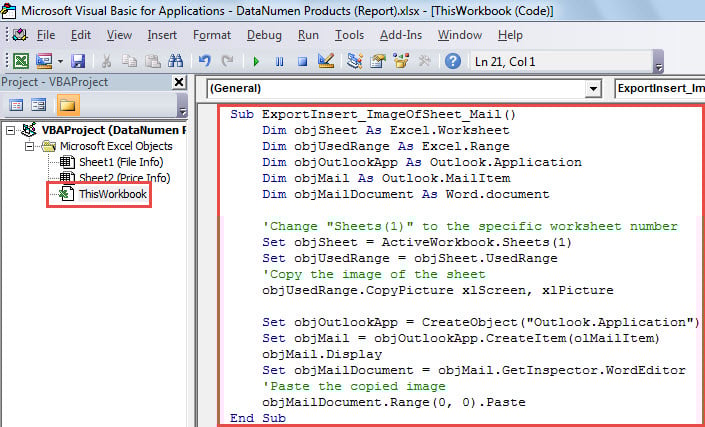
- Luego, presione "F5" para ejecutar esta macro.
- Inmediatamente, se mostrará un nuevo correo electrónico.
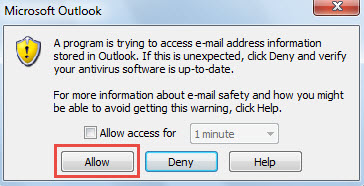
- En el pequeño cuadro de diálogo, haga clic en el botón "Permitir".

- Por último, la captura de pantalla de la hoja de cálculo de Excel se insertará en el cuerpo del correo.

Al enfrentarse a daños en archivos de Outlook
Si descarga accidentalmente algún archivo adjunto infectado con virus, es muy probable que su archivo de Outlook sea atacado y, por lo tanto, comprometido. En tal situación, primero debe ejecutar un software antivirus para eliminar los virus. Posteriormente, debe invertir en una sólida utilidad de reparación de terceros, como DataNumen Outlook Repair, Que puede reparar PST archivo sin sudar.
Introducción del autor:
Shirley Zhang es experta en recuperación de datos en DataNumen, Inc., que es el líder mundial en tecnologías de recuperación de datos, incluyendo recuperar mdf y productos de software de reparación de Outlook. Para más información visite www.datanumen.com