
En este artículo, queremos ofrecerle dos formas rápidas de eliminar por lotes varios marcadores en su documento de Word.
Normalmente, puede agregar o eliminar un solo marcador en un documento de Word sin ningún obstáculo. Sin embargo, cuando se trata de varios marcadores, es posible que sienta que tiene las manos atadas.
Afortunadamente, existe una herramienta poderosa en Word que es el editor de VBA. Por lo tanto, usaremos macros para ayudarlo a eliminar por lotes varios marcadores en un documento.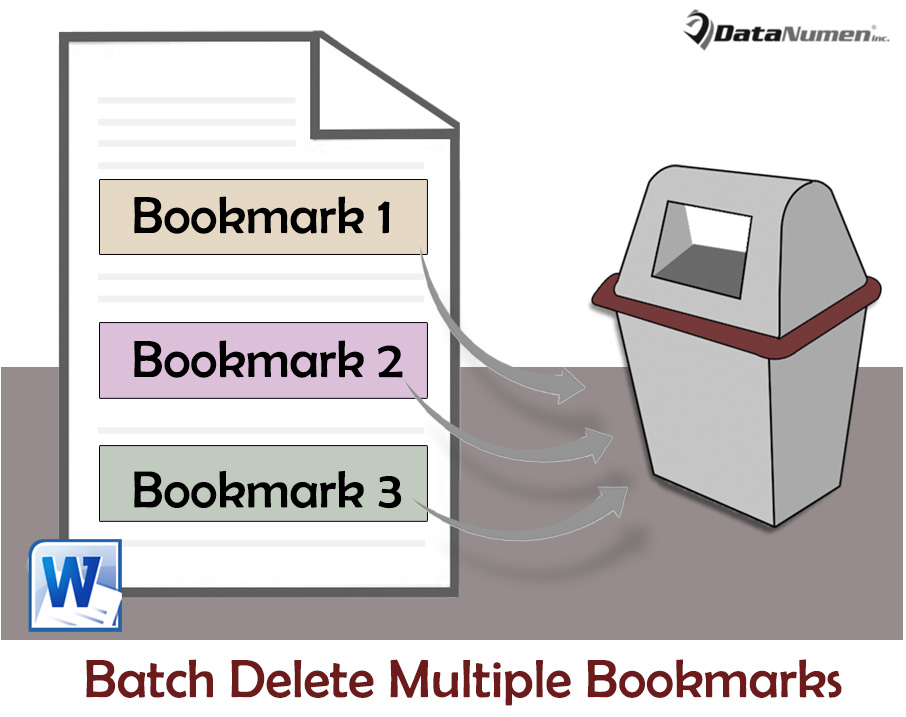
Método 1: Eliminar por lotes todos los marcadores de un documento
- En primer lugar, abra el editor de VBA en Word pulsando “Alt + F11”.
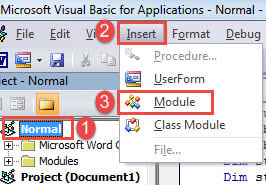
- A continuación, en el panel izquierdo "Proyecto", haga clic en "Normal".
- Luego haga clic en la pestaña "Insertar" y seleccione "Módulo" en su menú.

- Haga doble clic para abrir el módulo.
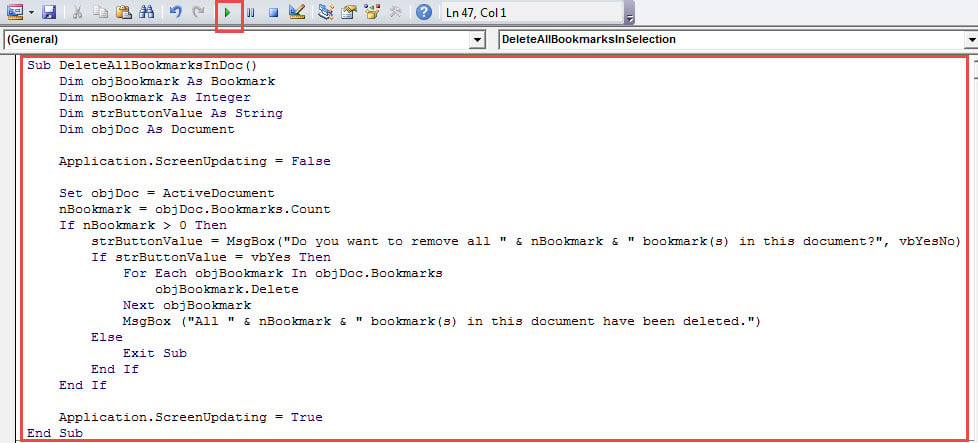
- Ahora pega los siguientes códigos allí:
Sub DeleteAllBookmarksInDoc()
  Dim objBookmark As Bookmark
  Dim nBookmark As Integer
  Dim strButtonValue As String
  Dim objDoc As Document

  Application.ScreenUpdating = False

  Set objDoc = ActiveDocument
  nBookmark = objDoc.Bookmarks.Count
  If nBookmark > 0 Then
    strButtonValue = MsgBox("Do you want to remove all " & nBookmark & " bookmark(s) in this document?", vbYesNo)
    If strButtonValue = vbYes Then
      For Each objBookmark In objDoc.Bookmarks
        objBookmark.Delete
      Next objBookmark
      MsgBox ("All bookmarks in this document have been deleted.")
    Else
      Exit Sub
    End If
  End If

  Application.ScreenUpdating = True
End Sub
- Luego haga clic en el botón "Ejecutar".

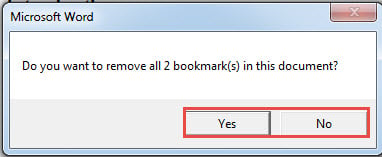
- A continuación, obtendrá un cuadro de preguntas. Y puede ver el número total de marcadores en el documento actual. Haga clic en "Sí" para eliminarlos todos, o "No" para salir de la macro.

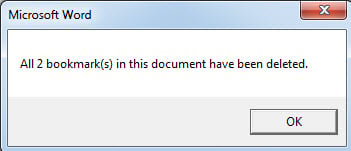
- Si elige "Sí", recibirá un mensaje como el siguiente:

Método 2: Eliminar por lotes todos los marcadores de una selección
Es cierto que también hay ocasiones en las que debe eliminar varios marcadores pero mantener algunos intactos. Del mismo modo, ejecutaremos una macro en una selección para realizar el trabajo.
- Para empezar, repita los pasos anteriores para instalar y ejecutar una macro.
- Recuerde reemplazar la macro con esta:
Sub DeleteAllBookmarksInSelection()
  Dim objBookmark As Bookmark
  Dim nBookmark As Integer
  Dim strButtonValue As String

  Application.ScreenUpdating = False

  nBookmark = Selection.Bookmarks.Count
  If nBookmark > 0 Then
    strButtonValue = MsgBox("Do you want to remove all " & nBookmark & " bookmark(s) in this selection?", vbYesNo)
    If strButtonValue = vbYes Then
      For Each objBookmark In Selection.Bookmarks
        objBookmark.Delete
      Next objBookmark
      MsgBox ("All " & nBookmark & " bookmark(s) in this selection have been deleted.")
    Else
      Exit Sub
    End If
  End If

  Application.ScreenUpdating = True
End Sub
- Antes de ejecutar la macro, deberá realizar una selección sobre una variedad de contenidos.
- Y en el proceso de ejecución de códigos, recibirá los mismos 2 cuadros de mensaje que se muestran en el método 1.
El resultado es que solo se eliminarán los marcadores de la selección.
Prepárese para la corrupción de documentos
La pérdida de datos le puede pasar a cualquiera en cualquier momento. Y su imprevisibilidad nos hace arriesgarnos a no encontrarnos con la mala suerte. Hablando del tema a reparar docx, nunca puede dejar de elegir una herramienta de reparación eficiente por adelantado.
Introducción del autor:
Vera Chen es experta en recuperación de datos en DataNumen, Inc., que es el líder mundial en tecnologías de recuperación de datos, incluyendo reparación xls y pdf reparar productos de software. Para más información visite www.datanumen.com