
Algunas personas quieren marcar sus citas de Outlook como completadas, similar a las tareas de Outlook. Este artículo presentará 2 métodos efectivos para lograrlo.
Como todos sabemos, Outlook nos permite marcar correos electrónicos y tareas como completadas. De hecho, esta característica ayuda mucho. Por ejemplo, a través de él, podemos distinguir las tareas en curso de las tareas completadas con mucha más facilidad.
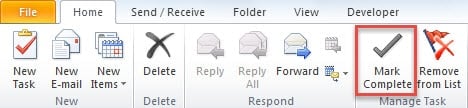
Debido a que esta función es tan útil, a algunos usuarios también les gustaría aplicarla a las citas de Outlook. Sin embargo, en la cinta Calendario, no podrá encontrar dicho botón para marcar directamente las citas como completadas. Necesita hacer algunos esfuerzos adicionales. Los siguientes son dos métodos útiles para conseguirlo.
Método 1: utilice "Categorías de color" en la vista Calendario
Si está comprobando sus citas en la Vista de calendario, puede utilizar las "Categorías de color" como solución alternativa.
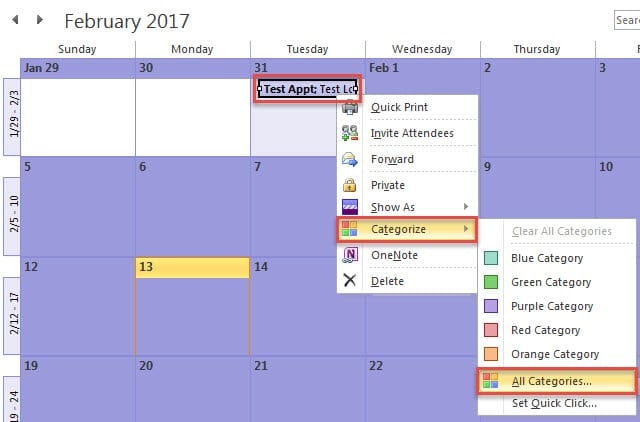
- Al principio, haga clic con el botón derecho en una cita en su calendario y seleccione "Categorizar"> "Todas las categorías".
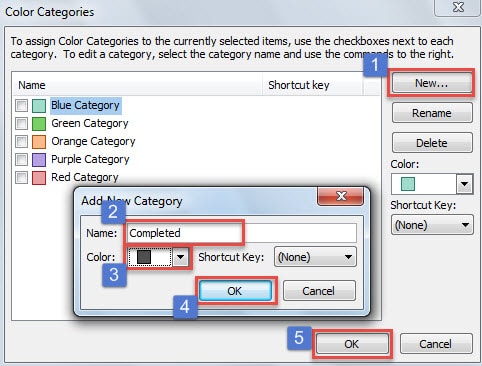
- Luego, en el nuevo cuadro de diálogo, debe crear una nueva categoría.
- Primero presione el botón "Nuevo".
- Luego escriba "Completado" en el campo Nombre.
- A continuación, elija un color según sus necesidades.
- Por último, haga clic en dos "Aceptar" para cerrar los cuadros de diálogo.

- Finalmente, a partir de ahora, cuando desee marcar alguna cita como completada, simplemente puede asignarle la categoría “Completada”.

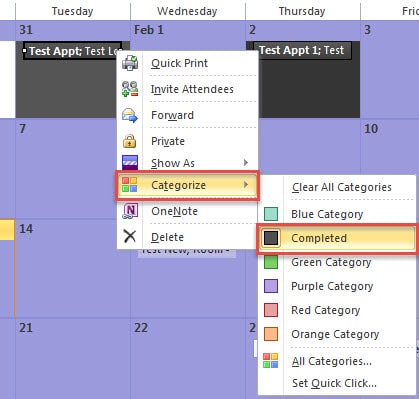
Obviamente, el Método 1 es solo una solución a través de Categorías de color. Pero de hecho puede hacer que las citas completadas distingan entre una gran cantidad de elementos cuando los visualiza en Calendario.
Método 2: usar la columna "Completo" en la vista de lista
Si prefiere ver sus citas en la lista, el método 2 puede ser una forma más adecuada. Siga los pasos a continuación.
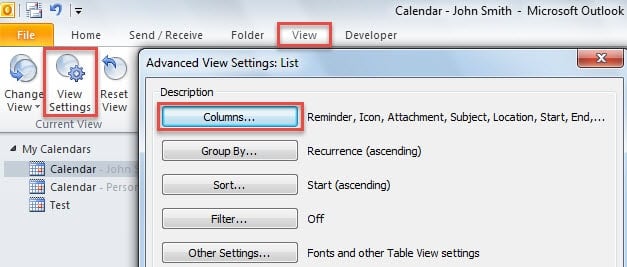
- En primer lugar, cambie a la pestaña "Ver" y presione "Ver configuración".
- Luego, en el nuevo cuadro de diálogo emergente, haga clic en el botón "Columnas".

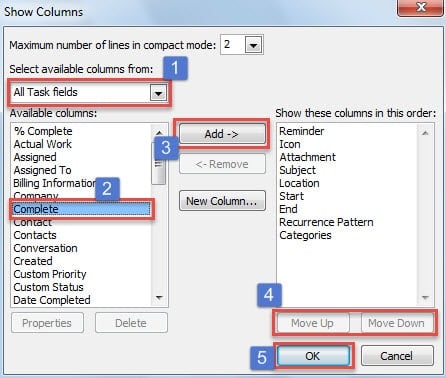
- Posteriormente, en el cuadro de diálogo "Mostrar columnas", puede agregar la columna "Completo".
- Primero, configure "Todos los campos de tareas" en el campo "Seleccionar columnas disponibles de".
- Luego, en el cuadro "Columnas disponibles", busque y presente la opción "Completo".
- A continuación, haga clic en el botón "Agregar".
- Después de eso, opcionalmente, puede utilizar "Mover hacia arriba" y "Mover hacia abajo" para ajustar el orden.
- En última instancia, haga clic en varios "Aceptar" para volver a su lista de citas.

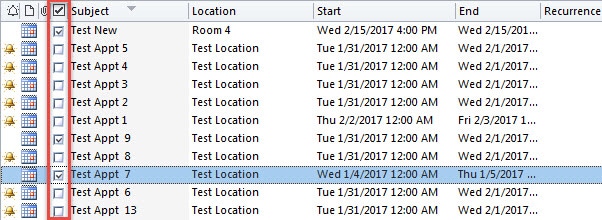
- Eventualmente, desde entonces, cuando desee marcar una cita como completada, puede marcar la casilla correspondiente, como la imagen de abajo.

Tenga cuidado al recibir correos electrónicos de fuentes desconocidas
Dado que los correos electrónicos maliciosos han sido una de las amenazas de seguridad más comunes para los datos, los usuarios de Outlook deben estar atentos a esos correos electrónicos desconocidos. Una vez que abre o hace clic en las imágenes o enlaces incrustados en ellos, sus datos de Outlook posiblemente estarán en peligro. Entonces tendrá que llamar a Recuperación de corrupción de Outlook, como recurrir a una herramienta potente, como DataNumen Outlook Repair.
Introducción del autor:
Shirley Zhang es experta en recuperación de datos en DataNumen, Inc., que es el líder mundial en tecnologías de recuperación de datos, incluyendo reparar datos mdf SQL corruptos y productos de software de reparación de Outlook. Para más información visite www.datanumen.com