
En este artículo, queremos mostrarle 2 métodos rápidos y fáciles de usar para extraer textos de cuadros de texto en su documento de Word.
De vez en cuando, podemos obtener un archivo de Word que contenga una gran cantidad de cuadros de texto. Por lo general, habrá textos o contenidos relativos dentro de esos cuadros. Entonces puede ser necesario introducir solo los textos en lugar de mantener el cuadro de texto completo.
Ciertamente, es rápido recuperar palabras dentro de un solo cuadro de texto simplemente copiando el texto y pegándolo en otro lugar. Sin embargo, cuando se trata de cientos de ellos, es mejor que aprendamos algunos consejos rápidos para hacer el trabajo.
Método 1: utilizar el "Panel de selección"
- En primer lugar, haga clic en la pestaña "Inicio".
- Luego haga clic en el icono "Seleccionar" en el grupo "Edición".
- A continuación, en el menú desplegable, elija "Panel de selección".

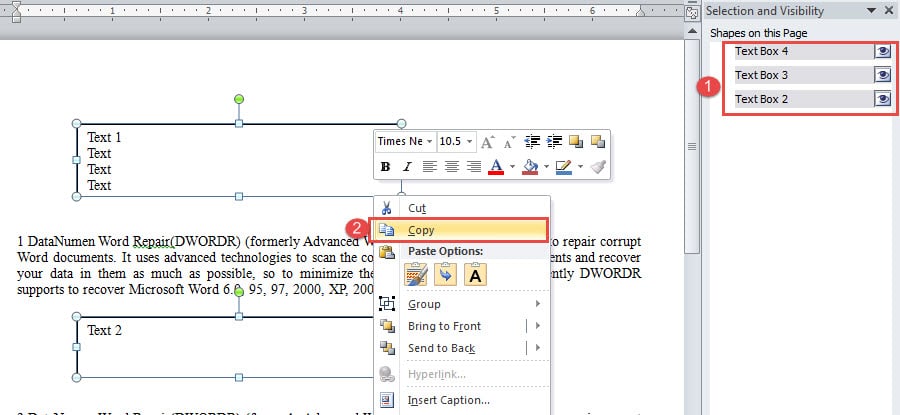
- Ahora, en el lado derecho de la pantalla, puede ver todos los cuadros de texto visibles en el panel.
- Presione "Ctrl" y haga clic en los nombres de los cuadros de texto en el panel uno por uno para seleccionarlos todos.
- Y muévase para colocar el cursor en una de las líneas del cuadro y haga clic derecho.
- En la opción de lista, haga clic en "Copiar". Ahora, si ya no necesita esos cuadros, simplemente presione "Eliminar".

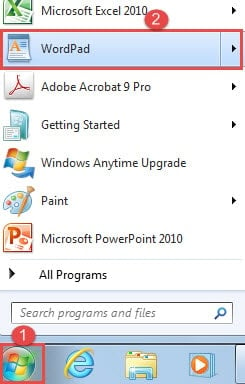
- A continuación, haga clic en “Inicio” para ver el menú de Windows.
- Elija "WordPad" y ábralo.

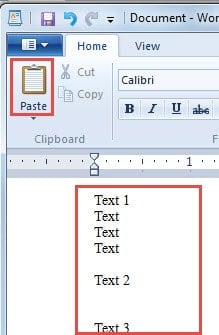
- Luego haga clic en "Pegar" para obtener todos los textos de los cuadros de texto.

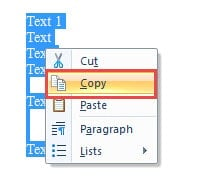
- A continuación, seleccione todos los textos y haga clic derecho para elegir "Copiar".

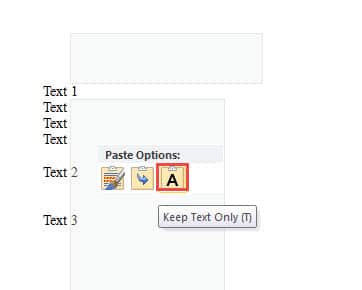
- Ahora abra un nuevo documento de Word y haga clic derecho para elegir "Mantener solo texto" para obtener el texto.

Método 2: usar códigos VBA
Como puede ver, incluso con el primer método, no puede evitar seleccionar todos los cuadros de texto. En caso de que algunos de ustedes simplemente odien este tipo de trabajo, aquí estamos para ofrecerles la forma de ejecutar una macro. Con el método 2, puede extraer todos los textos de una vez y eliminar los cuadros de texto.
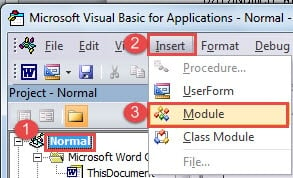
- En primer lugar, presione "Alt + F11" para abrir el editor de VBA.
- En segundo lugar, haga clic en “Normal” y luego en “Insertar”.
- A continuación, elija "Módulo" para insertar uno nuevo.

- Luego haga doble clic en el nombre del módulo para abrir el área de edición.
- Pegue los siguientes códigos y haga clic en "Ejecutar":

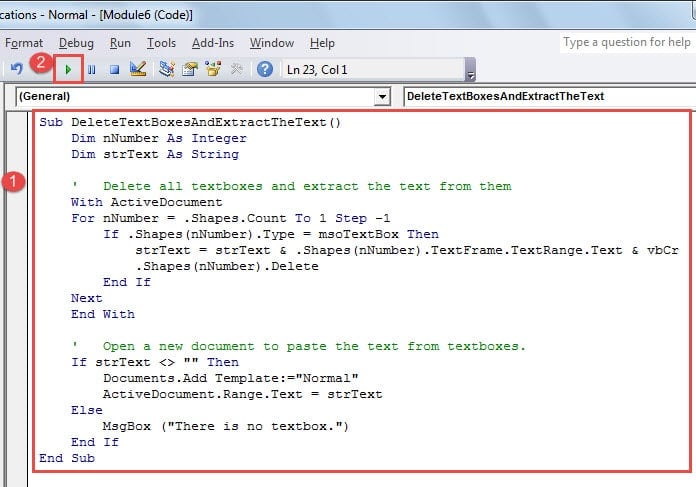
Sub DeleteTextBoxesAndExtractTheText()
  Dim nNumber As Integer
  Dim strText As String

  '  Delete all textboxes and extract the text from them
  With ActiveDocument
    For nNumber = .Shapes.Count To 1 Step -1
    If .Shapes(nNumber).Type = msoTextBox Then
      strText=strText& .Shapes(nNumber).TextFrame.TextRange.Text & vbCr
      .Shapes(nNumber).Delete
    End If
  Next
  End With

  '  Open a new document to paste the text from textboxes.
  If strText <> "" Then
    Documents.Add Template:="Normal"
    ActiveDocument.Range.Text = strText
  Else
    MsgBox ("There is no textbox.")
  End If
End Sub
Esto es lo que probablemente obtendrá: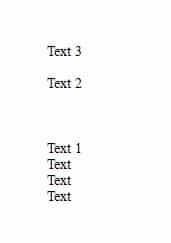
Hacer frente a archivos de Word destrozados
Word es propenso a errores y, por lo tanto, una víctima frecuente de corrupción. Por lo tanto, debe administrar sus documentos correctamente para protegerlos de daños. Por una vez que se corrompan, correrá el riesgo de perderlos permanentemente. Entonces tendrás que usar el herramienta de recuperación de datos de Word corruptos.
Introducción del autor:
Vera Chen es experta en recuperación de datos en DataNumen, Inc., que es el líder mundial en tecnologías de recuperación de datos, incluyendo Herramienta de recuperación de errores de archivos de Excel y pdf reparar productos de software. Para más información visite www.datanumen.com