
¿Desea exportar el calendario de Outlook a un PDF ¿Archivo? Outlook no ofrece esa función nativa, pero aún puedes lograrlo con algunas soluciones alternativas. A continuación, te presentamos dos métodos rápidos.
Muchos usuarios anhelan soluciones que les ayuden a exportar el calendario de Outlook como PDF expediente. Por supuesto, existen varias herramientas de terceros que pueden conseguirlo. Sin embargo, muchos de ellos no son gratuitos. Por lo tanto, aquí te compartiremos 2 métodos fáciles y totalmente gratuitos.
Método 1: Exportar la captura de pantalla del calendario a PDF
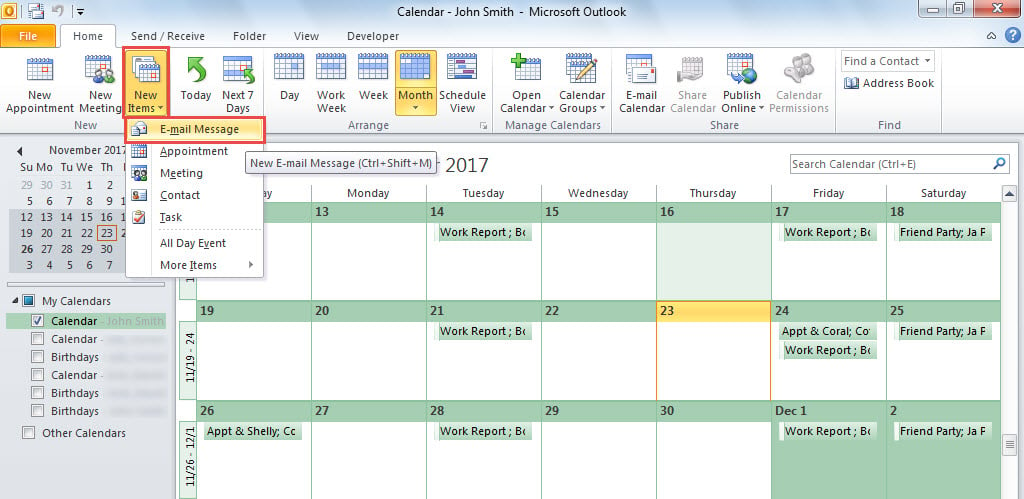
- En primer lugar, en Outlook, acceda al panel "Calendario" haciendo clic en el icono "Calendario" en la parte inferior del panel de navegación.
- Luego, abra el calendario que desea exportar.
- A continuación, desplácese hasta el mes específico en el calendario.
- Posteriormente, haga clic en "Nuevos elementos"> "Mensaje de correo electrónico" en el grupo "Nuevo" en la pestaña "Inicio".

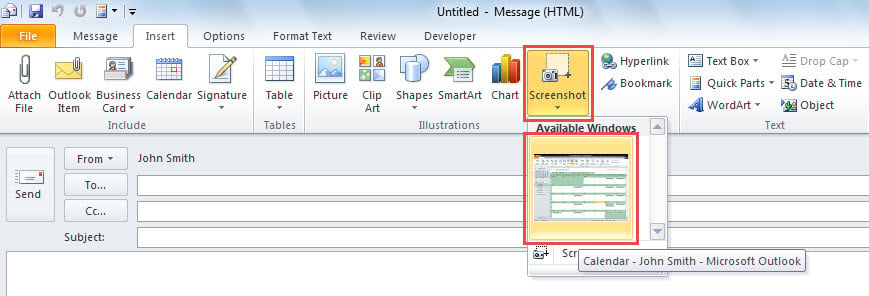
- En el nuevo correo electrónico, cambie a la pestaña "Insertar" y coloque el cursor en el cuerpo.
- Luego, cambie a la pestaña "Insertar" y presione "Captura de pantalla".
- Luego, desde la lista "Ventanas disponibles", diríjase a la ventana "Calendario".

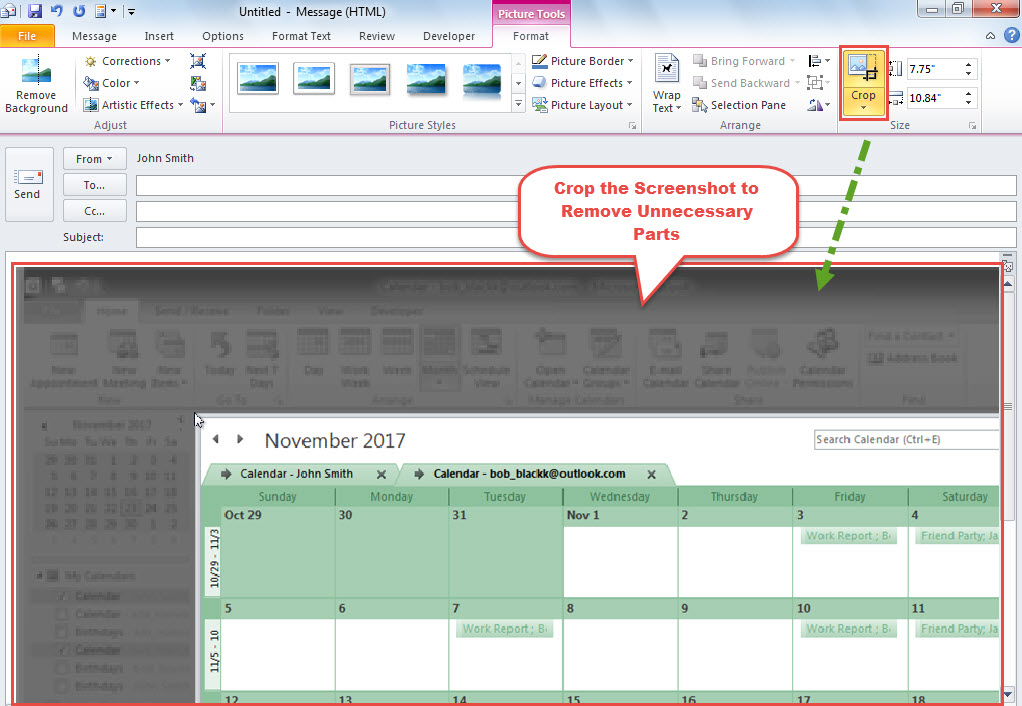
- Después de la captura de pantalla del calendario incrustado, puede utilizar la herramienta "Recortar" para eliminar las partes innecesarias de la captura de pantalla.

- Más tarde, presione los botones de tecla "Alt + F11" para abrir el editor de VBA.
- En la nueva ventana, copie el código VBA a continuación en un módulo.
Sub ExportMailToPDF()
    Dim objMail As Outlook.MailItem
    Dim objShell, objWindowsFolder As Object
    Dim strFilePath As String
    Dim objWordApp As Word.Application
    Dim objDocument As Word.Document
    Dim strPDF As String

    Set objMail = Application.ActiveInspector.CurrentItem

    Set objShell = CreateObject("Shell.Application")
    Set objWindowsFolder = objShell.BrowseForFolder(0, "Select a folder:", 0, "")

    If Not objWindowsFolder Is Nothing Then
       strFilePath = objWindowsFolder.self.Path & "\Calendar.mht"
       objMail.SaveAs strFilePath, olMHTML

       Set objWordApp = CreateObject("Word.Application")
       Set objDocument = objWordApp.Documents.Open(strFilePath, False)

       strPDF = "E:\Calendar.pdf"
       objWordApp.ActiveDocument.ExportAsFixedFormat strPDF, wdExportFormatPDF

       objDocument.Close
       objWordApp.Quit

       Kill strFilePath
    End If
End Sub
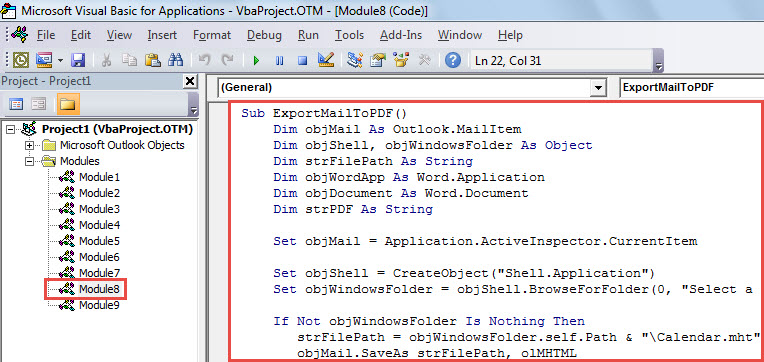
- Después de eso, presione "F5" para activar esta macro.
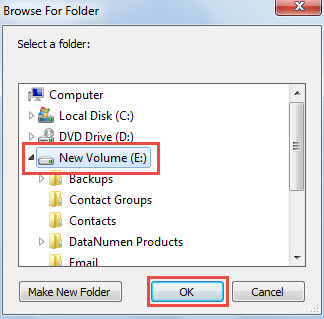
- A continuación, debe seleccionar una carpeta de Windows para guardar el archivo exportado. PDF .

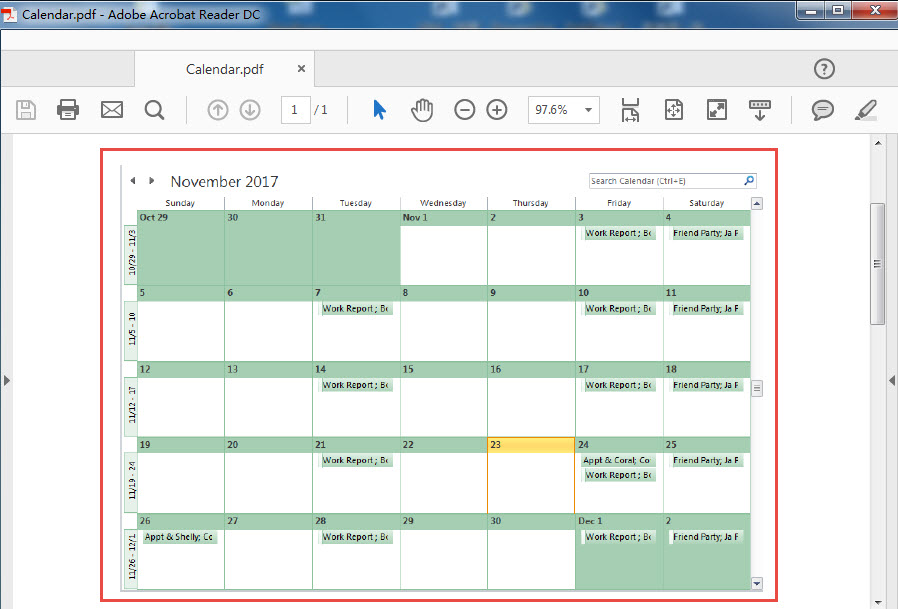
- Cuando se completa la macro, puede acceder a la carpeta de Windows seleccionada, donde verá una nueva PDF archivo, que se verá como la siguiente captura de pantalla.

Para ser honesto, este método es un poco problemático y tedioso. Ahora, a continuación, te presentamos otra forma mucho más sencilla.
Método 2: Exportar calendario con Microsoft OneNote
- Para empezar, acceda a la carpeta del calendario de origen según sus necesidades.
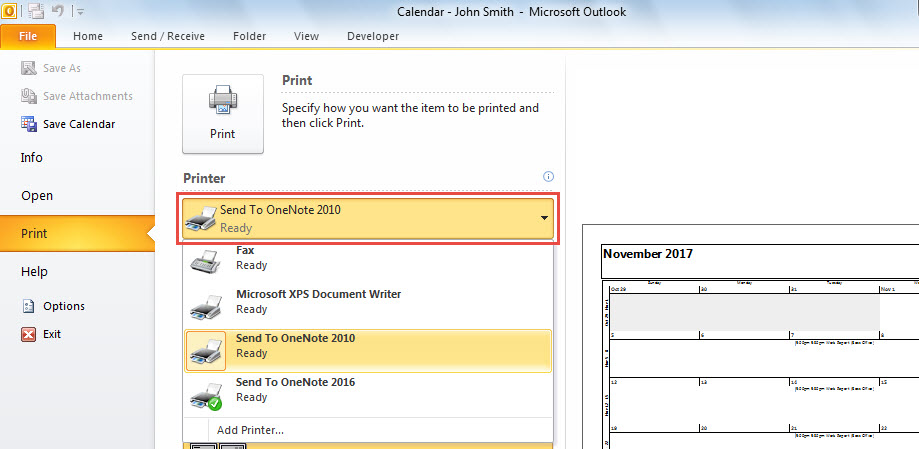
- Luego, vaya al menú "Archivo" y cambie a la pestaña "Imprimir".
- A continuación, seleccione la impresora "Enviar a OneNote".

- Después de eso, haga clic en el botón "Imprimir".
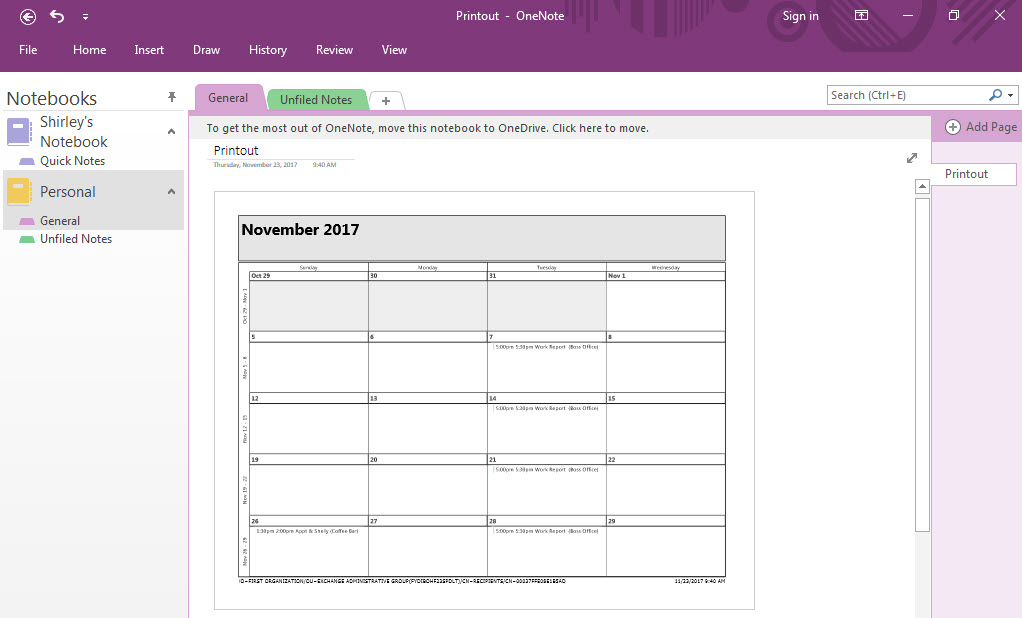
- Posteriormente, MS OneNote se abrirá con una nueva página impresa.

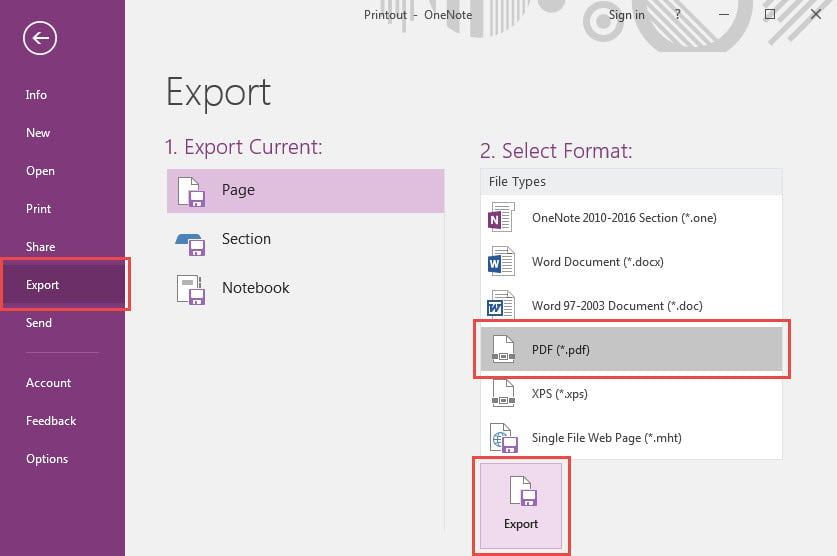
- Más tarde, haga clic en "Archivo" en la esquina superior derecha.
- En el menú "Archivo" que aparece, vaya a la pestaña "Exportar".
- A continuación, seleccione “PDF” en la lista “Seleccionar formato”.
- Por último, haga clic en el botón "Exportar".

- Luego, en la nueva ventana emergente, seleccione una carpeta de Windows e ingrese un nombre para esta PDF .
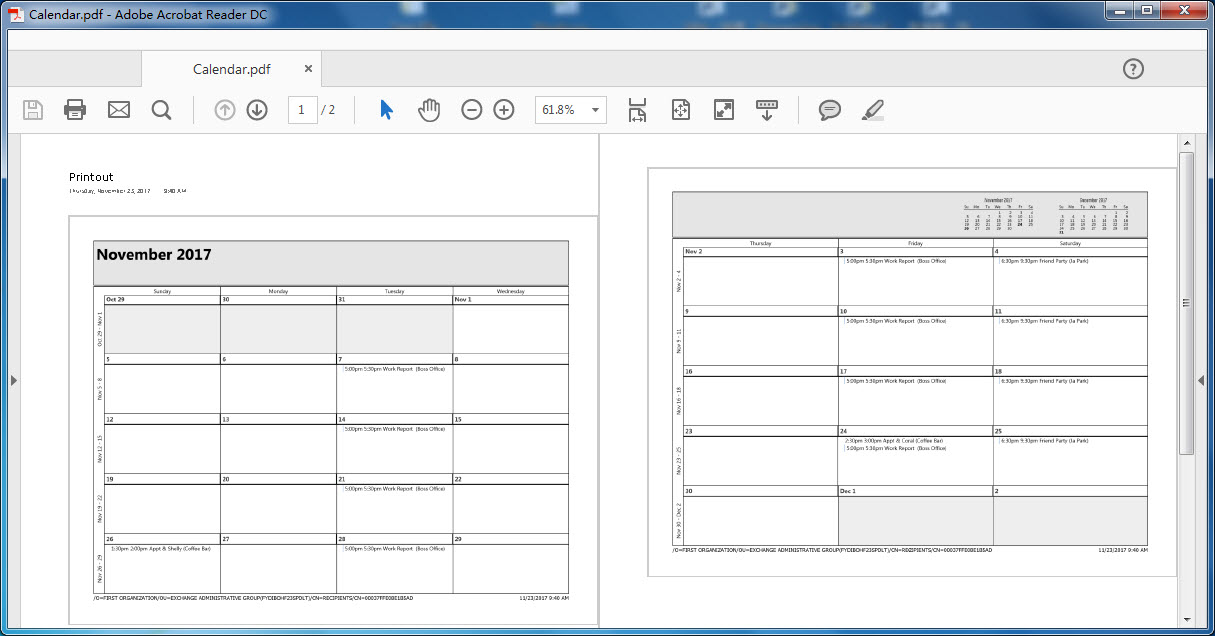
- Después de hacer clic en "Aceptar", obtendrá un nuevo PDF del calendario con éxito.

Mantenga sus datos de Outlook bien protegidos
Debido al hecho de que Outlook puede dañarse fácilmente, si es un usuario habitual de Outlook, debe realizar copias de seguridad periódicas de los datos de Outlook. Además, para proporcionar un rescate inmediato y efectivo en caso de daños en Outlook, debe preparar una herramienta de reparación de PST de primera, por ejemplo. DataNumen Outlook Repair, de modo que puedas arreglar PST problemas lo antes posible.
Introducción del autor:
Shirley Zhang es experta en recuperación de datos en DataNumen, Inc., que es el líder mundial en tecnologías de recuperación de datos, incluyendo mdf dañado y productos de software de reparación de Outlook. Para más información visite www.datanumen.com