
En este artículo, presentaremos 2 métodos para alternar colores de filas o columnas en su tabla de Word.
Cuando se trata de una tabla larga, siempre nos resulta bastante tedioso mirar esos números y esforzarnos por no cometer errores. Pero ahora, tenemos dos maneras geniales de solucionar este problema: aplicar diferentes colores a las filas o columnas pares e impares. A continuación, se detallan los pasos:
Método 1: crear un nuevo estilo de tabla
- En primer lugar, seleccione toda la tabla de destino.
- Luego, haga clic en la pestaña "Diseño" en "Herramientas de tabla".
- Vaya al grupo "Opciones de estilo de tabla" para verificar las opciones primero. Por ejemplo, deberíamos elegir "Filas de encabezado", "Filas con bandas" y "Columnas con bandas".

- A continuación, haga clic en el botón "Más" en el grupo "Estilos de tabla".
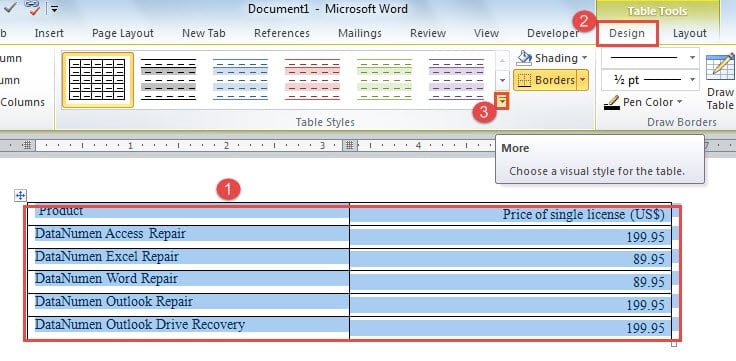
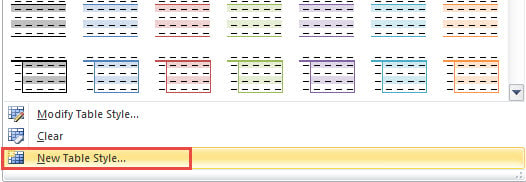
- Y elija "Nuevo estilo de tabla" en el menú desplegable.

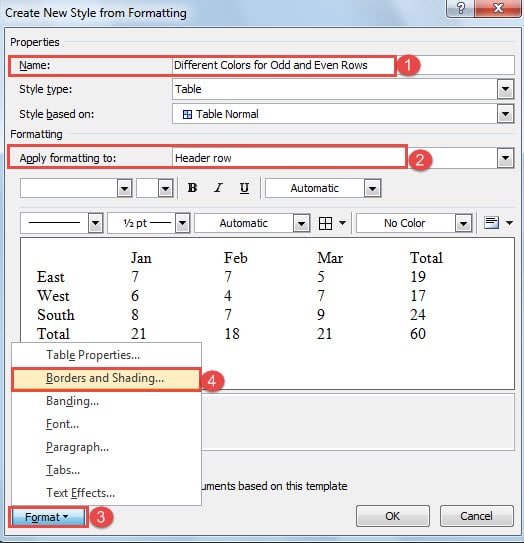
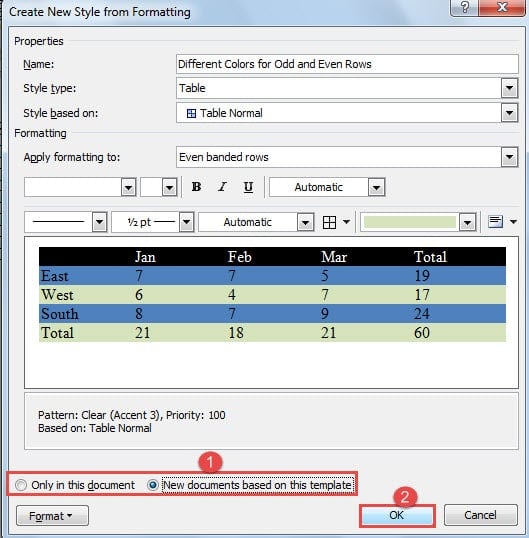
- A continuación, en el cuadro de diálogo "Crear un estilo nuevo a partir del formato", nombre el nuevo estilo primero.
Nota: En el siguiente ejemplo, demostraremos la forma de establecer diferentes colores para filas pares e impares. Y de la misma manera se puede emplear para alterar el color de la columna.
- Luego, elija "Fila de encabezado" para "Aplicar formato a".
- Y haga clic en el botón "Formato" en el lado izquierdo hacia abajo.
- Elija "Bordes y sombreado".

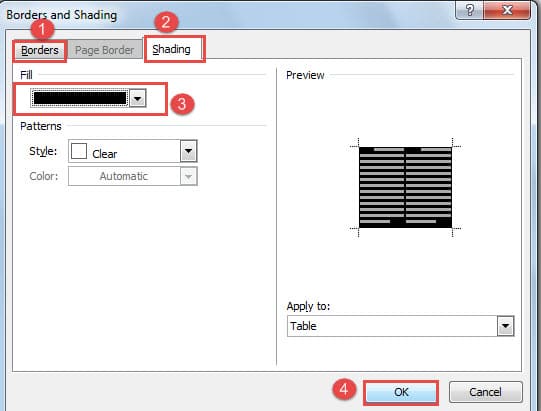
- Ahora, en el cuadro de diálogo "Bordes y sombreado", haga clic en "Bordes" para elegir la configuración que necesite.
- Luego haga clic en "Sombreado" y elija un color para "Relleno".
- A continuación, haga clic en "Aceptar".

- Ahora ha vuelto al cuadro de diálogo "Crear nuevo estilo a partir del formato", elija "Filas con bandas impares" para "Aplicar formato a".
- Luego repita del paso 7 al 11.
- Nuevamente, en el cuadro de diálogo "Crear nuevo estilo a partir del formato", esta vez elige "Filas con bandas uniformes".
- Y repita también del paso 7 al 11.
- Ahora, puede elegir una ubicación de almacenamiento para el nuevo estilo, seleccionando "Solo en este documento" o "Nuevos documentos basados en esta plantilla".
- Por último, haga clic en "Aceptar".

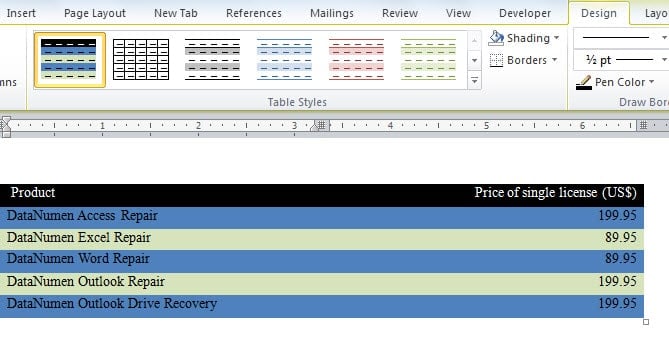
Ahora puede encontrar el nuevo estilo en la galería "Estilos de tabla". Selecciona la mesa y elige el estilo, luego lo tendrás en tu mesa. Y cuando inserta una fila en la tabla, el color de otras filas cambiará en consecuencia.
Para cambiar los colores de las columnas, debe elegir "Columnas con bandas impares" y "Columnas con bandas pares" en "Aplicar formato a". Y luego siga exactamente los mismos pasos para cumplir su misión.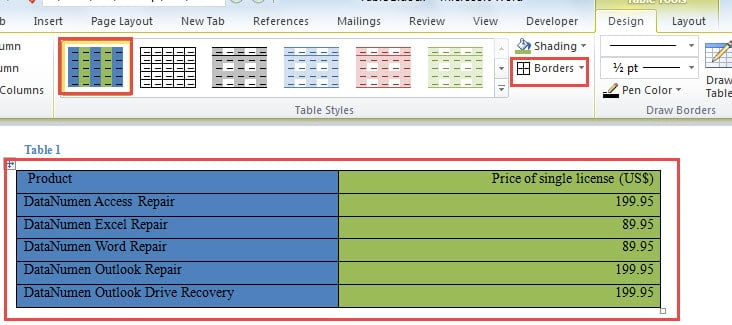
Después de establecer los colores en las columnas, es posible que falten todos los bordes de la tabla. Simplemente elija "Todas las fronteras" en "Fronteras".
Método 2: insertar una hoja de cálculo de Excel
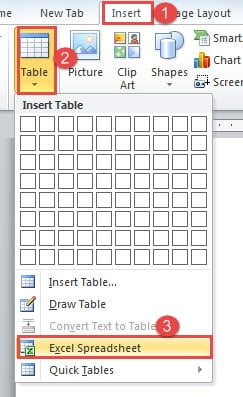
- Para empezar, abra Word y coloque el cursor donde va la tabla.
- A continuación, haga clic en la pestaña "Insertar".
- Luego haga clic en la opción "Tabla".
- Y en el menú desplegable, elija "Hoja de cálculo de Excel".

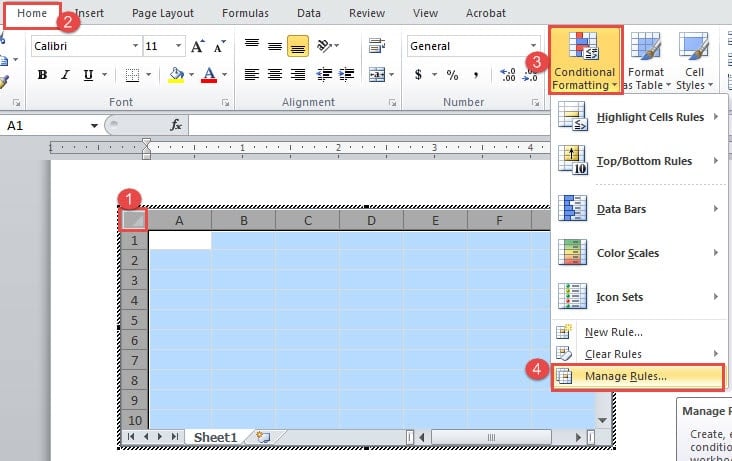
- Ahora seleccione toda la hoja y asegúrese de que se muestre la pestaña "Inicio".
- Luego, haga clic en "Formato condicional".
- Y elija la opción "Administrar reglas".

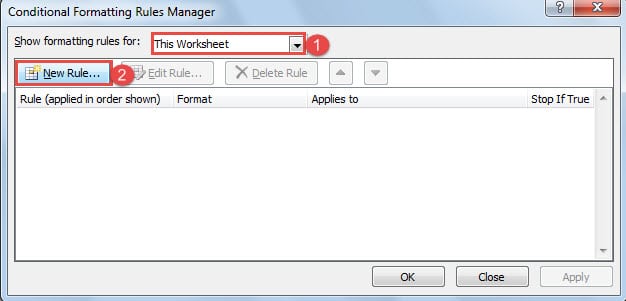
- Ahora, en el cuadro de diálogo "Administrador de reglas de formato condicional", elija "Esta hoja de trabajo" para "Mostrar reglas de formato para".
- Luego elija "Nueva regla".

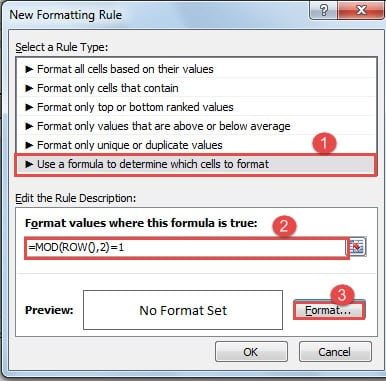
- En el cuadro de diálogo de "Nueva regla de formato", elija "Usar una fórmula para determinar qué celdas formatear" para el tipo de regla.
- Luego ingrese “= MOD (ROW (), 2) = 1” en el cuadro de texto “Formato de valores donde esta fórmula es verdadera”. Esto es para formatear filas impares.
- A continuación, haga clic en "Formato".

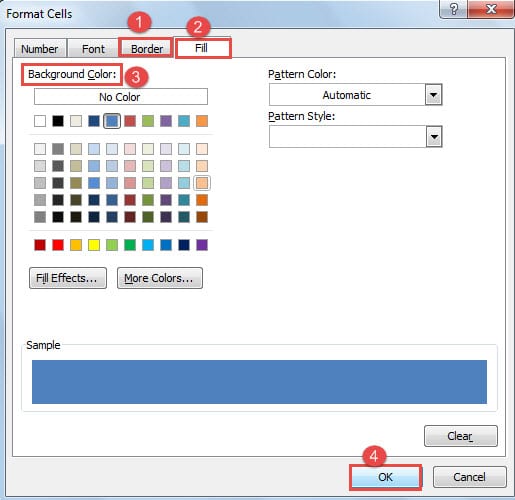
- Aparecerá el cuadro de diálogo "Formato de celdas". Haga clic en "Borde" primero para elegir los bordes necesarios.
- Luego haga clic en "Rellenar" y elija un color de fondo.
- A continuación, haga clic en "Aceptar" en los cuadros de diálogo "Formato de celdas" y "Nueva regla de formato".

- Ahora vuelva al cuadro de diálogo "Administrador de reglas de formato condicional" y repita los pasos 8, 9, 10.
- Luego ingrese “= MOD (ROW (), 2) = 0” en el cuadro de texto “Formatear valores donde esta fórmula es verdadera” para formatear filas pares.
- Y repita del paso 12 al 15.
- Finalmente, haga clic en "Aceptar" en el cuadro de diálogo "Administrador de reglas de formato condicional".

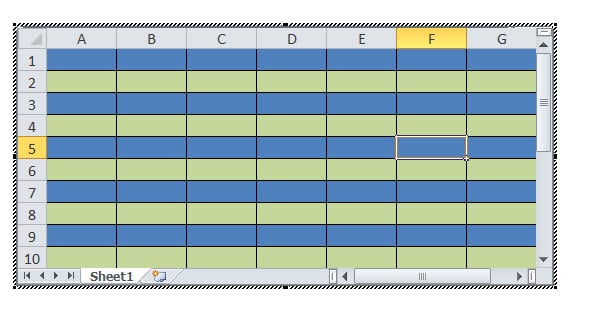
Aún así, si necesita alternar el color de la columna, debe cambiar las fórmulas como “= MOD (COLUMN (), 2) = 1” y “= MOD (COLUMN (), 2) = 0”.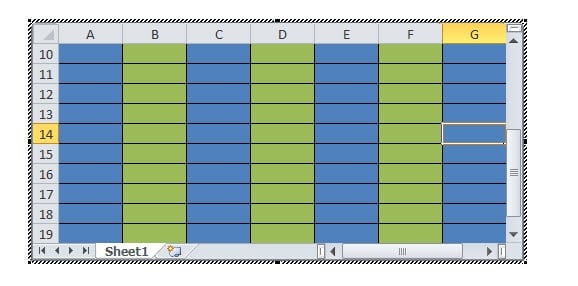
Puede editar directamente en una hoja de Excel o pegar una tabla de Word allí.
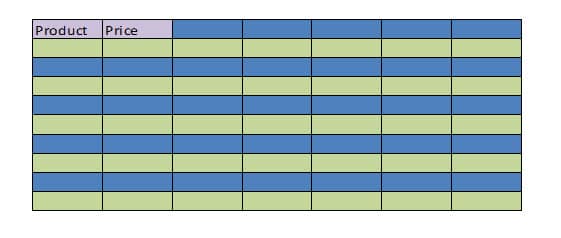
Modificar el color de la fila del encabezado
- En primer lugar, seleccione la fila de encabezado y repita los pasos 6, 7, 8.
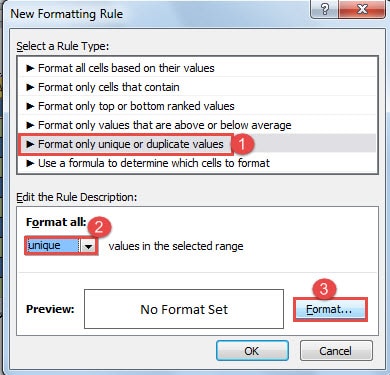
- Solo en el cuadro de diálogo "Nueva regla de formato", debe elegir "Aplicar formato solo a valores únicos o duplicados" para el tipo de regla.
- Y elija "Único" para "Dar formato a todo".

- Luego repita del paso 12 al 15 y el paso 19.

Comparación de 2 métodos
| Métodos | Ventajas | Desventajas |
| Método 1: crear un nuevo estilo de tabla | Puede guardar este estilo de tabla como plantilla para usar la próxima vez. | No puede establecer colores diferentes para cada 2 filas. |
| Método 2: insertar una hoja de cálculo de Excel | Puede usar la fórmula para establecer colores para las celdas que seleccione. | Puedes usar el estilo solo una vez. |
Hacer frente al fracaso inminente del programa informático
Los usuarios de todo tipo de dispositivos digitales son conscientes de la creciente cantidad de programas instalados. Y para muchas personas, tenemos la posibilidad de encontrarnos con Word collapse. UN palabra dañada Seguramente puede causar muchos problemas. Una de las mejores formas de socavarlo es realizar copias de seguridad de rutina tanto en línea como fuera del sitio. Por lo tanto, puede recurrir a la última versión incluso si Word se corrompe debido a errores accidentales del usuario.
Introducción del autor:
Vera Chen es experta en recuperación de datos en DataNumen, Inc., que es el líder mundial en tecnologías de recuperación de datos, incluyendo corrección de datos de Excel dañados y pdf reparar productos de software. Para más información visite www.datanumen.com