
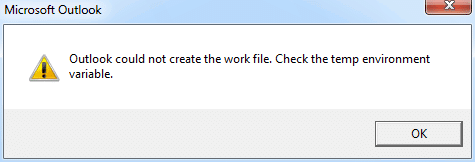
El error "Outlook no pudo crear el archivo de trabajo" suele aparecer al iniciar Outlook. Esto impide el acceso a tus datos. En este artículo, te explicaremos cómo solucionarlo.
El error «Outlook no pudo crear el archivo de trabajo. Compruebe la variable de entorno temporal» indica que la variable de caché temporal de Internet está dañada. Suele ocurrir después de actualizar el sistema operativo o de mover incorrectamente archivos de configuración a otro equipo. No se preocupe, este error no afecta a los archivos de Outlook. Sus datos de Outlook deben estar intactos. Además, puede solucionarlo fácilmente con los dos métodos siguientes.
Método 1: editar un valor de registro
- Para empezar, ve al "Menú Inicio" y escribe "regedit" en el cuadro de búsqueda.

- Luego presione "Enter" para acceder al Editor del Registro. En el cuadro de diálogo emergente "Control de cuentas", seleccione "Sí".
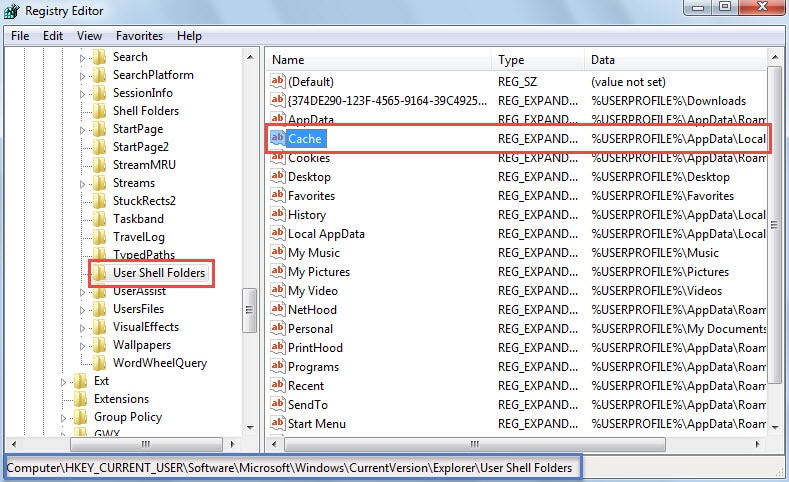
- A continuación, en la ventana del Editor del registro, debe encontrar las siguientes claves en orden:
HKEY_CURRENT_USER \ Software \ Microsoft \ Windows \ CurrentVersion \ Explorer \ User Shell Folders
- Después de seleccionar la tecla "Carpetas de Shell de usuario", vaya a su panel derecho. Puede localizar el valor de "Caché".

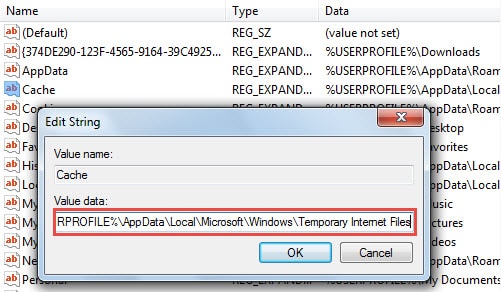
- A continuación, haga doble clic en el valor "Cache". En el cuadro de diálogo "Editar cadena" que aparece a continuación, introduzca la ruta correcta de la carpeta de archivos temporales de Internet.
- Si está utilizando Windows Vista, 7, 8 o 10, la ruta predeterminada debería ser "%USERPROFILE%\AppData\Local\Microsoft\Windows\Temporary Internet Files".
- En Windows XP, la ruta es “%USERPROFILE%\Local Settings\Temporary Internet Files”

- Tras editar el valor, haga clic en «Aceptar» para guardar los cambios y salir del Editor del Registro. Ahora debe reiniciar el equipo para que los cambios surtan efecto.
Método 2: cambiar las opciones de Internet
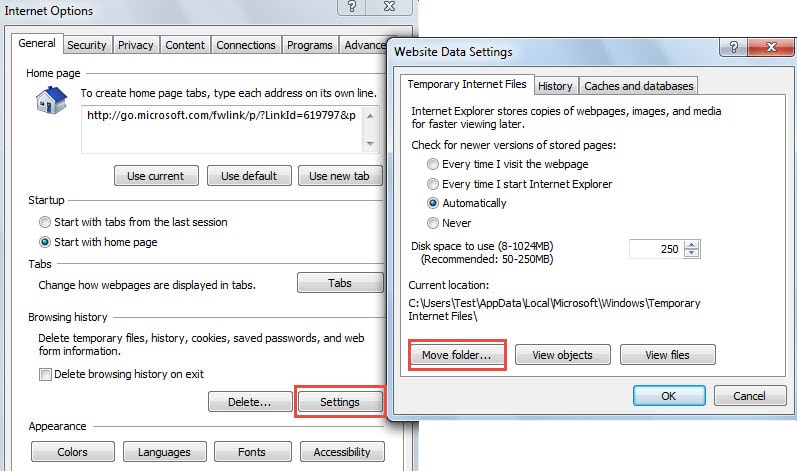
- Para empezar, abre Internet Explorer y haz clic en el icono de engranaje que se encuentra en la esquina superior derecha. En el menú desplegable, selecciona "Opciones de Internet".
- Luego, en el nuevo cuadro de diálogo de "Opciones de Internet", haga clic en el botón "Configuración". Aparecerá un nuevo cuadro de diálogo de "Configuración de datos del sitio web", haga clic en "Mover carpeta".

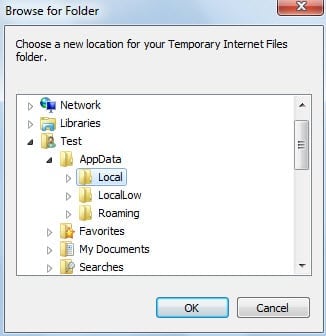
- A continuación, en la opción "Buscar carpeta", deberá navegar hasta la carpeta temporal de archivos de Internet correcta. Para conocer la ruta de la carpeta específica, consulte el paso 5 del método anterior.

- Por último, haga clic varias veces en "Aceptar" para guardar los cambios, espere a que se activen y reinicie el ordenador cuando se le solicite.
Realice una copia de seguridad coherente y actualizada para los datos de Outlook
Dado que Outlook es propenso a la corrupción, debe realizar una copia de seguridad periódica de sus datos de Outlook para evitar la pérdida de datos de Outlook. Las copias de seguridad te ayudarán a recuperar datos PST corruptos con facilidad sin esfuerzo. Pero si no tiene una copia de seguridad o tiene un valor limitado porque no está actualizado, aún puede resolver el problema por medio de una herramienta estelar, como DataNumen Outlook Repair.
Introducción del autor:
Shirley Zhang es experta en recuperación de datos en DataNumen, Inc., que es el líder mundial en tecnologías de recuperación de datos, incluyendo reparación SQL Server mdf y productos de software de reparación de Outlook. Para más información visite www.datanumen.com