
En este artículo, le mostraremos cómo cambiar rápidamente el tamaño de varias imágenes en su documento de Word para cumplir con ciertos requisitos.
No es inusual tener muchas imágenes insertadas en un documento de Word hoy en día. Sin embargo, a veces estas imágenes deben tener el mismo tamaño. Y normalmente, la imagen insertada tiene el estilo de ajuste "En línea con el texto", lo que significa que no podemos seleccionarlos todos al mismo tiempo. Por lo tanto, ajustar el tamaño de la imagen puede llevar mucho tiempo incluso cuando solo hay varias.
A continuación se muestran 2 formas rápidas que puede resultarle útil.
Método 1: utilice "F4"
- En primer lugar, haz doble clic en una imagen para entrar en el modo de edición.
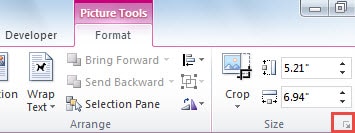
- En segundo lugar, haga clic en el botón de flecha hacia abajo en el grupo "Tamaño" en la pestaña "Formato" para abrir el cuadro de diálogo "diseño".
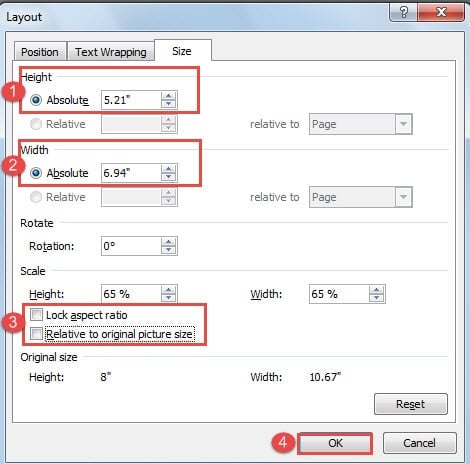
- En el cuadro de diálogo abierto, cambie la altura y el ancho que necesite primero.
- Luego, borre las casillas "Bloquear relación de aspecto" y "Relativo al tamaño de la imagen original" en la parte "Escala".
- Por último, haga clic en "Aceptar".
- A continuación, haga clic en otra imagen y presione "F4". Verá que la segunda imagen ahora tiene el mismo tamaño que la anterior. "F4" aquí puede repetir la última acción.
Método 2: usar códigos VBA
En términos generales, el método 1 ya puede ahorrarle mucho tiempo. Sin embargo, en caso de que le resulte aburrido hacer clic en la imagen y presionar la tecla "F4", puede tomar la ayuda de los códigos VBA para terminar la tarea de una vez por todas.
- Para empezar, haz clic en la pestaña "Desarrollador".
- Luego haga clic en "Visual Basic" en el grupo "Código" o presione "Alt + F11" para abrir el editor de VBA.

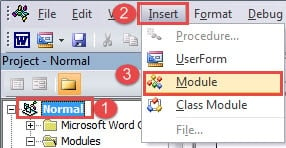
- A continuación, haga clic en "Normal".
- Haga clic en "Insertar".
- Y elija "Módulo".

- Luego haga doble clic en el nuevo módulo para abrir el área de edición.
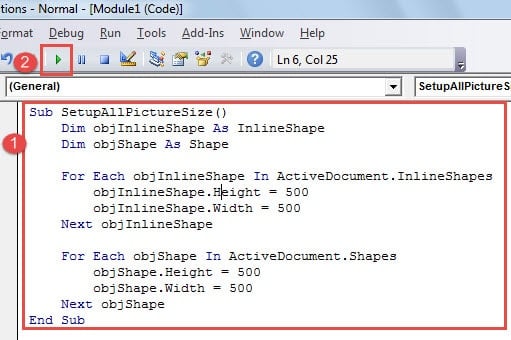
- Pegue los códigos siguientes allí:

Sub SetupAllPictureSize()
  Dim objInlineShape As InlineShape
  Dim objShape As Shape

  For Each objInlineShape In ActiveDocument.InlineShapes
    objInlineShape.Height = 500
    objInlineShape.Width = 500
  Next objInlineShape

  For Each objShape In ActiveDocument.Shapes
    objShape.Height = 500
    objShape.Width = 500
  Next objShape
End Sub
- Finalmente, presione el botón "Ejecutar".

Notas:
- Puede modificar los valores en los códigos "objInlineShape.Height = 500" y "objInlineShape.Width = 500" ya que necesita cambiar la altura y el ancho de las imágenes en el estilo de envoltura "En línea con el texto".
- Puede modificar los valores en los códigos "objShape.Height = 500" y "objShape.Width = 500" para cambiar la altura y el ancho de las imágenes que no estén en el estilo de ajuste "En línea con el texto".
Manejar problemas de documentos
Un documento de Word que contenga demasiadas imágenes no solo puede ralentizar la velocidad de procesamiento, sino que también puede provocar daños en el documento. Una forma es evitar insertar demasiadas imágenes en un archivo de Word para que no se encuentre con ese problema. Sin embargo, la otra forma es obtener una herramienta de reparación de problemas de docx por adelantado, por lo que no tendrá que preocuparse por perder archivos importantes.
Introducción del autor:
Vera Chen es experta en recuperación de datos en DataNumen, Inc., que es el líder mundial en tecnologías de recuperación de datos, incluyendo herramienta de reparación de errores de datos xlsx pdf reparar productos de software. Para más información visite www.datanumen.com