
Cuando hay muchas hojas en su libro de trabajo, dedicará mucho tiempo a ir a una hoja específica. Aquí presentaremos dos métodos para finalizar esta tarea.
Si tu libro de trabajo tiene muchas hojas, te resultará molesto buscar y acceder a la hoja que necesitas. En la imagen de abajo, puedes ver que este libro de trabajo tiene muchas hojas.
Si quieres ir a una hoja de cálculo específica, probablemente harás clic en la flecha de la barra de pestañas para encontrarla. Esto te llevará mucho tiempo. Por lo tanto, a continuación te mostraremos los pasos de dos métodos rápidos.
Método 1: usar la barra de pestañas de la hoja
- Haga clic derecho en la barra de pestañas de la hoja en la esquina inferior izquierda.
- Y luego verá esta lista como muestra la imagen a continuación. En esta lista, puede hacer clic directamente en el nombre de la hoja. Por lo tanto, saltará a esa hoja de inmediato.
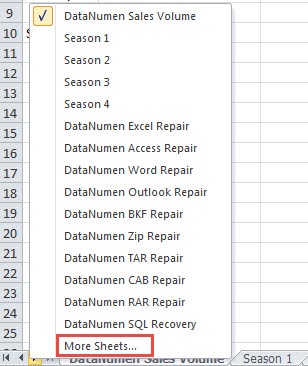
- Si hay más de 16 hojas en el libro de trabajo, no todo el nombre de la hoja aparecerá en la lista. Si su hoja no se muestra en la lista, haga clic en la opción "Más hojas".
- En la ventana "Activar", arrastre la barra de desplazamiento y elija la hoja a la que desea saltar.
- Y luego haga clic en el botón "Aceptar". Además, también puede hacer doble clic en el nombre de la hoja en la ventana.

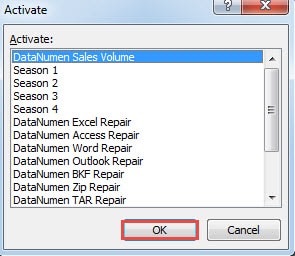
Puede ver que en lugar de hacer clic en la flecha y buscar la hoja, usar este método puede ser más conveniente.
Método 2: usar códigos VBA
Aquí también puede utilizar los códigos VBA para realizar la tarea.
- Presione las teclas de método abreviado “Alt + F11” en el teclado.
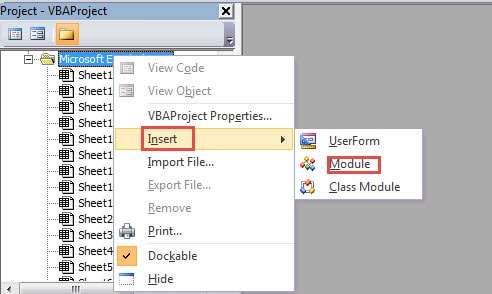
- Y luego haga clic derecho en el área del proyecto VBA.
- En el nuevo menú, mueva el cursor sobre la opción "Insertar".
- Y luego elija el "Módulo" en el submenú. Por lo tanto, ha insertado un nuevo módulo en el archivo.

- Ahora copie los siguientes códigos VBA en el nuevo módulo:
Sub JumpToSheet ()
Atenuar FindName como cadena, FindSheet como hoja de trabajo
FindName = InputBox (prompt: = "Ingrese el nombre de la hoja que necesita encontrar", Título: = " ir a la hoja específica ")
Para cada FindSheet en ActiveWorkbook.
Si FindSheet.Name = FindName Entonces
FindSheet.Activar
Exit Sub
Si terminar
Siguiente
End Sub
- Ahora presione el botón "F5" en el teclado o haga clic en el botón "Ejecutar Sub" en la barra de herramientas para ejecutar este procedimiento.
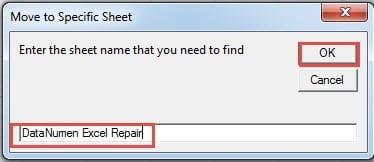
- Después de eso, verá un cuadro de entrada emergente. Aquí ingrese el nombre de la hoja en el cuadro de texto.

- A continuación, haga clic en el botón «Aceptar» en la ventana. De esta forma, se activará la hoja de cálculo de destino. Tras hacer clic en «Aceptar», volverá a la interfaz del Editor de Visual Basic. Podrá acceder a la interfaz del libro de trabajo y comprobar el resultado.
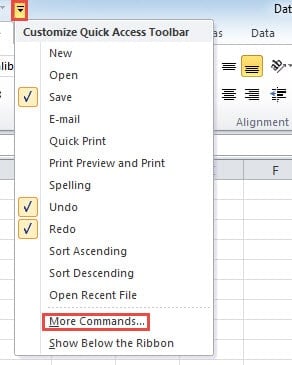
- Si necesita usar estos códigos VBA con frecuencia, también puede agregarlos en la barra de herramientas de acceso rápido. En este paso, haga clic en la flecha pequeña de la barra de herramientas.
- Y luego elija la opción "Más comandos" en la lista.

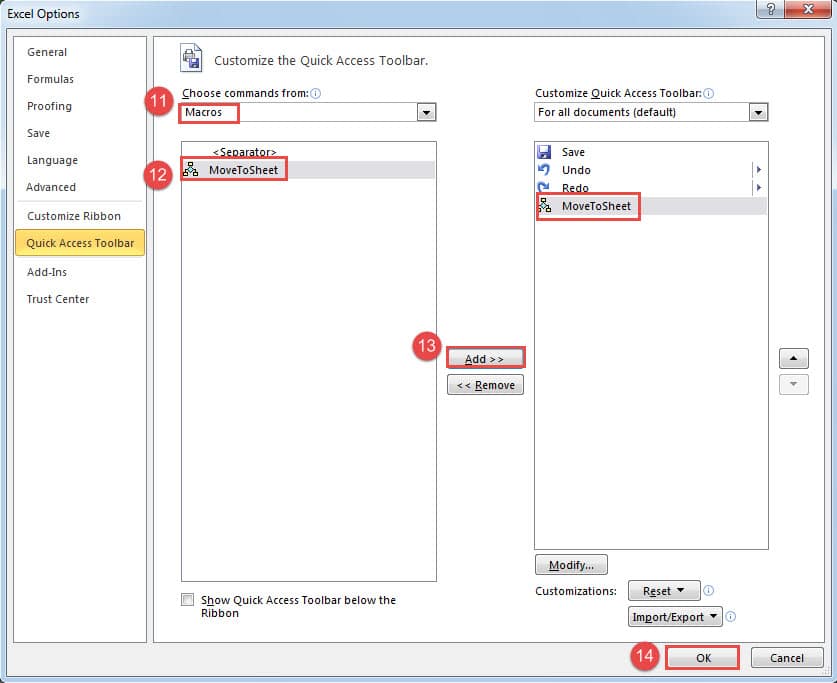
- En la ventana "Opciones de Excel", elija las "Macros" en "Elegir comandos de".
- A continuación, seleccione la macro de destino en la lista.
- Después de eso, haga clic en el botón "Agregar".

- Ahora lo ha agregado en la barra de herramientas de acceso rápido. Haga clic en "Aceptar" en este paso.
Por lo tanto, la próxima vez que necesite usar los códigos VBA, puede hacer clic en el botón directamente en la barra de herramientas de acceso rápido.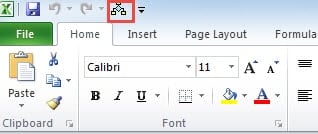
Elija entre los dos métodos
En realidad, ambos métodos son muy simples y convenientes. Quizás se pregunte qué método debe elegir. En la siguiente tabla, hemos enumerado todos los factores de los dos métodos, puede consultarlos y hacer una elección.
| Comparación | Usar barra de pestañas de hoja | Usar códigos VBA |
| La Ventaja | 1. Es fácil para usted elegir una hoja porque puede ver todos los nombres de las hojas en una ventana.
2. No es necesario que maneje los complejos códigos VBA con este método. |
1. Puede saltar a la hoja específica rápidamente ingresando el nombre y varios clics.
2. También puede utilizar este método en otros libros de trabajo, lo que resulta muy conveniente. |
| Desventaja | 1. Debe abrir la ventana "Activar" cada vez que necesite saltar a otra hoja.
2. En otros libros de trabajo, también deberá repetir los pasos nuevamente. Y en comparación con el segundo método, esto es un poco problemático. |
1. Si no recuerda el nombre de la hoja específica, no puede utilizar este método.
2. El uso de macros VBA hará las cosas más complicadas. |
A partir de la tabla anterior, comprenderá mejor los dos métodos. Y la próxima vez, si necesita realizar esta tarea, puede elegir uno de los métodos.
La herramienta de recuperación es imprescindible para las empresas
En la mayoría de las empresas, Excel es indispensable para su trabajo. Por lo tanto, se almacenan muchos datos e información esenciales en archivos de Excel. Estos archivos seguramente serán víctimas de virus y hackers maliciosos. Una vez que ocurre un desastre de datos, toda la información se dañará. Por lo tanto, las empresas necesitan tener a mano una herramienta potente. Esta herramienta está especialmente diseñada y puede reparar archivo xlsx y otros archivos de Excel fácilmente.
Introducción del autor:
Anna Ma es una experta en recuperación de datos en DataNumen, Inc., que es el líder mundial en tecnologías de recuperación de datos, incluyendo reparar documento doc y productos de software de reparación de Outlook. Para más información visite www.datanumen.com