
A veces, es posible que desee imprimir correos electrónicos de Outlook sin los destinatarios, sin importar los destinatarios Para, CC o CCO. En este artículo, mostraremos 2 métodos para imprimir correos electrónicos sin la información del destinatario en un tiempo rápido.
En algunos casos, por ejemplo, el correo electrónico contiene demasiados destinatarios que ocupan mucho espacio en el encabezado del mensaje o si solo desea imprimir el cuerpo del mensaje, es posible que desee imprimir el correo electrónico sin la información del destinatario. Sin embargo, de forma predeterminada, Outlook no tiene soporte nativo para que eliminemos la información del destinatario en Opciones de impresión. Por eso tenemos que buscar otros medios. Siga leyendo para obtener 2 métodos rápidos.
Método 1: imprimir en el navegador
- En primer lugar, seleccione el correo electrónico y haga doble clic para abrirlo en la ventana Mensaje.
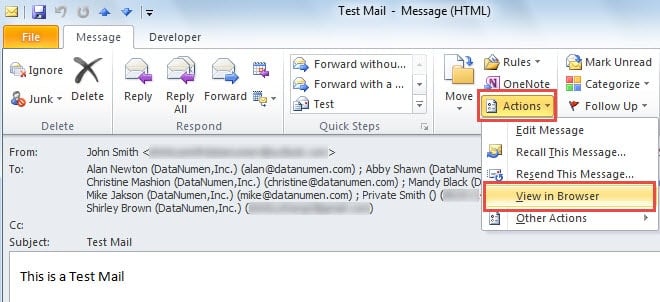
- Luego busque y haga clic en el botón "Acciones" en el grupo "Mover". En la lista desplegable, seleccione "Ver en el navegador".
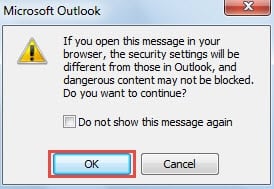
- Posteriormente, recibirá una alerta de Outlook. Puede elegir "Aceptar" directamente.
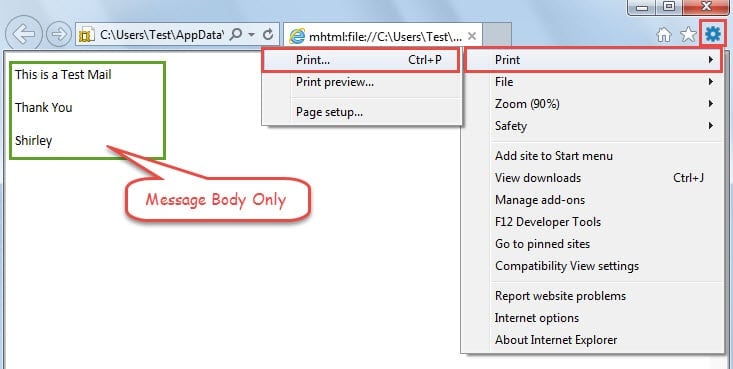
- Después de eso, este correo electrónico se abrirá en su navegador de Internet predeterminado. Aquí utilizo Internet Explorer como instancia. Como se muestra en la siguiente captura de pantalla, toda la información en el encabezado del mensaje, incluido el remitente, el asunto y los destinatarios, etc., se ha eliminado por completo. Ahora puede presionar el ícono de ajustes en la esquina superior derecha y elegir "Imprimir"> "Imprimir" para imprimirlo.

De esta manera, no puede completar la impresión simplemente en Outlook. Además, cada vez que desee imprimir sin destinatarios, primero debe abrir el mensaje en el navegador. Por lo tanto, si desea imprimir varios correos electrónicos en tales condiciones, será muy problemático.
Método 2: imprimir a través de Outlook VBA
- En primer lugar, presione los botones de tecla "Alt + F11" para acceder a la ventana "Microsoft Visual Basic para Aplicaciones".
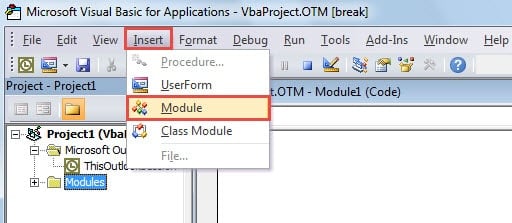
- A continuación, abra un nuevo módulo seleccionando "Insertar"> "Módulo".

- A continuación, en el nuevo módulo, debe copiar y pegar los siguientes códigos VBA.
Sub PrintEmailWithoutRecipientInfo()
    Dim obApp As Application
    Dim olSel As Selection
    Dim obj As Object
    Dim olItem As Object

    Set obApp = Outlook.Application
    Set olSel = obApp.ActiveExplorer.Selection

    For Each obj In olSel
        If obj.Class = olMail Then
           Set olItem = obj
           With olItem
                .To = ""
                .CC = ""
                .BCC = ""
                .PrintOut
                .Close olDiscard
           End With
        End If
    Next

    Set obApp = Nothing
    Set olSel = Nothing
    Set obj = Nothing
    Set olItem = Nothing
End Sub
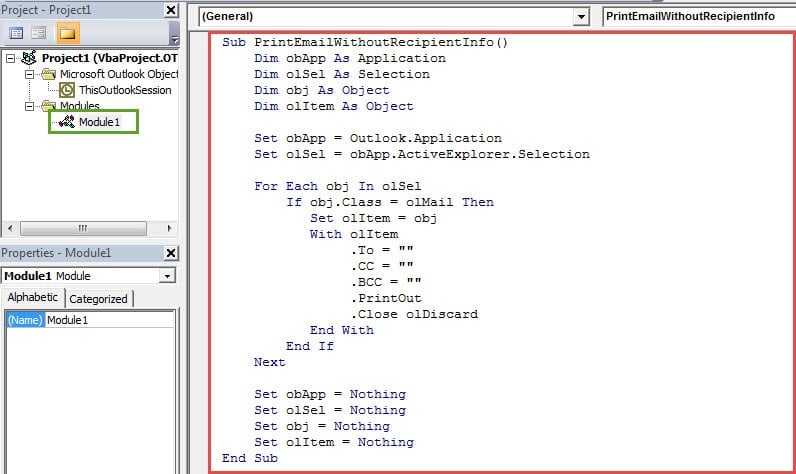
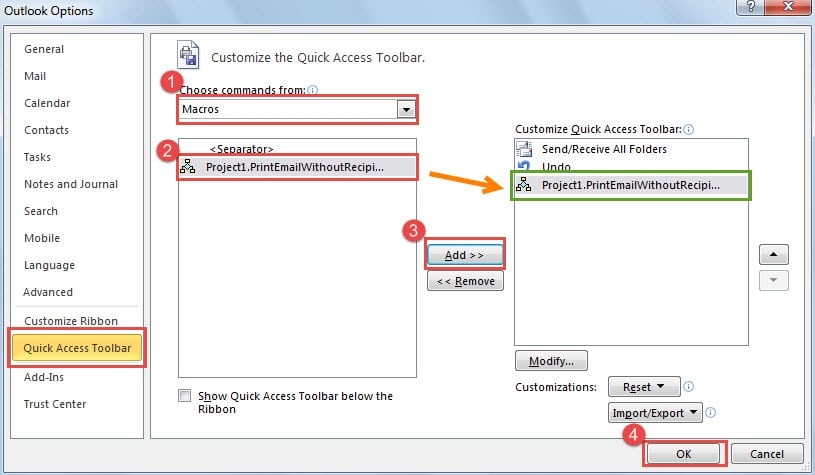
- Después de eso, salga de la ventana "Visual Basic" y proceda a agregar la macro a la barra de herramientas de acceso rápido, como la siguiente imagen.

- Finalmente, puede volver a su lista de correo.
- En primer lugar, busque y envíe el correo electrónico a imprimir.
- Y luego haga clic en el botón "macro" en la barra de herramientas de acceso rápido.
- Por último, el correo electrónico seleccionado se imprimirá sin la información del destinatario a través de la impresora predeterminada en Outlook.
Controle los correos electrónicos disfrazados
En la era contemporánea, el correo electrónico malicioso es uno de los medios más comunes de propagación de virus. Muchos correos electrónicos que parecen inofensivos pueden contener enlaces, imágenes y archivos adjuntos maliciosos. Si accede a estos elementos maliciosos, sus datos de Outlook pueden infectarse inmediatamente. Para recuperarlos, datos de Outlook corruptos, será mejor que consigas una potente herramienta de reparación, como DataNumen Outlook Repair.
Introducción del autor:
Shirley Zhang es experta en recuperación de datos en DataNumen, Inc., que es el líder mundial en tecnologías de recuperación de datos, incluyendo reparar la corrupción de datos de mdf SQL y productos de software de reparación de Outlook. Para más información visite www.datanumen.com