
Inserta una casilla de verificación en tu correo de Outlook con 7 sencillos pasos, desde consejos sencillos hasta técnicas avanzadas. Guía paso a paso para todos los niveles.
1. Introducción
Al crear una encuesta o un cuestionario en Outlook, añadir casillas de verificación a su correo electrónico puede hacer que el proceso sea más intuitivo y organizado. Esta guía le mostrará cómo insertar una casilla de verificación en un correo electrónico de Outlook con 7 métodos prácticos. Ya sea que necesite casillas de verificación visuales sencillas o controles interactivos, estas técnicas le ayudarán a crear encuestas de aspecto profesional que los destinatarios puedan comprender y responder fácilmente.
2. Método 1: Insertar un símbolo de casilla de verificación
La forma más sencilla de insertar una casilla de verificación en un correo electrónico de Outlook es añadir un símbolo directamente al mensaje. Este método es ideal cuando necesitas solo una o varias casillas de verificación sin formatearlas como una lista.
- Crear un nuevo mensaje de correo electrónico en Outlook.
- Coloque el cursor donde desee insertar el símbolo de casilla de verificación.
- Navegue a la pestaña recuadro pestaña en la cinta y haga clic en el Símbolo botón. Si no lo ves directamente, haz clic en Símbolo -> Más símbolos.
- En el cuadro de diálogo Símbolo cuadro de diálogo, seleccione el Wingdings or Wingdings 2 fuente de la Fuente Menú desplegable.
- Desplácese por los símbolos para encontrar una casilla de verificación. Los símbolos de casilla de verificación más comunes incluyen:
- Cuadro cuadrado vacío (☐)
- Casilla marcada (☑)
- Caja con X (☒)
- Haga clic en el símbolo de casilla de verificación que desee y luego haga clic en el recuadro .
- Haga clic en Cerrar para salir del cuadro de diálogo.
- Escriba su texto junto al símbolo de la casilla de verificación y continúe redactando su correo electrónico.
Nota: Este método crea una casilla de verificación no interactiva. Es puramente decorativa y es ideal para mostrar información o crear elementos visuales en el correo electrónico.
3. Método 2: Insertar una lista de casillas de verificación basadas en símbolos
Cuando necesita agregar varias casillas de verificación como una lista formateada, este método le permite aplicar símbolos de casillas de verificación a varios elementos a la vez utilizando la función de formato de viñetas de Outlook.
- Comience creando un nuevo mensaje de correo electrónico en Outlook.
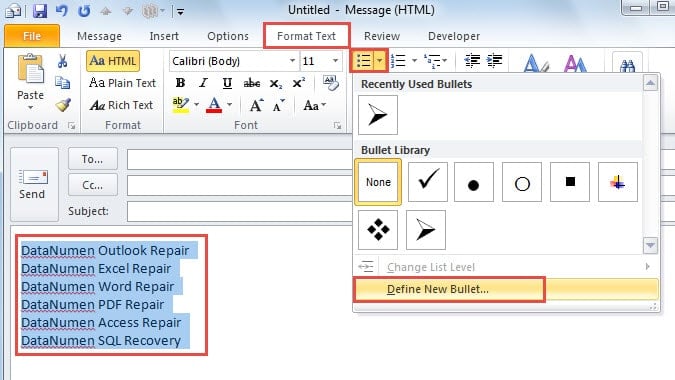
- Redacte las preguntas de la encuesta o los textos de las opciones en el cuerpo del mensaje como lo haría normalmente. Luego, seleccione los textos donde desea que aparezcan las casillas de verificación.
- Navegue a la pestaña Dar formato al texto pestaña en la cinta. Haga clic en la flecha hacia abajo junto a la Balas botón y seleccione Definir nueva viñeta en el menú desplegable.

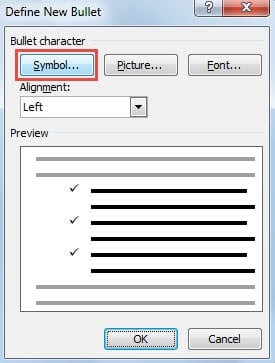
- En el cuadro de diálogo Definir nueva viñeta En el cuadro de diálogo que aparece, haga clic en el Símbolo .

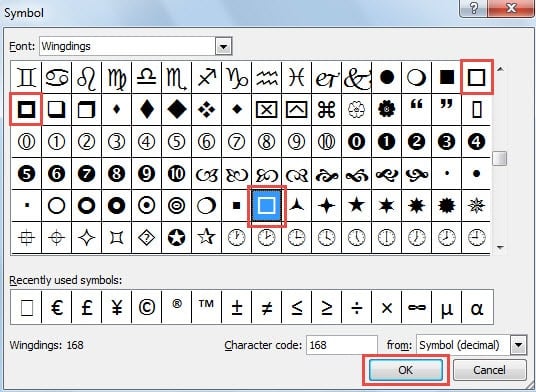
- El Símbolo Se abrirá un cuadro de diálogo. Explore los símbolos disponibles y seleccione uno que se parezca a una casilla de verificación (normalmente un cuadrado o una caja).

- Haga clic en OK Para confirmar su selección, continúe haciendo clic OK para cerrar todos los cuadros de diálogo restantes.
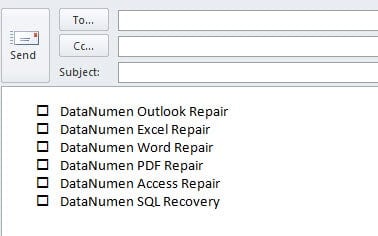
- Los símbolos de casilla de verificación aparecerán ahora antes de cada opción seleccionada en el cuerpo del mensaje. Tenga en cuenta que son solo símbolos decorativos y los destinatarios no pueden marcarlos ni desmarcarlos.

Nota: Similar al método 1, este método crea una lista de casillas de verificación no interactivas.
4. Método 3: Insertar una casilla de verificación Unicode
Las casillas de verificación Unicode proporcionan un método confiable y multiplataforma para insertar casillas de verificación en el correo electrónico de Outlook que se muestran de manera uniforme en diferentes clientes de correo electrónico y dispositivos.
- Cree un archivo HTML en cualquier editor de texto o código (Bloc de notas, VS Code, etc.) con el siguiente contenido:
<!DOCTYPE html> <html> <head> <meta charset="UTF-8"> <title>Unicode Checkboxes Example</title> </head> <body> <p>Here are some options:</p> <ul style="font-family: Arial, Helvetica, sans-serif; font-size:14px; line-height:1.6;"> <li>☐ Option A</li> <!-- ☐ --> <li>☑ Option B</li> <!-- ☑ --> <li>☒ Option C</li> <!-- ☒ --> </ul> </body> </html>Guarde el archivo con codificación UTF-8 (por ejemplo,
checkboxes.html). - Abra el archivo HTML en su navegador web.
- Prensa Ctrl + A para seleccionar todo el contenido, luego presione Ctrl + C copiar todo
- En Outlook, cree un nuevo mensaje de correo electrónico en formato HTML.
- Prensa Ctrl + V Para pegar el contenido. Las casillas de verificación aparecerán exactamente igual que en tu navegador.
- Envíe un correo electrónico de prueba para confirmar que las casillas de verificación se muestran correctamente para todos los destinatarios.
Referencia de casilla de verificación Unicode:
☐or\u2610= ☐ (Casilla de verificación vacía)☑or\u2611= ☑ (Casilla de verificación marcada)☒or\u2612= ☒ (Casilla de verificación con X)
Nota: Las casillas de verificación Unicode también son símbolos decorativos y no interactivos.
5. Método 4: Insertar una imagen
Para tener un control creativo completo sobre la apariencia de sus casillas de verificación, puede diseñar imágenes de casillas de verificación personalizadas e insertarlas en su correo electrónico de Outlook.
- Crea o descarga imágenes de casillas de verificación en tu formato preferido (PNG, JPG o GIF). Puedes:
- Diseñe casillas de verificación personalizadas utilizando software de diseño gráfico (Photoshop, Illustrator, Canva, etc.)
- Descargue íconos de casillas de verificación gratuitos de sitios web como Flaticon, Icons8 o Iconfinder
- Utilice herramientas en línea para crear gráficos de casillas de verificación simples
Consejo: El formato PNG con fondos transparentes funciona mejor para una integración perfecta en los correos electrónicos.
- Guarde las imágenes de sus casillas de verificación en su computadora con nombres descriptivos (por ejemplo,
checkbox-empty.png,checkbox-checked.png). - Abra Outlook y cree un nuevo mensaje de correo electrónico. Asegúrese de que el formato del correo electrónico sea HTML (no texto simple).
- Haga clic en el cuerpo del mensaje donde desea insertar una imagen de casilla de verificación.
- Navegue a la pestaña recuadro pestaña en la cinta y haga clic Fotos or Imágenes en línea.
- Busque la ubicación donde guardó la imagen de su casilla de verificación, selecciónela y haga clic recuadro.
- Una vez insertada, puede redimensionar la imagen haciendo clic en ella y arrastrando los controladores de las esquinas. Tamaño recomendado: de 16×16 a 24×24 píxeles para casillas de verificación integradas.
- Escriba el texto de su opción junto a la imagen de la casilla de verificación.
- Repita los pasos 4 a 8 para agregar más imágenes de casillas de verificación para opciones adicionales.
- Complete su mensaje de correo electrónico y haga clic Enviar .
Ventajas de las casillas de verificación de imágenes:
- Personalización completa: colores, estilos, formas y marca.
- Apariencia consistente en todos los clientes de correo electrónico
- Puede coincidir con su identidad de marca o tema.
- Admite diseños avanzados como efectos 3D, degradados o íconos.
- Funciona tanto en la versión de escritorio como en la web de Outlook.
Consideraciones Técnicas:
- El tamaño del archivo de imagen debe mantenerse pequeño (menos de 50 KB por imagen) para garantizar una carga rápida
- Algunos clientes de correo electrónico pueden bloquear las imágenes de forma predeterminada; es posible que los destinatarios deban "Mostrar imágenes".
- Las imágenes son solo decorativas y los destinatarios no pueden marcarlas ni desmarcarlas.
- Para varias casillas de verificación, considere crear una plantilla para mantener la coherencia
Nota: Las casillas de verificación de imágenes tampoco son interactivas.
6. Método 5: Crear controles de casilla de verificación interactivos con MS Word
Para un enfoque más funcional, puede crear controles de casillas de verificación interactivos en Microsoft Word y luego transferirlos a su correo electrónico de Outlook. Este método permite a los destinatarios marcar y desmarcar las casillas dentro del correo electrónico.
- Inicie Microsoft Word en su computadora.
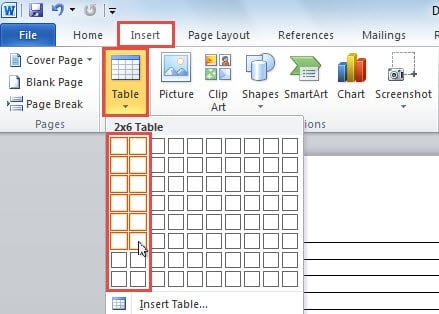
- Cambie a la recuadro ficha y haga clic en el Tabla Botón. Inserte una tabla con dos columnas para organizar sus casillas de verificación y sus etiquetas correspondientes.

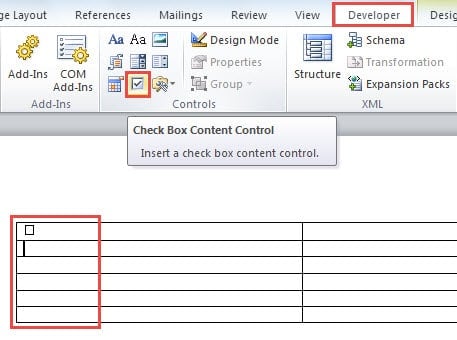
- Compruebe si el Developer La pestaña está visible en la cinta de opciones de Word. Si no está habilitada, vaya a Archivo -> Opciones -> Personalizar cinta de opcionesy marque la casilla junto a Developer para activarlo
- En el documento, cambie a la Developer pestaña. Coloque el cursor en la celda donde desea insertar una casilla de verificación y luego haga clic en el Control de contenido de casilla de verificación botón en el Controla grupo.

- Repita el paso anterior para agregar varias casillas de verificación. En las celdas adyacentes, escriba el texto descriptivo de cada casilla.
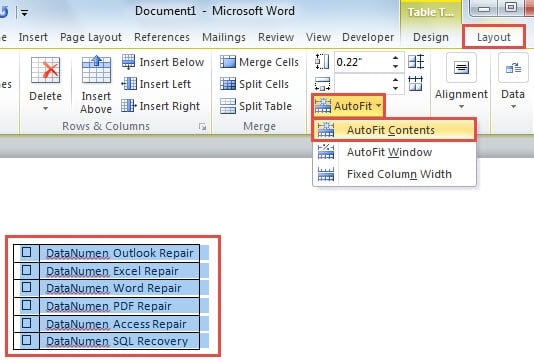
- Seleccione toda la tabla haciendo clic y arrastrando sobre ella. Navegue hasta la Diseño lengüeta debajo Herramientas de tabla, luego haga clic en Ajuste automático -> Contenido de Autoajuste para optimizar las dimensiones de la mesa.

- Copiar la tabla seleccionada presionando Ctrl + C.
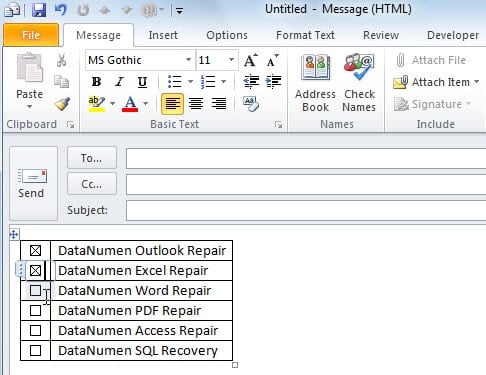
- Abra Outlook y cree un nuevo mensaje de correo electrónico. En la ventana del mensaje, presione Ctrl + V Para pegar la tabla. Ahora tendrá una tabla con casillas de verificación interactivas que puede marcar y desmarcar según sea necesario.

- Complete su mensaje de correo electrónico y haga clic Enviar para entregárselo a sus destinatarios.
6. Método 6: Uso de botones de votación
La función de botones de votación integrada de Outlook ofrece la forma más interactiva de insertar casillas de verificación en los correos electrónicos. A diferencia de otros métodos que crean casillas de verificación visuales en el cuerpo del correo, los botones de votación aparecen en el encabezado y permiten a los destinatarios seleccionar opciones con un solo clic. Este método resulta especialmente útil para encuestas rápidas, aprobaciones y toma de decisiones dentro de las organizaciones.
- Crear un nuevo mensaje de correo electrónico en Outlook.
- Navegue a la pestaña Opciones pestaña en la cinta.
- En el cuadro de diálogo Seguimiento grupo, clic Usar botones de votación.
- Elija entre las opciones predefinidas:
- Aprobar;Rechazar – Para solicitudes de autorización o flujos de trabajo de aprobación
- Sí;No – Para preguntas sencillas de sí/no
- Sí;No;Tal vez – Cuando necesitas una tercera opción para respuestas indecisas
- Personalizado – Para crear tus propias opciones de votación
- Si ha seleccionado Personalizado:
- El Propiedades Se abrirá un cuadro de diálogo
- En el cuadro de diálogo Utilice los botones de votación En el campo, ingrese sus opciones personalizadas separadas por punto y coma (por ejemplo, “Opción A; Opción B; Opción C”)
- Haga clic en Cerrar
- Redacte su mensaje de correo electrónico como de costumbre.
- Haga clic en Enviar .
Cómo votan los destinatarios:
Cuando los destinatarios reciben su correo electrónico, pueden votar de dos maneras:
- En el panel de lectura:Haga clic en el texto “Haga clic aquí para votar” en el encabezado del mensaje, luego seleccione su opción en el menú desplegable.
- En un mensaje abierto: Por Mensaje pestaña, en el Responder grupo, clic ¡Vota!, luego seleccione su opción.
Tras votar, aparece un cuadro de diálogo de confirmación. Los destinatarios pueden enviar su voto inmediatamente o editar su respuesta antes de enviarla.
Seguimiento de los resultados de la votación:
- Abra el correo electrónico original que envió desde su Elementos enviados carpeta.
- En la Mensaje pestaña, en el Mostrar grupo, clic Seguimiento.
- Vea un resumen completo de todas las respuestas con el recuento de votos para cada opción.
Consideraciones importantes:
- Se requiere servidor Exchange:Esta función requiere una cuenta de Microsoft Exchange Server u Office 365. No funciona con cuentas de correo electrónico POP3 o IMAP.
- Limitado a usuarios de OutlookLos botones de votación funcionan mejor cuando todos los destinatarios usan Outlook dentro de la misma organización de Exchange. Es posible que los destinatarios externos (Gmail, Yahoo, etc.) o quienes usan clientes de correo electrónico que no sean Outlook no vean las opciones de votación correctamente.
- Interfaz basada en encabezado:A diferencia de las casillas de verificación visuales en el cuerpo del correo electrónico, los botones de votación aparecen en el área del encabezado/barra de herramientas del correo electrónico.
- Seguimiento automáticoLos resultados se recopilan y tabulan automáticamente en Outlook, lo que elimina el recuento manual.
- Un voto por destinatario:Cada destinatario normalmente sólo puede votar una vez (aunque puede cambiar su voto respondiendo nuevamente).
Ventajas:
- Verdaderamente interactivo: los destinatarios pueden seleccionar opciones y enviar votos.
- Función incorporada: no se requieren herramientas externas ni conocimientos de HTML
- Seguimiento y tabulación automáticos de resultados
- Profesional y eficiente para encuestas organizacionales.
- Muy fácil de configurar (solo 3-5 pasos)
Nota: Si bien los botones de votación ofrecen la experiencia más interactiva para recopilar respuestas, aparecen en el encabezado del correo electrónico en lugar de como casillas de verificación tradicionales en el cuerpo del mensaje. Este método es ideal para encuestas internas y para la toma de decisiones rápidas, pero puede no ser adecuado si necesita casillas de verificación visuales en el cuerpo del correo electrónico o si los destinatarios no pertenecen a su organización de Exchange.
7. Método 7: Usar casillas de verificación HTML (solo para Outlook Web)
Si sus destinatarios usan principalmente Outlook en la web (Outlook.com) en lugar de la aplicación de escritorio, puede insertar una casilla de verificación en el correo electrónico de Outlook mediante código HTML. Este método crea casillas de verificación verdaderamente interactivas que funcionan en clientes de correo electrónico web.
- Cree un nuevo correo electrónico en Outlook en la web (Outlook.com).
- Haga clic en el menú de tres puntos (Mas opciones) y seleccione Ver fuente o cambiar al modo de edición HTML.
- En el editor HTML, inserte el código de la casilla de verificación utilizando el siguiente formato:
<input type="checkbox"> Your checkbox label text
- Para varias casillas de verificación, agregue cada una en una nueva línea:
<input type="checkbox"> Option 1<br>
<input type="checkbox"> Option 2<br>
<input type="checkbox"> Option 3
- Regrese a la vista de edición normal para ver sus casillas de verificación representadas.
- Complete su mensaje de correo electrónico y envíelo.
Notas importantes:
- Las casillas de verificación HTML solo funcionan de manera confiable en Outlook en la web (Outlook.com) y algunos otros clientes de correo electrónico basados en la web.
- La aplicación de escritorio Outlook no admite elementos de formulario HTML, ya que utiliza Microsoft Word como motor de representación.
- Los destinatarios que utilicen clientes de correo electrónico de escritorio pueden ver las casillas de verificación, pero no podrán interactuar con ellas.
- Este método se utiliza mejor cuando sabes que tus destinatarios acceden al correo electrónico principalmente a través de navegadores web.
9. Comparación de 7 métodos
Los siete métodos para insertar casillas de verificación en el correo electrónico de Outlook tienen sus ventajas y limitaciones. Aquí tienes una comparación detallada para ayudarte a elegir el método adecuado:
| Métodos | Interactivo | Dificultad | Ideal para | Ventajas | Desventajas |
|---|---|---|---|---|---|
| Método 1: Símbolo de casilla de verificación | No | Muy fácil: inserción directa de símbolos | Casillas de verificación individuales, marcadores visuales rápidos, colocación de casillas de verificación en línea | El método más rápido; No requiere software adicional; Funciona en todas las versiones de Outlook; Se puede colocar en cualquier lugar del texto; Simple y directo | Puramente decorativo y no interactivo; Inserción manual para cada casilla de verificación; No formateado como lista automáticamente |
| Método 2: Lista de casillas de verificación basadas en símbolos | No | Fácil: se implementa rápidamente directamente en Outlook | Múltiples opciones de casillas de verificación, listas formateadas, preguntas de encuesta con varias opciones | No se requiere software adicional; Funciona universalmente en todos los clientes de correo electrónico; Se aplica a varios elementos a la vez; Formato de lista consistente; Implementación rápida | Puramente decorativo y no interactivo; Los destinatarios no pueden marcar ni desmarcar las casillas; Funcionalidad limitada |
| Método 3: Casilla de verificación Unicode | No | Moderado: requiere la creación de un archivo HTML y copiar y pegar | Compatibilidad multiplataforma, plantillas de correo electrónico profesionales, representación uniforme en todos los dispositivos | Excelente compatibilidad multiplataforma; Se muestra de forma consistente en todos los clientes de correo electrónico; Apariencia limpia y profesional; Compatibilidad con el estándar UTF-8; No se requieren fuentes especiales | Requiere la creación de un archivo HTML; implica varios pasos; es puramente decorativo y no interactivo; necesita conocimientos básicos de HTML |
| Método 4: Casilla de verificación de imagen | No | Fácil de moderar: requiere creación o descarga de imágenes | Correos electrónicos de marca, diseños personalizados, presentaciones visualmente únicas, materiales de marketing | Personalización completa (colores, estilos, tamaños); Coincide con la identidad de la marca; Apariencia profesional; Funciona en todas las versiones de Outlook; Admite efectos visuales avanzados | Los clientes de correo electrónico pueden bloquear las imágenes; Aumenta el tamaño del correo electrónico; Es puramente decorativo y no interactivo; Requiere la creación o el suministro de imágenes; Es posible que no se muestren si las imágenes están deshabilitadas |
| Método 5: Controles de casilla de verificación interactivos | Sí (sólo para el remitente) | Moderado: requiere varios pasos y Microsoft Word | Seguimiento de sus propias selecciones, creación de plantillas o presentaciones profesionales | Crea casillas de verificación totalmente funcionales y en las que se puede hacer clic para el remitente; apariencia más profesional y pulida; mejor para uso personal y plantillas | Requiere Microsoft Word; Proceso que consume más tiempo; Los destinatarios generalmente no pueden interactuar con las casillas de verificación; La funcionalidad varía según el cliente de correo electrónico del destinatario |
| Método 6: Botones de votación | Sí (totalmente interactivo) | Muy fácil: función integrada de Outlook con 3 a 5 pasos | Encuestas organizacionales internas, toma de decisiones rápida, flujos de trabajo de aprobación, votación en equipo | Verdaderamente interactivo para los destinatarios; Función incorporada sin herramientas adicionales; Seguimiento y tabulación automáticos de resultados; Muy fácil de configurar; Profesional para uso organizacional | Requiere Exchange Server u Office 365; Solo funciona dentro de la misma organización; Los destinatarios externos no pueden votar; Aparece en el encabezado, no en el cuerpo del correo electrónico; Limitado a usuarios de Outlook |
| Método 7: Casillas de verificación HTML | Sí (sólo clientes web) | Moderado: requiere conocimientos de HTML y acceso al código fuente. | Destinatarios que utilizan Outlook en la web o clientes de correo electrónico basados en la web | Verdaderamente interactivo para clientes de correo electrónico basados en la web; Implementación limpia y sencilla; No se necesita software adicional más allá del navegador web | Solo funciona en Outlook web/Outlook.com; no funciona en la aplicación de escritorio de Outlook; requiere habilidades de edición HTML; compatibilidad limitada con clientes de correo electrónico de escritorio |
¿Qué método debería elegir?
Para una sola casilla de verificación o marcadores visuales rápidos, el Método 1 es la opción más rápida y sencilla. Si necesita mostrar varias opciones de casillas de verificación en una lista formateada para mayor claridad visual, el Método 2 es ideal. Para compatibilidad multiplataforma y casillas de verificación de aspecto profesional que se muestren de forma uniforme en todos los clientes de correo electrónico, el Método 3, con caracteres Unicode, es una excelente opción. Para diseños de casillas de verificación de marca o altamente personalizados que se ajusten a su identidad visual, el Método 4 con imágenes personalizadas proporciona un control creativo completo. Para marcar elementos usted mismo antes de enviarlos o crear una presentación más pulida, es preferible el Método 5. Para encuestas internas de la organización donde los destinatarios deben votar activamente y se requiere seguimiento automático, el Método 6 con botones de votación es la mejor opción (siempre que todos los participantes pertenezcan a su organización de Exchange). Para los destinatarios que usan exclusivamente Outlook en la web, el Método 7 proporciona verdadera interactividad mediante casillas de verificación HTML. Recuerde que, en el caso de encuestas interorganizacionales en las que los destinatarios son externos o utilizan varios clientes de correo electrónico, ninguno de los métodos de casillas de verificación visuales proporciona interactividad confiable para todos los destinatarios; en esos casos, considere utilizar herramientas de encuesta en línea o el Método 6 si todos los destinatarios se encuentran dentro de su entorno de Exchange.
10. Preguntas frecuentes
P: ¿Pueden los destinatarios marcar o desmarcar las casillas de verificación que inserto en mi correo electrónico de Outlook?
R: Depende del método que utilice. Los métodos 1 a 4 (casillas de verificación de Símbolo, Lista, Unicode e Imagen) crean casillas de verificación decorativas que los destinatarios no pueden marcar ni desmarcar. El método 5 (Controles de Word) crea casillas de verificación con las que solo usted puede interactuar antes de enviar. El método 6 (Botones de votación) permite a los destinatarios votar activamente si pertenecen a su organización de Exchange. El método 7 (Casillas de verificación HTML) funciona de forma interactiva solo para destinatarios que usan Outlook en la web.
P: ¿Cuál es el método más sencillo para insertar una casilla de verificación en el correo electrónico de Outlook?
R: El método 1 (Insertar un símbolo de casilla de verificación) es el más sencillo y rápido. Solo requiere unos pocos clics: pestaña Insertar -> Símbolo -> seleccionar un símbolo de casilla de verificación -> Insertar. Este método es perfecto cuando necesita solo una o varias casillas de verificación sin un formato complejo.
P: ¿Necesito Microsoft Word para crear casillas de verificación en Outlook?
R: No, Microsoft Word solo es necesario para el Método 5 (Controles interactivos de casillas de verificación). Todos los demás métodos se pueden completar directamente en Outlook sin necesidad de software adicional. Los Métodos 1, 2 y 6 utilizan funciones integradas de Outlook; el Método 3 utiliza un archivo HTML y un navegador; el Método 4 utiliza imágenes; y el Método 7 utiliza código HTML en Outlook Web.
P: ¿Por qué no aparecen mis botones de votación para los destinatarios externos?
R: Los botones de votación (Método 6) requieren un entorno de Microsoft Exchange Server u Office 365 y solo funcionan dentro de la misma organización. Al enviar correos electrónicos con botones de votación a destinatarios externos mediante Gmail, Yahoo u otros servicios de correo electrónico, la función de votación se desactiva o no se muestra. Para encuestas interorganizacionales, considere usar los Métodos 1 a 5 para casillas de verificación visuales o herramientas de encuesta en línea.
P: ¿Qué método de casilla de verificación funciona mejor en todos los clientes de correo electrónico?
R: El método 3 (casilla de verificación Unicode) y el método 2 (lista de casillas de verificación basadas en símbolos) ofrecen la mejor compatibilidad entre plataformas. Los caracteres Unicode son universalmente compatibles y se muestran de forma coherente en todos los clientes de correo electrónico, dispositivos y sistemas operativos. Estos métodos garantizan que las casillas de verificación se muestren igual, independientemente de si los destinatarios usan Outlook, Gmail, Apple Mail o dispositivos móviles.
P: ¿Puedo crear casillas de verificación con los colores y la marca de mi empresa?
R: Sí, el Método 4 (Insertar una imagen) está diseñado específicamente para este propósito. Puede crear imágenes personalizadas para las casillas de verificación con herramientas de diseño gráfico como Photoshop, Illustrator o Canva, incorporando los colores, el logotipo y el estilo de marca de su empresa. Esto le brinda control creativo total sobre la apariencia de las casillas, aunque estas serán solo decorativas.
P: ¿Cómo puedo rastrear quién votó usando los botones de votación de Outlook?
R: Después de enviar un correo electrónico con botones de votación, abra el mensaje original desde la carpeta "Elementos enviados". En la pestaña "Mensaje", haga clic en "Seguimiento" en el grupo "Mostrar". Esto mostrará un resumen completo con el nombre de cada destinatario, su voto y cuándo respondió. La función de seguimiento tabula automáticamente los resultados y proporciona el recuento de votos para cada opción.
P: ¿Cuál es la diferencia entre los símbolos de casillas de verificación y las casillas de verificación Unicode?
R: Los símbolos de casilla de verificación (Métodos 1 y 2) utilizan símbolos basados en fuentes, como Wingdings, que se insertan directamente en Outlook, mientras que las casillas de verificación Unicode (Método 3) utilizan caracteres Unicode estandarizados creados en un archivo HTML. Las casillas de verificación Unicode ofrecen una mejor compatibilidad multiplataforma y una representación más uniforme en diferentes clientes de correo electrónico y dispositivos, lo que las hace más fiables para las comunicaciones profesionales.
P: ¿Puedo usar casillas de verificación HTML en la aplicación de escritorio de Outlook?
R: No, las casillas de verificación de formularios HTML (Método 7) solo funcionan en Outlook en la web y otros clientes de correo electrónico web. La aplicación de escritorio de Outlook utiliza Microsoft Word como motor de renderizado, que no admite elementos de formulario HTML interactivos. Si necesita casillas de verificación interactivas para usuarios de escritorio, utilice el Método 6 (Botones de votación) en una organización de Exchange.
P: ¿Cuántas opciones de votación puedo crear con los botones de votación de Outlook?
R: Puedes crear tantas opciones de votación personalizadas como necesites usando la función "Botones de votación personalizados". Simplemente introduce tus opciones separadas por punto y coma en el campo "Usar botones de votación" (p. ej., "Opción A; Opción B; Opción C; Opción D; Opción E"). Sin embargo, para facilitar su uso, se recomienda mantener un número razonable de opciones (normalmente un máximo de 5 a 7) para que los destinatarios puedan revisar y seleccionar fácilmente su opción.
P: ¿Las imágenes de casillas de verificación aumentarán significativamente el tamaño de mis archivos de correo electrónico?
A: Las imágenes de casillas de verificación pueden aumentar el tamaño del correo electrónico, pero si se optimizan correctamente, el impacto es mínimo. Mantenga cada imagen de casilla de verificación por debajo de 50 KB, utilice el formato PNG con transparencia y ajuste su tamaño adecuadamente (de 16 × 16 a 24 × 24 píxeles para casillas de verificación en línea). Varias imágenes de casillas de verificación pequeñas y optimizadas generalmente solo añaden entre 100 y 200 KB al correo electrónico, lo cual es aceptable para la mayoría de los sistemas de correo electrónico.
P: ¿Puedo combinar diferentes métodos de casillas de verificación en el mismo correo electrónico?
R: Sí, puede combinar diferentes métodos en un mismo correo electrónico. Por ejemplo, podría usar el Método 2 (Lista de casillas de verificación con símbolos) para visualizar las opciones en el cuerpo del correo electrónico e incluir simultáneamente el Método 6 (Botones de votación) para que los destinatarios puedan votar. Esto proporciona claridad visual y funcionalidad interactiva. Sin embargo, tenga en cuenta que los botones de votación solo funcionan para usuarios de Exchange, por lo que los destinatarios externos solo verán las casillas de verificación visuales.
11. Conclusión
Saber cómo insertar una casilla de verificación en el correo electrónico de Outlook le brinda mayor flexibilidad al crear encuestas, cuestionarios o listas de tareas dentro de sus mensajes. Desde la inserción más sencilla de una casilla de verificación hasta controles interactivos más complejos y diseños personalizados, cada método tiene diferentes propósitos y niveles de habilidad.
Al trabajar con funciones complejas de Outlook y la personalización del correo electrónico, es importante mantener el estado de sus archivos de datos de Outlook. Si alguna vez tiene problemas con archivos PST dañados o tiene problemas para acceder a sus correos electrónicos y plantillas personalizadas, un proveedor confiable Herramienta de reparación de Outlook Puede ayudarle a recuperar sus datos valiosos y restaurar la funcionalidad de su correo electrónico. El mantenimiento regular y contar con las herramientas de recuperación adecuadas garantizan que sus correos electrónicos de casillas de verificación, cuidadosamente elaborados, y otras comunicaciones importantes permanezcan seguros y accesibles.
12. referencias
Los siguientes son documentos oficiales de Microsoft y recursos de soporte relacionados con los métodos descritos en este artículo:
Método 1 y método 2: Símbolos de casillas de verificación
- Insertar un símbolo de marca de verificación – Soporte técnico de Microsoft
- Insertar un símbolo – Soporte técnico de Microsoft
Método 5: Controles de casilla de verificación interactivos (Word)
- Crear una lista de verificación en Word – Soporte técnico de Microsoft
- Insertar una casilla de verificación – Soporte técnico de Microsoft
- Listas de verificación en Word para la web – Comunidad tecnológica de Microsoft
Método 6: Botones de votación
- Usar botones de votación en los mensajes – Soporte técnico de Microsoft
- Crear una encuesta en Outlook – Soporte técnico de Microsoft
- Responder a encuestas en mensajes de correo electrónico – Soporte técnico de Microsoft
- Vídeo: Cómo usar los botones de votación para crear o responder encuestas – Soporte técnico de Microsoft
Nota: Los métodos 3 (casilla de verificación Unicode), 4 (casilla de verificación de imagen) y 7 (casillas de verificación HTML) no están documentados oficialmente por Microsoft, ya que implican tecnologías web generales y soluciones alternativas, en lugar de funciones integradas de Outlook. Sin embargo, estos métodos se utilizan ampliamente y han demostrado su eficacia para insertar casillas de verificación en los correos electrónicos de Outlook.