
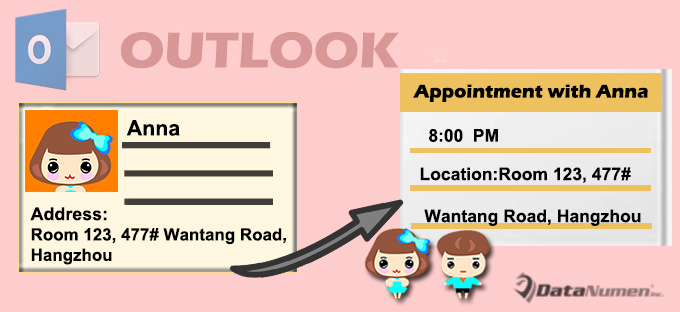
Si desea crear una cita a partir de un contacto específico y utilice la dirección de contacto directamente como lugar de la cita. En este caso, puede aplicar las 2 formas presentadas en este artículo.
En ocasiones, es posible que necesite programar una cita con un contacto de Outlook y usar directamente su dirección como lugar de la cita, ya sea la dirección de su trabajo o su domicilio. Para la mayoría, el método más común es crear la cita manualmente y copiar la dirección del contacto en el campo de ubicación. Sin embargo, mediante VBA de Outlook, puede hacerlo rápidamente con un solo clic. A continuación, explicaremos ambos métodos.
Método 1: copiar la dirección de contacto a una nueva cita manualmente
- En primer lugar, inicie su aplicación Outlook.
- Luego cambie al panel Contactos.
- A continuación, haga doble clic en el contacto de origen para abrirlo en su propia ventana.
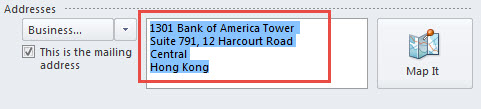
- Posteriormente, debe buscar la sección "Dirección" y copiar la dirección.

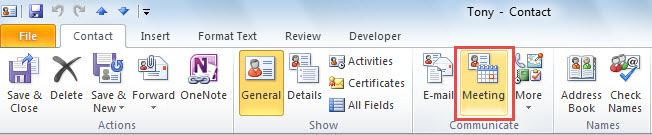
- Después de eso, puede hacer clic en el botón "Reunión" en el grupo "Comunicar" en la pestaña "Contacto".

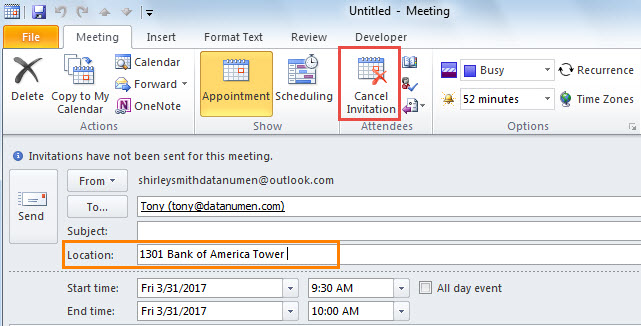
- Más tarde, aparecerá una reunión. Ahora puede hacer clic en el campo "Ubicación" y presionar "Ctrl + V" para pegar la dirección copiada anteriormente.
- Finalmente, para convertir una reunión en una cita estándar, simplemente presione el botón "Cancelar invitación".

Método 2: use Outlook VBA para lograrlo en Quick Time
- Desde el principio, presione el atajo de teclas “Alt + F11”.
- Luego, en la ventana del editor de VBA abierta, puede abrir un módulo que no esté en uso.
- A continuación, copie y pegue los siguientes códigos VBA en él.
Sub CreateAppointmentLocatedAtContactAddress()
    Dim objContact As Outlook.ContactItem
    Dim objAppointment As Outlook.AppointmentItem
    Dim nPrompt As Integer

    On Error Resume Next
    Set objContact = Application.ActiveExplorer.Selection.Item(1)

    If TypeOf objContact Is ContactItem Then
       Set objAppointment = Application.CreateItem(olAppointmentItem)
       objAppointment.Subject = "Appointment with " & objContact.FullName

       'Use the business address as the first choice
       If objContact.BusinessAddress <> "" Then
          With objAppointment
               .Location = objContact.BusinessAddress
               .Display
          End With
       'If no business address, then use the home address
       ElseIf objContact.HomeAddress <> "" Then
          With objAppointment
               .Location = objContact.HomeAddress
               .Display
          End With
       'If no address, then display a prompt
       Else
          nPrompt = MsgBox("You haven't filled in the contact's address!", vbExclamation, "Check Address")
       End If
    End If
End Sub
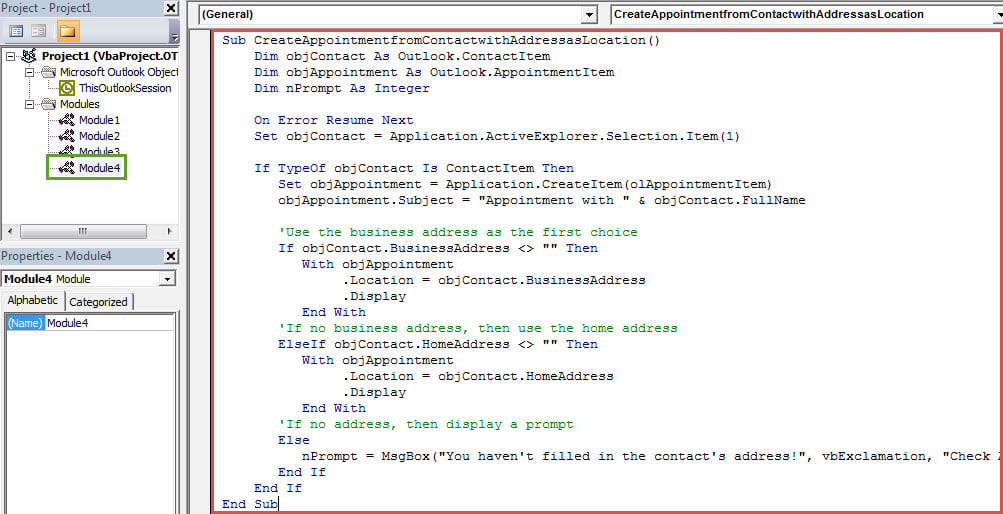
- Después de eso, agregue la macro a la barra de herramientas de acceso rápido como de costumbre.
- Eventualmente, puedes intentarlo.
- Primero, seleccione un contacto.
- Luego haga clic en el botón de macro en la barra de herramientas de acceso rápido.
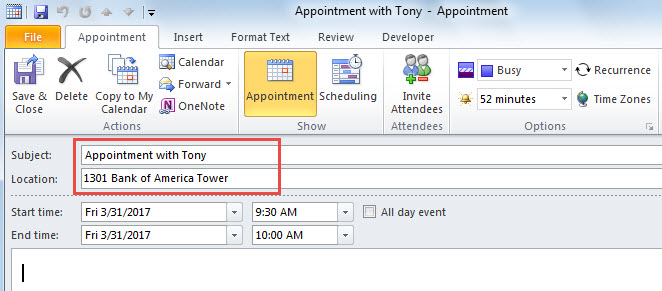
- De inmediato, se mostrará una nueva cita con la dirección de contacto como ubicación, como la siguiente captura de pantalla:

Resuelva eficazmente los problemas de Outlook
Para deshacerse de los problemas de Outlook de manera eficiente, se sugiere preparar un sólido Corrección de Outlook herramienta de antemano, como DataNumen Outlook Repair. De lo contrario, si simplemente responde en la herramienta de reparación de la bandeja de entrada, Scanpst.exe, finalmente lo encontrará inútil en caso de fallas graves de Outlook. Además, es mucho mejor si ha desarrollado un buen hábito de realizar copias de seguridad de datos con regularidad.
Introducción del autor:
Shirley Zhang es experta en recuperación de datos en DataNumen, Inc., que es el líder mundial en tecnologías de recuperación de datos, incluyendo reparar sql y productos de software de reparación de Outlook. Para más información visite www.datanumen.com