
Si recibe un correo electrónico en formato de texto sin formato, cuando lo responda, la respuesta se configurará automáticamente en el mismo formato que el correo electrónico original. Este artículo presentará 2 formas de responder siempre en formato HTML.
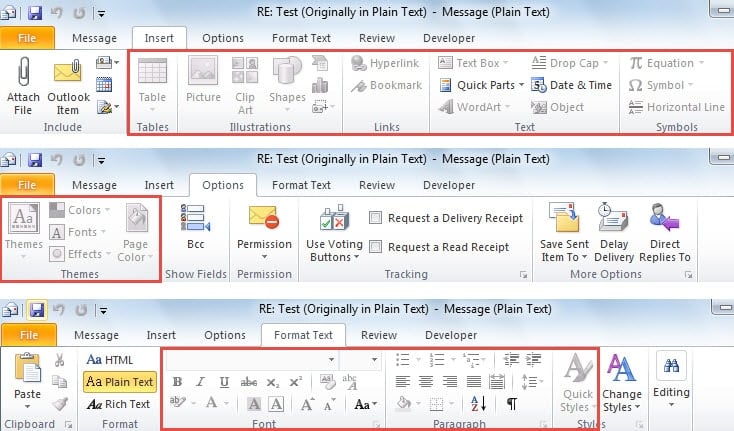
Los correos electrónicos en formato de texto sin formato no admiten imágenes, material de papelería ni textos formateados. Cuando responda el correo electrónico que viene en formato de texto sin formato, la respuesta se configurará en formato de texto sin formato automáticamente. Además, muchas funciones están deshabilitadas, como se muestra en la siguiente captura de pantalla:
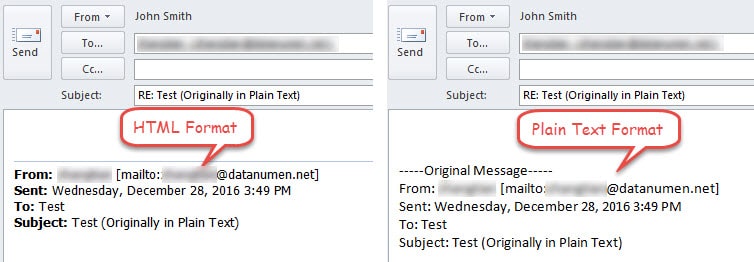
Además, existen muchas otras diferencias entre el formato HTML y el formato de texto sin formato, como los correos electrónicos originales en el cuerpo del mensaje, que se muestran en la siguiente imagen:
Dependiendo de todo lo mencionado anteriormente, muchas personas prefieren seguir respondiendo correos electrónicos en HTML independientemente del formato de los correos electrónicos originales. Aquí hay 2 enfoques.
Método 1: convertir manualmente el formato en respuesta
- Para empezar, seleccione el correo electrónico de destino en texto sin formato y haga clic en el botón "Responder" en el grupo "Responder" de la pestaña "Inicio".
- Luego, en la ventana del mensaje de respuesta, vaya a "Formato de texto" y seleccione "HTML" en el grupo "Formato".

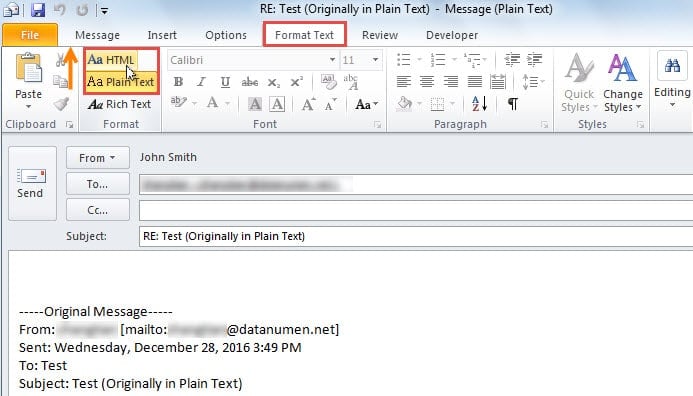
Este método le exigirá que siempre cambie el formato de correo electrónico manualmente cada vez que responda el correo electrónico en texto sin formato. Sin embargo, los siguientes medios pueden cambiar automáticamente el formato y mantenerlo respondiendo en HTML.
Método 2: Responda siempre en formato HTML con Outlook VBA
- Para empezar, pulse las teclas “Alt + F11” para abrir la ventana de “Visual Basic”.
- Luego seleccione “Insertar”> “Módulo” para abrir un nuevo módulo.
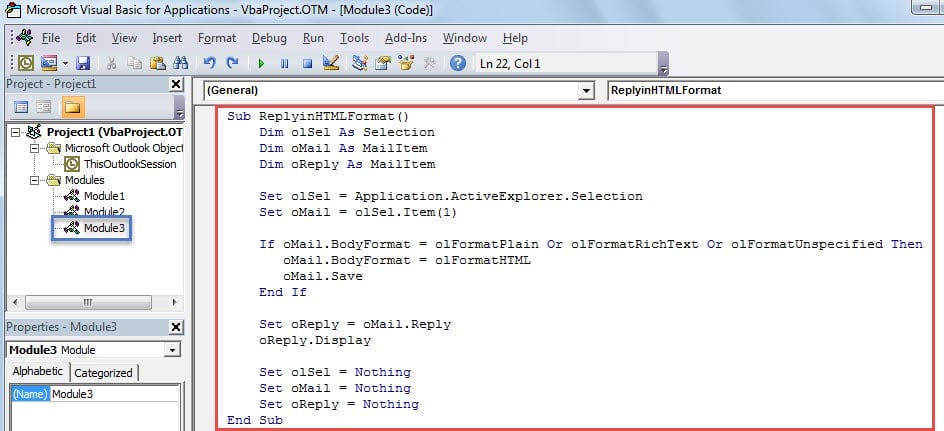
- A continuación, copie y pegue los siguientes códigos en el nuevo módulo.
Sub ReplyinHTMLFormat()
    Dim olSel As Selection
    Dim oMail As MailItem
    Dim oReply As MailItem

    Set olSel = Application.ActiveExplorer.Selection
    Set oMail = olSel.Item(1)

    If oMail.BodyFormat = olFormatPlain Or olFormatRichText Or olFormatUnspecified Then
       oMail.BodyFormat = olFormatHTML
       oMail.Save
    End If

    Set oReply = oMail.Reply
    oReply.Display

    Set olSel = Nothing
    Set oMail = Nothing
    Set oReply = Nothing
End Sub
- Después de eso, vaya a "Archivo"> "Opciones"> "Personalizar cinta".
- Luego cree un nuevo grupo en la pestaña "Inicio". Siga los pasos a continuación:
- En primer lugar, diríjase al grupo "Responder" en la pestaña "Inicio",
- Haga clic en el botón "Nuevo grupo".
- A continuación, seleccione "Nuevo grupo (personalizado)"
- A continuación, haga clic en el botón "Cambiar nombre".
- Después de eso, especifique un nombre para este grupo, como "Responder".
- Por último, haga clic en "Aceptar".

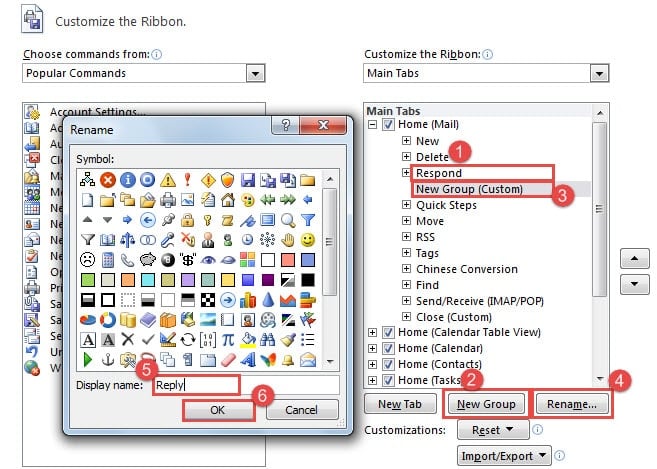
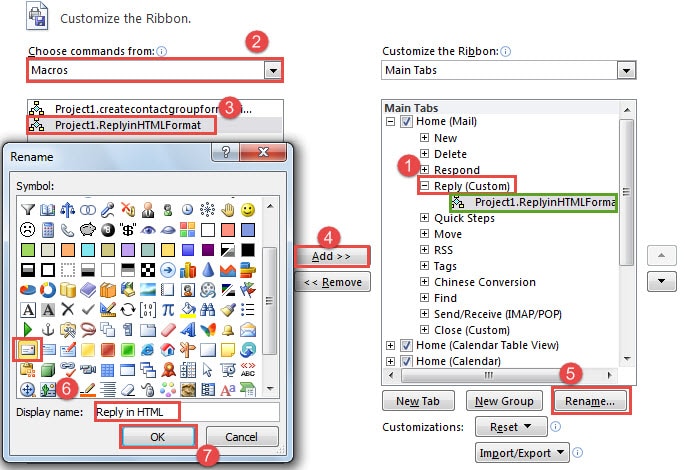
- A continuación, debe agregar la macro creada anteriormente al nuevo grupo.
- En primer lugar lanzar sobre el nuevo grupo.
- Luego establezca "Elegir comandos de" en "Macros".
- Seleccione la macro de destino.
- Y haga clic en el botón "Agregar".
- Posteriormente, haga clic en el botón "Cambiar nombre".
- En el nuevo cuadro de diálogo, elija un símbolo y cambie el nombre para mostrar, como "Responder en HTML".
- Por último, haga clic en una serie de "Aceptar" para guardar los cambios y volver al panel de correo de Outlook.

- Finalmente, seleccione el correo electrónico de origen y haga clic en el botón "Responder en HTML" en la cinta, como la imagen de abajo. La respuesta estará definitivamente en formato HTML.

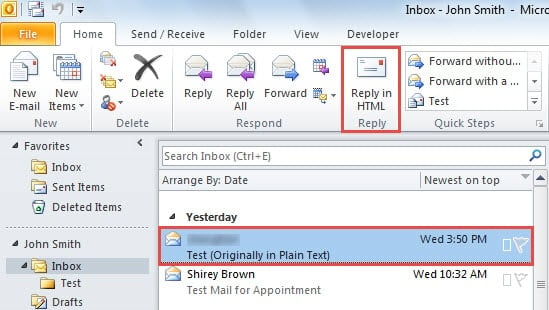
De ahora en adelante, siempre que responda correos electrónicos haciendo clic en el botón "Responder en HTML" en lugar del botón "Responder" original, la respuesta debe estar en formato HTML.
Aborde los problemas de Outlook de manera eficaz
Outlook es propenso a errores. Por lo tanto, será una tarea tediosa y ardua para los usuarios proteger sus datos de Outlook. En primer lugar, una copia de seguridad coherente y actualizada para los datos de Outlook es muy necesaria, lo que facilitará Recuperación de daños de datos de Outlook. Además, es prudente tener cerca una herramienta de reparación de terceros con experiencia, como DataNumen Outlook Repair, en el sentido de que la herramienta de reparación incorporada no puede producir efectos si los problemas son muy graves.
Introducción del autor:
Shirley Zhang es experta en recuperación de datos en DataNumen, Inc., que es el líder mundial en tecnologías de recuperación de datos, incluyendo reparación SQL Server error de base de datos de mdf y productos de software de reparación de Outlook. Para más información visite www.datanumen.com