
Si desea guardar o convertir un correo electrónico de Outlook en un documento de Word, puede utilizar los 2 métodos presentados en este artículo.
Outlook no ofrece ninguna función nativa para guardar o convertir un correo electrónico de Outlook como un documento de Word. Por tanto, si quieres conseguirlo, tienes que hacer un esfuerzo extra. Aquí te enseñaremos 2 métodos rápidos. Una es utilizar inteligentemente la función "Guardar". El otro es usar Outlook VBA con tacto. Siga leyendo para obtenerlos en detalle.
Método 1: utilice la función "Guardar"
- Para empezar, abre tu programa Outlook.
- Luego envíe un correo electrónico.
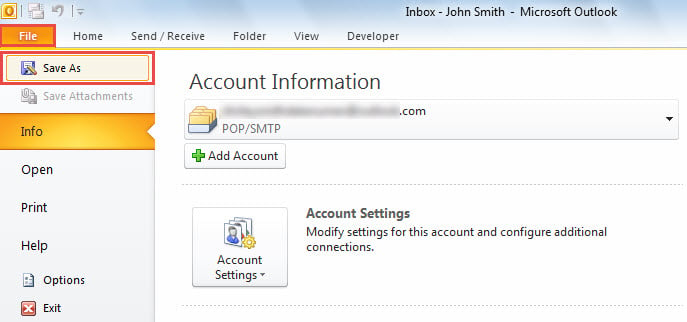
- A continuación, vaya al menú "Archivo" y seleccione la opción "Guardar como".
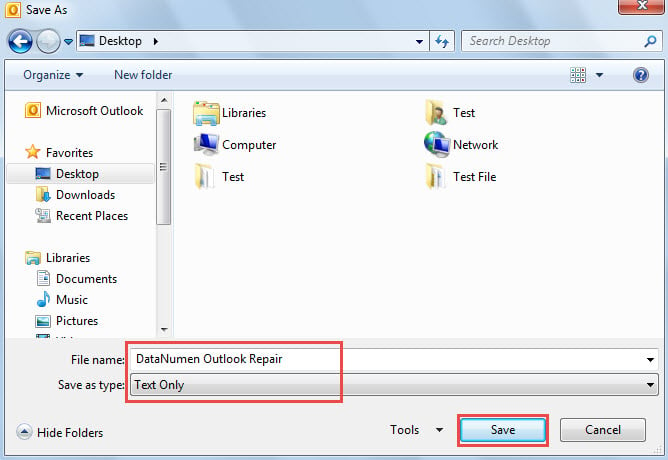
- Posteriormente, en el cuadro de diálogo emergente, seleccione una carpeta de destino y elija "Sólo texto" en el campo "Guardar como tipo".

- Después de hacer clic en el botón "Guardar", puede abrir su aplicación de Microsoft Word.
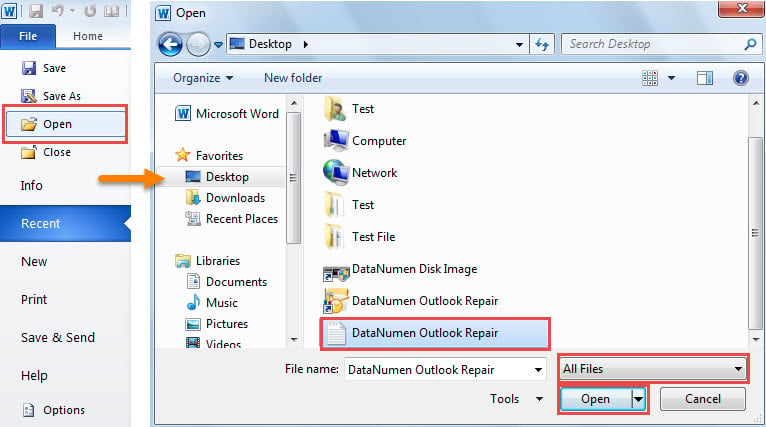
- En MS Word, vaya al menú "Archivo" y seleccione "Abrir".
- En el cuadro de diálogo emergente "Abrir", seleccione "Todos los archivos" en la línea "Nombre de archivo" e incluya el archivo de texto previamente guardado.

- Después de hacer clic en "Abrir", el correo electrónico en tipo de archivo de texto se abrirá en Word.
- Más tarde, puede seleccionar "Archivo"> "Guardar como".
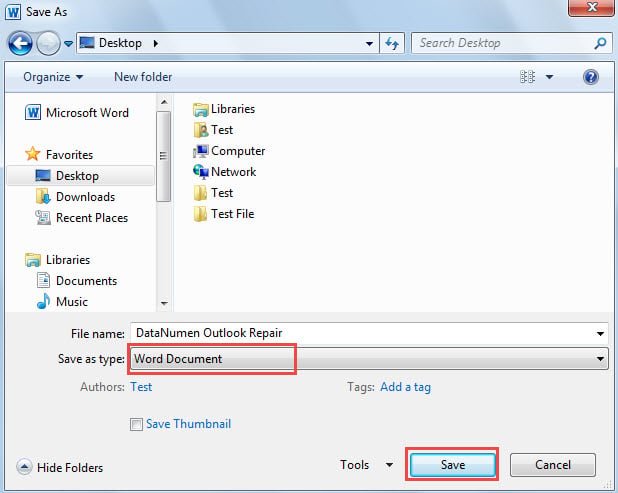
- Finalmente, en el cuadro de diálogo "Guardar como", seleccione "Documento de Word" en "Guardar como tipo" y presione "Guardar".

Método 2: use Outlook VBA
- En primer lugar, presione los atajos de teclas "Alt + F11" en Outlook.
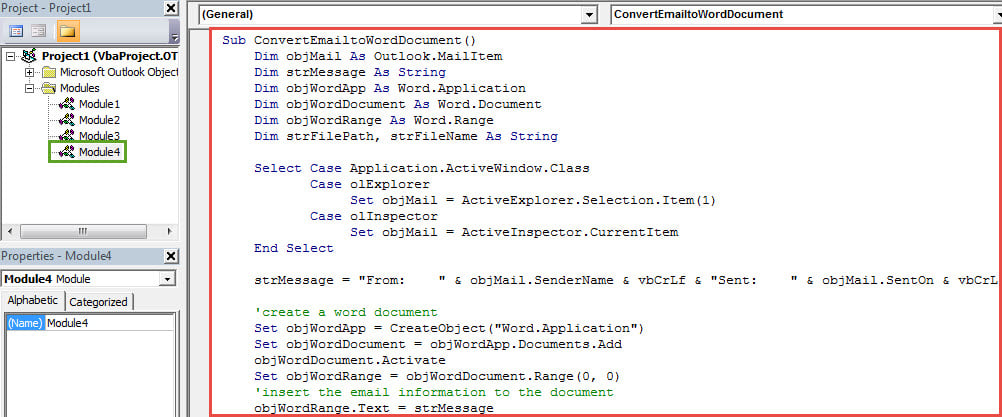
- Luego, en la ventana emergente del editor de Outlook VBA, abra un nuevo módulo.
- A continuación, copie y pegue los siguientes códigos VBA en él.
Sub ConvertEmailtoWordDocument()
    Dim objMail As Outlook.MailItem
    Dim strMessage As String
    Dim objWordApp As Word.Application
    Dim objWordDocument As Word.Document
    Dim objWordRange As Word.Range
    Dim strFilePath, strFileName As String

    Select Case Application.ActiveWindow.Class
           Case olExplorer
                Set objMail = ActiveExplorer.Selection.Item(1)
           Case olInspector
                Set objMail = ActiveInspector.CurrentItem
    End Select

    strMessage = "From: " & objMail.SenderName & vbCrLf & "Sent: " & objMail.SentOn & vbCrLf & "Subject: " & objMail.Subject & vbCrLf & vbCrLf & objMail.Body

    'create a word document
    Set objWordApp = CreateObject("Word.Application")
    Set objWordDocument = objWordApp.Documents.Add
    objWordDocument.Activate
    Set objWordRange = objWordDocument.Range(0, 0)
    'insert the email information to the document
    objWordRange.Text = strMessage

    'change the email contents' format
    With objWordRange.Font
         .Name = "Cambria"
         .Color = wdColorBlack
         .Size = 12
    End With

    'show the word document
    objWordApp.Visible = True
    objWordDocument.ActiveWindow.Visible = True
End Sub
- Posteriormente, agregue el nuevo proyecto de VBA a la barra de herramientas de acceso rápido.
- Después de eso, seleccione un correo electrónico y haga clic en el botón de macro en la barra de herramientas de acceso rápido.
- A la vez, se mostrará un documento de Word con contenido de correo electrónico.
- Finalmente, puede guardar el nuevo documento emergente de Word como de costumbre.
Elimine los molestos problemas de Outlook de forma eficaz
Como Outlook es propenso a errores y daños, debe realizar más esfuerzos para proteger sus datos de Outlook. Por ejemplo, debe realizar copias de seguridad periódicas de sus datos de Outlook. Además, es prudente hacerse con un preeminente Recuperación de Outlook herramienta, como DataNumen Outlook Repair, que seguramente será útil algún día.
Introducción del autor:
Shirley Zhang es experta en recuperación de datos en DataNumen, Inc., que es el líder mundial en tecnologías de recuperación de datos, incluyendo SQL Server reparación y productos de software de reparación de Outlook. Para más información visite www.datanumen.com