
Algunos usuarios están ansiosos por crear rápidamente una tarea de Outlook para un libro de Excel. Por lo tanto, en este artículo, presentaremos 2 enfoques simples para obtenerlo.
En ocasiones, es posible que desee crear una tarea de Outlook a partir de un archivo de Excel para realizar un seguimiento u otras razones. En realidad, Microsoft Excel viene con una función nativa de "Crear tarea de Microsoft Outlook", como el Método 1 que se presenta a continuación. Pero, solo adjuntará el libro de Excel a una tarea de Outlook. Si lo que desea es copiar rápidamente todo el contenido de todas las hojas de trabajo al cuerpo de una tarea de Outlook, puede usar el Método 2 en su lugar. Ahora siga leyendo para obtener los 2 medios en detalle.
Método 1: use el comando "Crear tarea de Microsoft Outlook" en MS Excel
- En primer lugar, abra el libro de Excel específico.
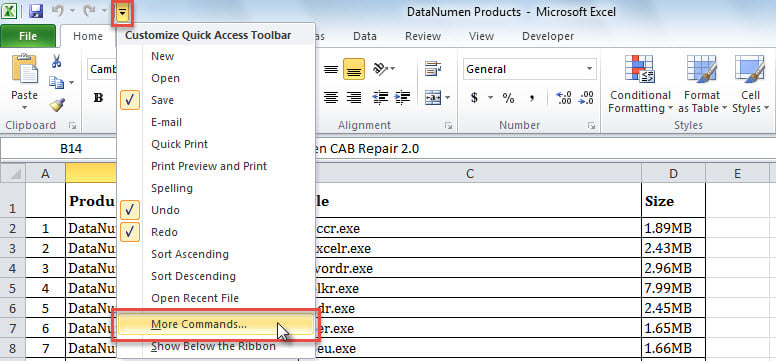
- Luego, haga clic en el botón de flecha hacia abajo en la barra de herramientas de acceso rápido.
- A continuación, elija "Más comandos" de la lista desplegable.

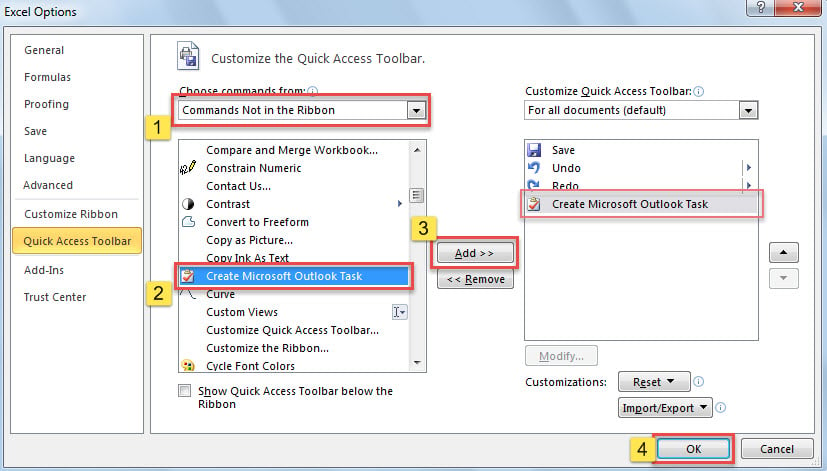
- Más tarde, en la nueva ventana "Opciones de Excel", en la pestaña "Barra de herramientas de acceso rápido", agregue el comando "Crear tarea de Microsoft Outlook" a la barra de herramientas de acceso rápido.
- En primer lugar, seleccione "Comandos que no están en la cinta" de la lista de "Elegir comandos de".
- Luego, ubique e introduzca el comando "Crear tarea de Microsoft Outlook".
- Luego, haga clic en el botón "Agregar >>" en el centro.
- Por último, presione el botón "Aceptar".

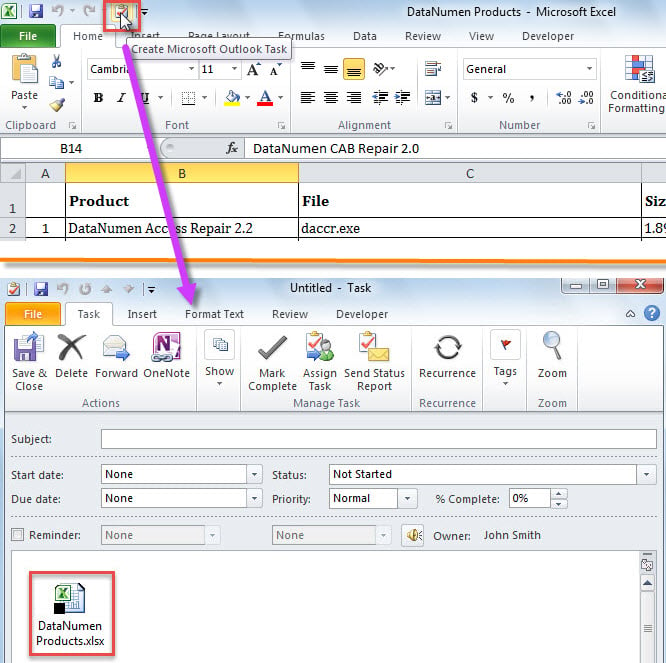
- Finalmente, después de regresar al libro de Excel, haga clic en el botón nuevo en la barra de herramientas de acceso rápido.
- Inmediatamente, se mostrará una nueva tarea de Outlook, que se adjuntó con el libro de Excel actual, como la siguiente captura de pantalla.

Método 2: Copie el libro de Excel en el cuerpo de una tarea de Outlook a través del código VBA
- Primero, abra el archivo de origen de Excel.
- Luego, presione "Alt + F11" para activar el editor de Excel VBA.
- Posteriormente, habilite la “Biblioteca de objetos de Microsoft Outlook”, sobre la cual puede consultar “Cómo agregar una referencia a una biblioteca de objetos en VBA".
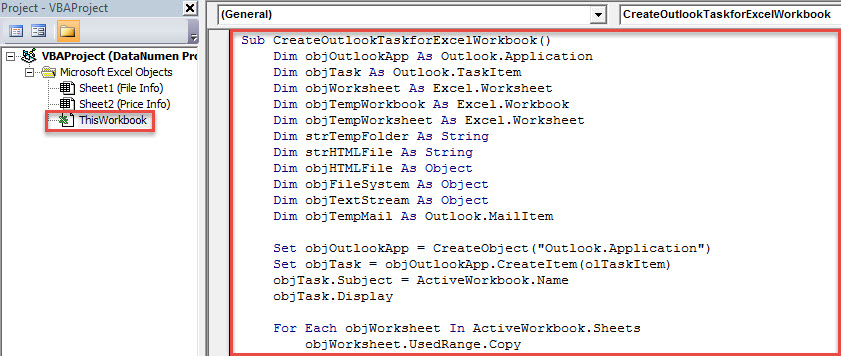
- Después de eso, coloque el código VBA a continuación en un módulo o proyecto "ThisWorkbook".
Sub CreateOutlookTaskforExcelWorkbook()
    Dim objOutlookApp As Outlook.Application
    Dim objTask As Outlook.TaskItem
    Dim objWorksheet As Excel.Worksheet
    Dim objTempWorkbook As Excel.Workbook
    Dim objTempWorksheet As Excel.Worksheet
    Dim strTempFolder As String
    Dim strHTMLFile As String
    Dim objHTMLFile As Object
    Dim objFileSystem As Object
    Dim objTextStream As Object
    Dim objTempMail As Outlook.MailItem

    Set objOutlookApp = CreateObject("Outlook.Application")
    Set objTask = objOutlookApp.CreateItem(oltaskitem)
    objTask.Subject = ActiveWorkbook.Name
    objTask.Display

    For Each objWorksheet In ActiveWorkbook.Sheets
        objWorksheet.UsedRange.Copy

        Set objTempWorkbook = Excel.Application.Workbooks.Add(1)
        Set objTempWorksheet = objTempWorkbook.Sheets(1)
        With objTempWorksheet.Cells(1)
             .PasteSpecial xlPasteValues
             .PasteSpecial xlPasteColumnWidths
             .PasteSpecial xlPasteFormats
        End With

        strTempFolder = CStr(Environ("USERPROFILE")) & "\AppData\Local\Temp"
        strHTMLFile = strTempFolder & "\Temp" & Format(Now, "yyyymmddhhmmss") & ".htm"
        Set objHTMLFile = objTempWorkbook.PublishObjects.Add(xlSourceRange, strHTMLFile, objTempWorksheet.Name, objTempWorksheet.UsedRange.Address)
        objHTMLFile.Publish (True)

        Set objTempMail = objOutlookApp.CreateItem(olMailItem)

        Set objFileSystem = CreateObject("Scripting.FileSystemObject")
        Set objTextStream = objFileSystem.OpenTextFile(strHTMLFile)
        objTempMail.HTMLBody = objTextStream.ReadAll
        objTempMail.Display

        objTask.Body = objTask.Body & vbCr & "-----------------------" & vbCr & objTempMail.Body

        objTextStream.Close
        objTempWorkbook.Close False
        Kill strHTMLFile
        objTempMail.Close olDiscard
    Next
End Sub
- Finalmente, presione los botones de la tecla "F5".
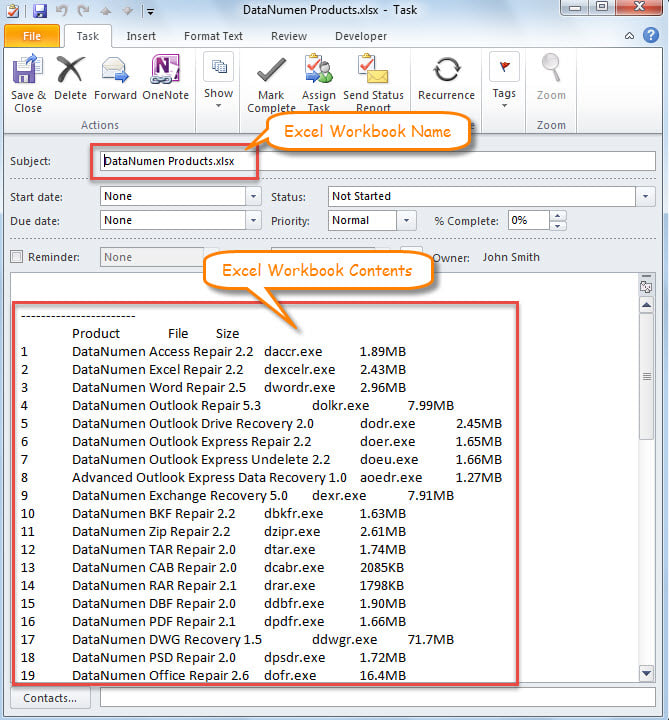
- Cuando finalice la macro, obtendrá una tarea de Outlook, que contiene el contenido del libro de Excel en el cuerpo, como se muestra en la siguiente captura de pantalla.

Restaurar datos de Outlook a partir de copias de seguridad
Es muy recomendable hacer una copia de seguridad de los datos de su computadora a intervalos regulares, incluyendo por supuesto sus archivos de datos de Outlook. De esta manera, no debe preocuparse por la pérdida de datos de Outlook. Incluso si su archivo de Outlook se daña, puede recuperar datos de las copias de seguridad con facilidad y sin esfuerzo. Pero, suponiendo que no haya realizado una copia de seguridad de los datos, en tales casos, debe intentar la recuperación de PST a través de una utilidad de reparación competente, como DataNumen Outlook Repair. Se puede recuperar PST sin romper a sudar.
Introducción del autor:
Shirley Zhang es experta en recuperación de datos en DataNumen, Inc., que es el líder mundial en tecnologías de recuperación de datos, incluyendo reparar mdf y productos de software de reparación de Outlook. Para más información visite www.datanumen.com