
Si tiene la intención de utilizar otro filtro de correo no deseado externo, primero deberá desactivar el filtro de correo no deseado de Outlook. Este artículo le enseñará 2 métodos sencillos para desactivarlo rápidamente.
Para ser honesto, el filtro de correo no deseado incorporado de Outlook nos ayuda mucho a bloquear el correo no deseado. Sin embargo, a menudo funciona mal, como incluso mover correos electrónicos genuinos a la carpeta de correo no deseado. Por tanto, algunos usuarios prefieren utilizar un filtro de spam diferente. Antes de poner en práctica el filtro externo, primero deben deshabilitar el filtro de correo no deseado de Outlook. Aquí hay 2 enfoques simples.
Método 1: seleccione "Sin filtrado automático"
- En primer lugar, inicie la aplicación Outlook y permanezca en el panel de Correo.
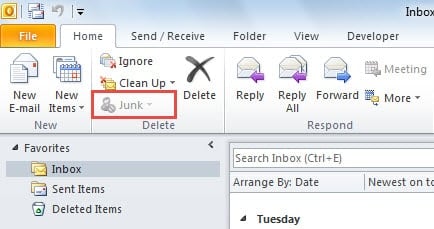
- Luego busque y haga clic en el botón "Correo no deseado" en el grupo "Eliminar" en la pestaña "Inicio".
- En la lista desplegable, seleccione "Opciones de correo electrónico no deseado".
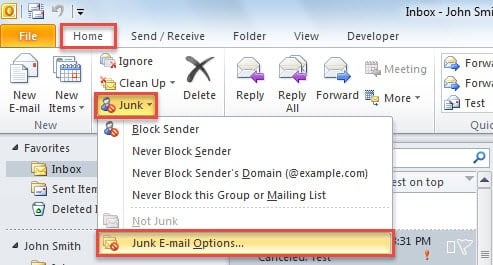
- A continuación, en el nuevo cuadro de diálogo emergente, puede seleccionar "Sin filtrado automático".

- Por último, haga clic en "Aceptar" para guardar los cambios.
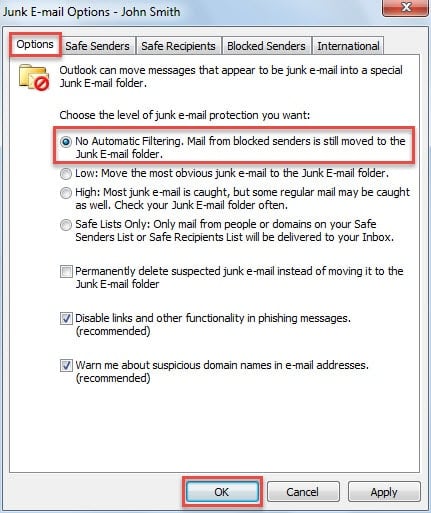
A partir de ahora, en términos generales, el filtro basura de Outlook ya no funcionará. Debido al hecho de que los remitentes bloqueados agregados anteriormente siguen siendo válidos, puede eliminarlos en Opciones de correo electrónico no deseado.
Sin embargo, hay muchas quejas de los usuarios habituales de que el filtro de correo electrónico no deseado sigue funcionando incluso con "Sin archivador automático" y sin listas bloqueadas. En realidad, para aquellos que deseen deshabilitar completamente el filtro de correo electrónico no deseado de Outlook, existe un método mejor. Eso es para agregar un valor de registro específico. Siga los pasos a continuación:
Método 2: agregar valor de registro "DisableAntiSpam"
- Para empezar, cierra Outlook y ve al “Menú Inicio”.
- Luego, escriba "regedit" en el cuadro de búsqueda y presione el botón "Enter".

- Aquí puede obtener un mensaje de Windows para confirmar el permiso para que el Editor del Registro realice cambios en su computadora. Puede hacer clic en "Sí" directamente.
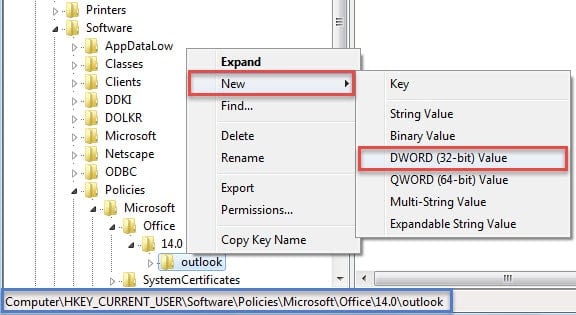
- A continuación, en la ventana del Editor del registro, debe buscar las siguientes claves: HKEY_CURRENT_USER \ Software \ Policies \ Microsoft \ office \ \panorama

Nota: los La clave depende de sus versiones de Outlook. Outlook 2007 se refiere a "12.0", Outlook 2010 a "14.0", Outlook 2013 a "15.0" y Outlook 2016 a "16.0".
- Después de seleccionar "Outlook", haga clic con el botón derecho del ratón y elija "Nuevo"> "Valor DWORD" en el menú contextual.

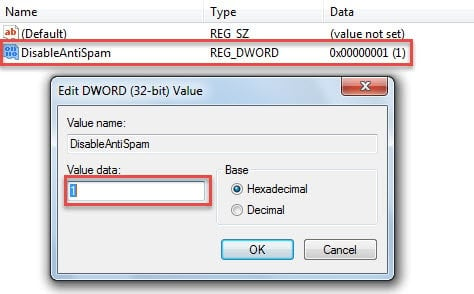
- Ahora vaya al panel derecho, cambie el nombre del nuevo valor a "DisableAntiSpam".
- Luego haga doble clic en el valor y escriba "1" en el campo "Información del valor".

- Finalmente, puedes reiniciar Outlook. Verás que el botón "Correo no deseado" del grupo "Eliminar" aparece atenuado. Lo has desactivado por completo.

Controle los correos electrónicos sospechosos
Además de los errores internos, la infección por virus y otros tipos de ataques maliciosos pueden provocar daños en Outlook. Una amenaza típica son los virus transmitidos por correo electrónico. Por lo tanto, debemos estar atentos a los enlaces y archivos adjuntos sospechosos en los correos electrónicos desconocidos. Nunca confíe en ellos fácilmente. Además, es mejor que prepare con antelación una potente herramienta de reparación, como DataNumen Outlook Repair. Será útil para Reparación de datos de Outlook.
Introducción del autor:
Shirley Zhang es experta en recuperación de datos en DataNumen, Inc., que es el líder mundial en tecnologías de recuperación de datos, incluyendo reparar error de base de datos mdf y productos de software de reparación de Outlook. Para más información visite www.datanumen.com