
En el siguiente artículo, nos gustaría brindarle 2 formas correctas de cambiar el nombre de un marcador en su documento de Word.
Al redactar un documento de Word extenso, los marcadores y las referencias cruzadas pueden convertirse en nuestro mejor amigo al ahorrarnos mucho tiempo al volver a explicar el mismo punto. Sin embargo, puede ocurrir un problema inesperado. Por ejemplo, si cambia el nombre de un marcador y actualiza las referencias cruzadas, ciertamente fallará y terminará con errores de referencia como los siguientes:
La razón es que cuando modificaste el nombre del marcador, lo borraste accidentalmente. Ahora le mostraremos 2 métodos para abordar este problema.
Método 1: cambiar el nombre del marcador y actualizar las referencias cruzadas manualmente
- Para empezar, haga clic en la pestaña "Insertar" y luego en "Marcador" en el grupo "Enlaces".
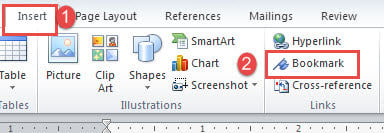
- A continuación, haga clic para seleccionar el marcador de destino y haga clic en “Ir a”.
- Verá que los textos de los marcadores están seleccionados para entonces. Haga clic en "Eliminar".
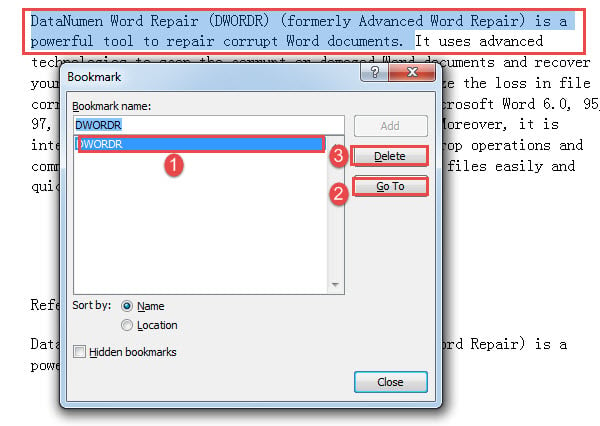
- Luego ingrese un nuevo nombre de marcador y haga clic en "Agregar".
- Presione "Alt + F9" para mostrar los códigos de campo.

- En caso de que tenga varias referencias cruzadas, le recomendamos que utilice la función "Buscar y reemplazar". Simplemente presione "Ctrl + H" para invocar el cuadro de diálogo "Buscar y reemplazar".
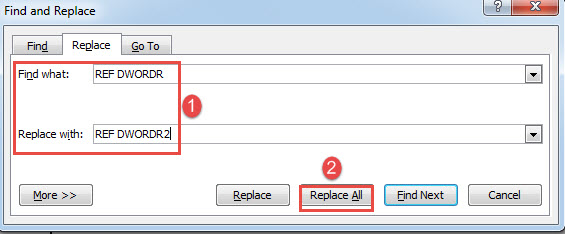
- Ahora ingrese "REF DWORDR" en el cuadro de texto "Buscar qué" y "REF DWORDR2" en el "Reemplazar con". “DWORDR” es el nombre del marcador original y “DWORDR2” es el nuevo.
- A continuación, haga clic en "Reemplazar todo".

- Cierre el cuadro "Buscar y reemplazar" y presione "Alt + F9" para mostrar el contenido de referencia nuevamente.
- Luego presione "Ctrl + A" y "F9" al lado para actualizar todos los campos en el documento.
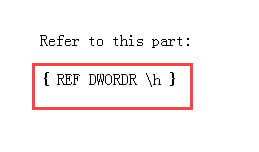
Cuando mueve el cursor sobre la referencia cruzada, puede ver el nombre del nuevo marcador en el cuadro de sugerencias de la pantalla.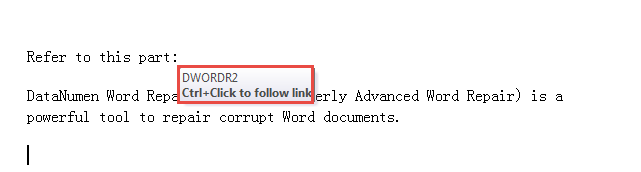
Método 2: cambie el nombre del marcador y actualice las referencias cruzadas a través de VBA
- En primer lugar, presione "Alt + F11" para activar el editor de VBA.
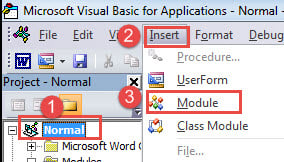
- Vaya al proyecto "Normal" para insertar un nuevo módulo haciendo clic en la pestaña "Insertar" primero.
- Luego elija "Módulo" en su menú desplegable.

- Haga doble clic en el módulo recién creado para abrir el espacio de edición en el lado derecho.
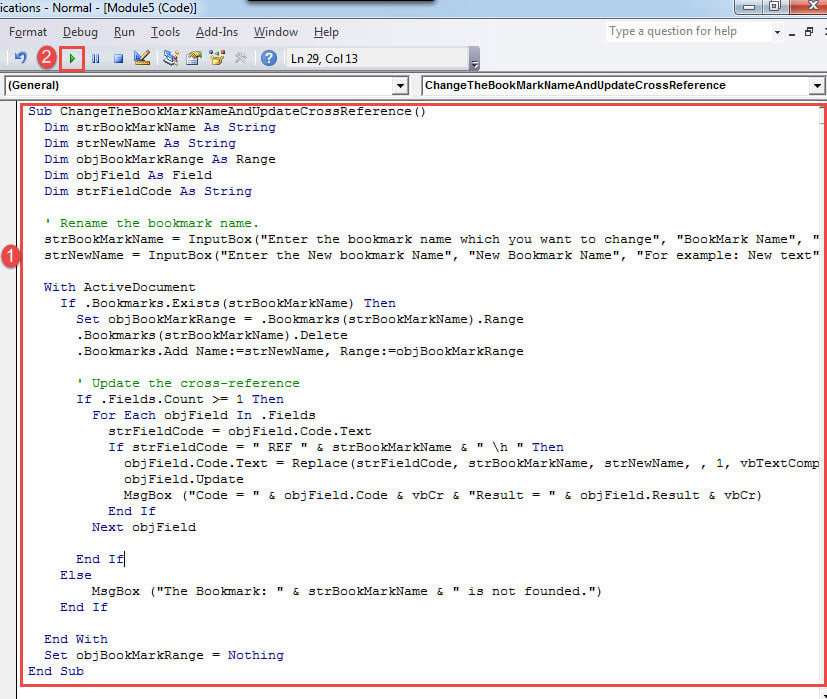
- Luego pegue la siguiente macro allí:
Sub ChangeTheBookMarkNameAndUpdateCrossReference()
  Dim strBookMarkName As String
  Dim strNewName As String
  Dim objBookMarkRange As Range
  Dim objField As Field
  Dim strFieldCode As String

  '  Rename the bookmark name.
  strBookMarkName = InputBox("Enter the bookmark name which you want to change", "BookMark Name", "For example: DWORDR")
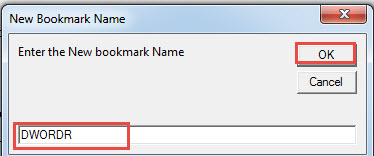
  strNewName = InputBox("Enter the New bookmark Name", "New Bookmark Name", "For example: New text")

  With ActiveDocument
    If .Bookmarks.Exists(strBookMarkName) Then
      Set objBookMarkRange = .Bookmarks(strBookMarkName).Range
      .Bookmarks(strBookMarkName).Delete
      .Bookmarks.Add Name:=strNewName, Range:=objBookMarkRange

      '  Update the cross-reference
      If .Fields.Count >= 1 Then
        For Each objField In .Fields
          strFieldCode = objField.Code.Text
          If strFieldCode = " REF " & strBookMarkName & " \h " Then
            objField.Code.Text = Replace(strFieldCode, strBookMarkName, strNewName, , 1, vbTextCompare)
            objField.Update
            MsgBox ("Code = " & objField.Code & vbCr & "Result = " & objField.Result & vbCr)
          End If
        Next objField
      End If
    Else
      MsgBox ("The Bookmark: " & strBookMarkName & " is not founded.")
    End If
  End With

  Set objBookMarkRange = Nothing
End Sub
- Haga clic en "Ejecutar" o presione "F5".

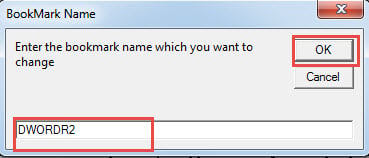
- Ahora ingrese el nombre del marcador original en el primer cuadro que aparece y haga clic en "Aceptar".

- Ingrese el nuevo nombre en el segundo y haga clic en "Aceptar".

Por último, habrá un cuadro que le mostrará el resultado.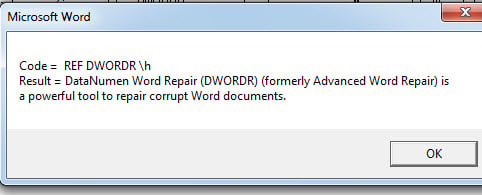
Cuidar documentos de Word
El costo de un palabra corrupta documento no se limita a pérdidas comerciales asombrosas, sino que también hace que las personas se angustien emocionalmente. Por lo tanto, es extremadamente necesario tomar medidas preventivas para evitar los desafortunados, como hacer copias de seguridad de los documentos.
Introducción del autor:
Vera Chen es experta en recuperación de datos en DataNumen, Inc., que es el líder mundial en tecnologías de recuperación de datos, incluyendo reparación xlsx y pdf reparar productos de software. Para más información visite www.datanumen.com