
1. Introducción
1.1 Importancia de PDF Herramienta protectora de contraseña
PDF fileLos dispositivos se utilizan comúnmente en tareas cotidianas debido a su versatilidad en el almacenamiento y distribución de información. Con las crecientes amenazas cibernéticas y las inseguridades en la privacidad de los datos, se vuelve crucial contar con PDF herramientas de protección de contraseñas, especialmente cuando estos archivos contienen información confidencial. La protección con contraseña no sólo ayuda a proteger los datos, sino que también restringe el acceso no autorizado, garantizando así la integridad y confidencialidad de los datos.

1.2 Recuperar PDF Archivos
También necesitas una buena herramienta para recuperar PDF archivos cuando están dañados. DataNumen PDF Repair es una excelente opción:
1.3 Objetivos de esta comparación
Este documento tiene como objetivo ayudar en la selección del ideal PDF Herramienta de protección de contraseñas, basada en necesidades y preferencias específicas. Con la variedad de herramientas disponibles en internet, puede resultar complicado elegir la que mejor se adapte a tus necesidades. Por lo tanto, el objetivo de esta comparación es ofrecer una visión general de algunas de las más populares y eficientes. PDF Herramientas de protección de contraseñas disponibles en el mercado hoy en día. Se analizarán los pros y los contras de cada software para brindarle al lector una comprensión clara y una visión de su funcionalidad y confiabilidad, lo que en última instancia lo ayudará a hacer una selección informada.
2. Proteger un PDF con contraseña en Adobe Acrobat
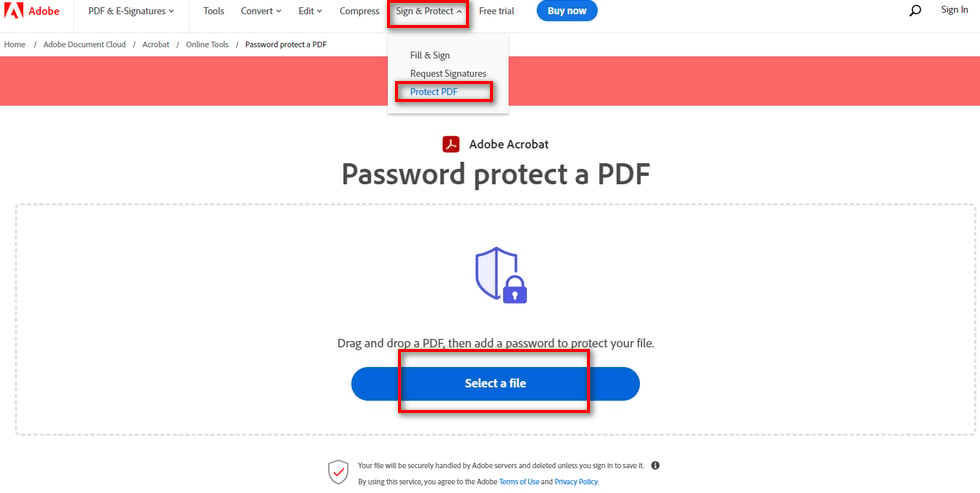
Adobe Acrobat se encuentra entre los grandes jugadores del sector. PDF mercado de herramientas que ofrece una función para proteger con contraseña PDF archivos. Esta herramienta en línea, en particular, le permite agregar una contraseña a su PDF archivos fácilmente. Esto garantiza un mayor nivel de seguridad, lo que le permite proteger la información confidencial del acceso no autorizado.
2.1 profesionales
- Fiabilidad: Al ser un producto de Adobe, conlleva la confiabilidad y confianza de la marca.
- Fácil de usar: El proceso de agregar protección con contraseña es fácil de usar e intuitivo.
- Seguridad adicional: Además de protección con contraseña, también ofrece cifrado para mayor seguridad.
- Compatibilidad: Al ser una herramienta online, es compatible con todos los sistemas operativos.
2.2 Contras
- Solo online: Esta herramienta no ofrece la posibilidad de proteger con contraseña los archivos PDF sin conexión a internet.
- Basado en suscripción: Después de una prueba gratuita, esta herramienta está disponible únicamente con la suscripción paga de Adobe.
- Dependencia de la velocidad de Internet: El tiempo necesario para cargar, procesar y descargar el archivo protegido. PDF Depende de tu velocidad de Internet.
3. iLovePDF Protect PDF Archivo
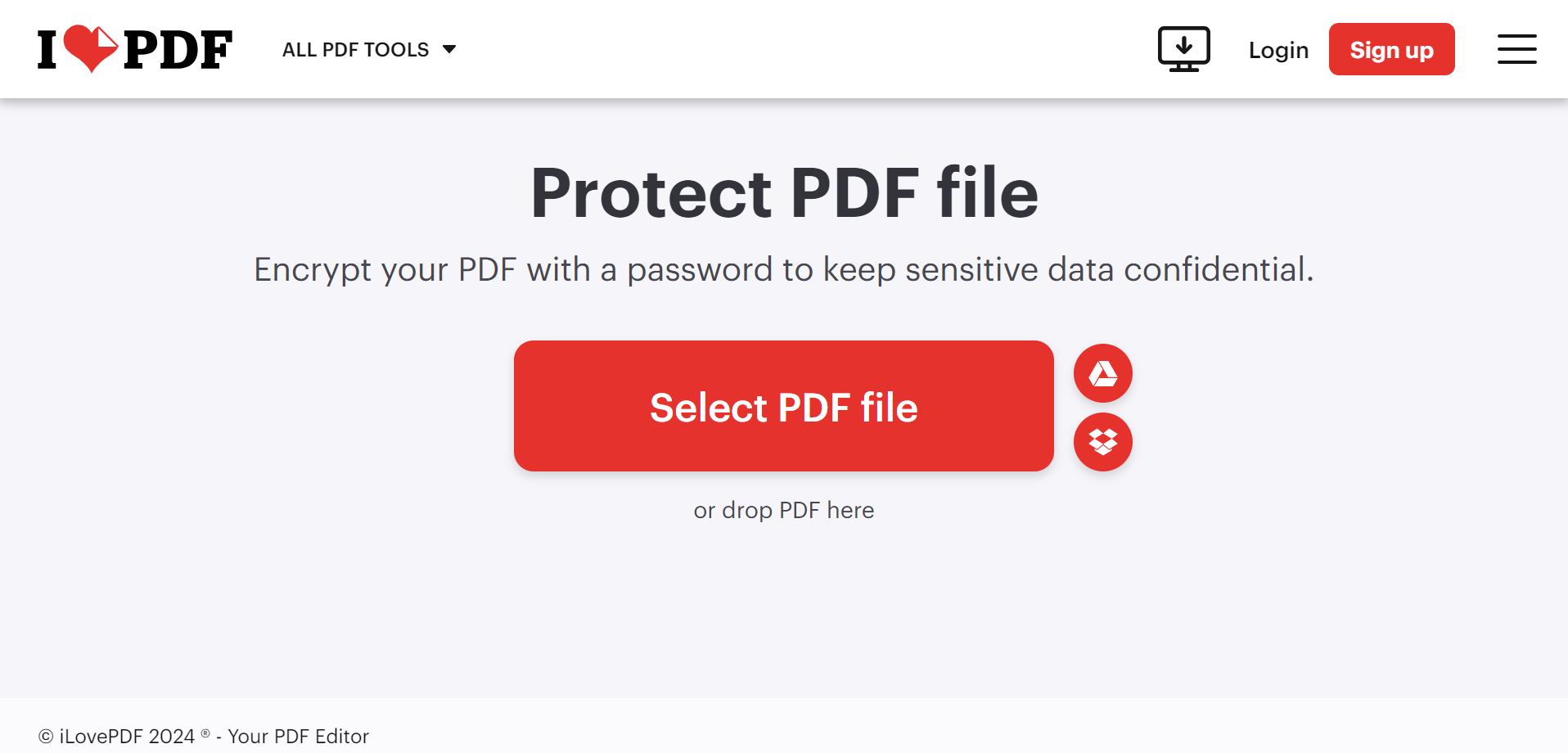
iLovePDF Protege PDF File forma parte del conjunto de herramientas que ofrece iLovePDF, una plataforma integral para la gestión de archivos. PDF archivos. Permite a los usuarios salvaguardar PDF Proteja sus archivos estableciendo una contraseña. La conexión SSL segura de iLovePDF garantiza que sus documentos se mantengan seguros y confidenciales durante el proceso de protección con contraseña.
3.1 profesionales
- Interfaz amigable: La herramienta presenta una interfaz simple, limpia e intuitiva que es fácil de navegar.
- Seguridad SSL: La plataforma utiliza conexiones SSL seguras para garantizar la seguridad de sus documentos.
- Soporte multilingüe Ofrece soporte en otros idiomas, característica que no todos PDF herramientas proporcionan.
- Varias herramientas: Además de la protección con contraseña, iLovePDF ofrece una gran cantidad de otras funciones. PDF tools.
3.2 Contras
- Financiado por la publicidad: La versión gratuita incluye anuncios, que pueden distraer a algunos usuarios.
- Versión gratuita limitada: Algunas funciones no están disponibles en la versión gratuita y requieren una suscripción premium.
- Solo online: Esta herramienta no permite proteger con contraseña los archivos PDF sin conexión a internet.
4. PDFEncrypt
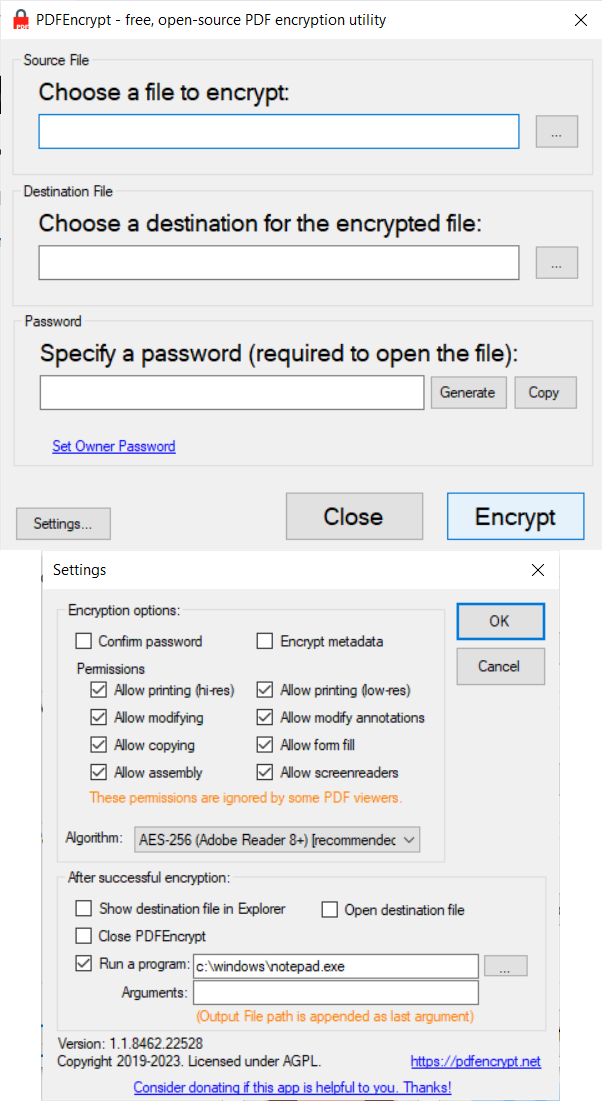
PDFEncrypt es una herramienta especializada PDF herramienta de protección que ofrece cifrado de alta resistencia para mantener su PDF documentos seguros. Permite a los usuarios establecer una contraseña para su PDF archivos para restringir la visualización o el uso no autorizados. Además de ofrecer protección con contraseña, también otorga control sobre los permisos de los usuarios, evitando que las personas impriman, copien o editen su PDF .
4.1 profesionales
- Cifrado de alta resistencia: PDFEncrypt ofrece cifrado AES de 128 y 256 bits, lo que garantiza la máxima seguridad para sus documentos.
- Permisos de usuario: Esta herramienta proporciona un mayor control sobre lo que los usuarios pueden hacer con su PDF, incluyendo si pueden imprimir, editar o copiar el contenido.
- Operación por lotes: Admite operación por lotes, lo que permite múltiples PDF proteger los archivos al mismo tiempo, ahorrando así tiempo.
4.2 Contras
- Interfaz antigua: La interfaz de usuario parece anticuada en comparación con otras modernas. PDF herramientas de protección con contraseña.
- Sin versión gratuita: No hay una versión gratuita o de prueba disponible; la herramienta debe comprarse para su uso.
- Complejo para principiantes: Algunos usuarios pueden encontrar la amplia configuración y funcionalidades un poco abrumadoras y complejas.
5. Smallpdf Proteger con contraseña PDF
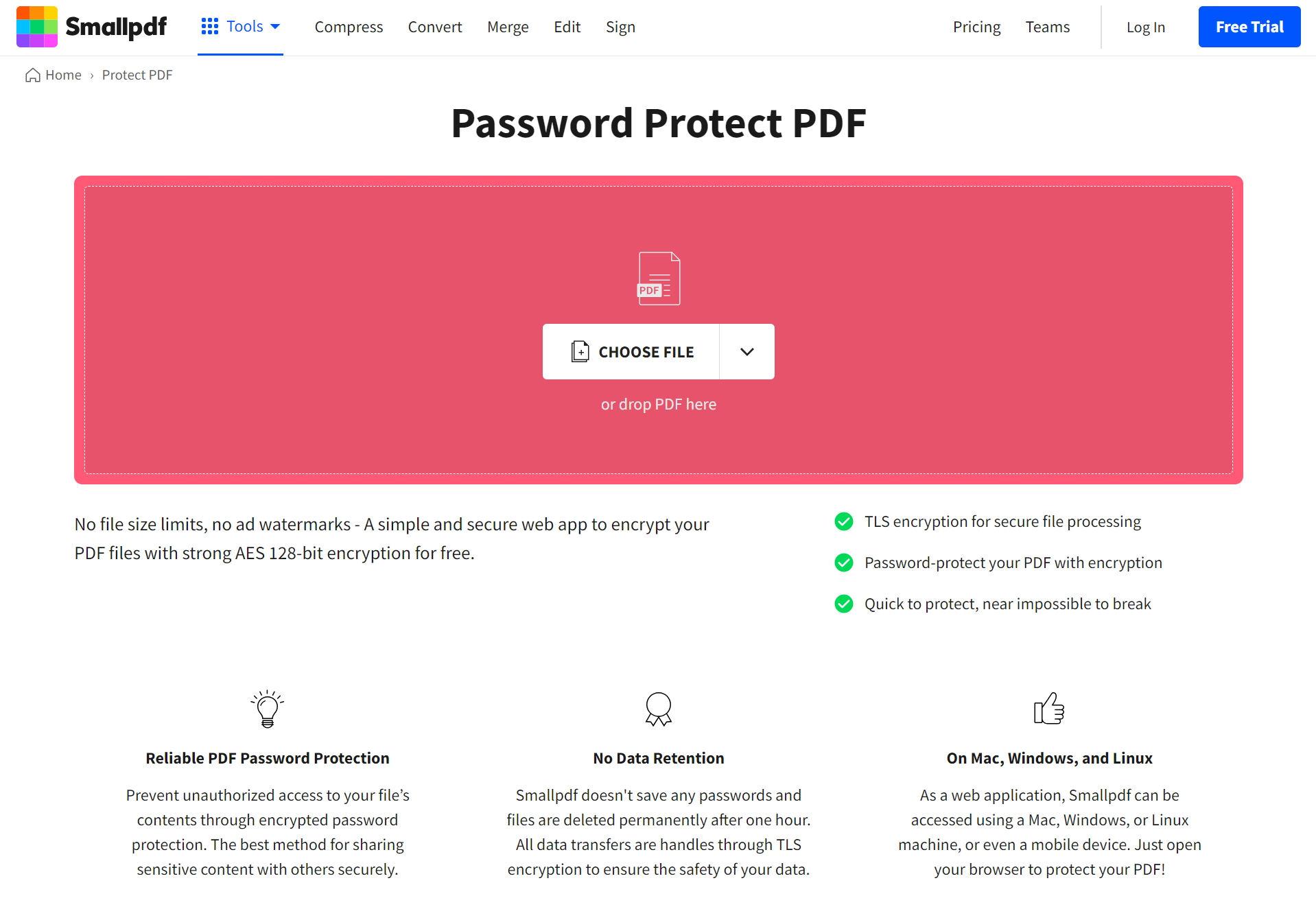
Protección con contraseña de Smallpdf PDF es un servicio proporcionado por Smallpdf, una extensa plataforma en línea para la gestión PDF archivos. Esta herramienta le permite proteger su PDF archivos estableciendo contraseñas seguras. Tiene una interfaz fácil de usar y utiliza conexiones seguras para garantizar la seguridad y confidencialidad de sus datos.
5.1 profesionales
- Interfaz amigable: La herramienta es fácil de usar gracias a su interfaz limpia, minimalista e intuitiva.
- Conexión segura: Utiliza una conexión SSL segura que garantiza la seguridad de su PDF archivos durante el proceso.
- Conservación de la calidad: La herramienta mantiene la misma calidad del original. PDF archivo después de agregar la contraseña.
- Soporte en la nube: Proporciona funcionalidad de arrastrar y soltar para archivos almacenados en Google Drive y Dropbox.
5.2 Contras
- Acceso gratuito limitado: La versión gratuita es limitada y el acceso a todas las funciones requiere una cuenta premium.
- Procesamiento lento: Con una conexión a Internet lenta, el tiempo de procesamiento puede ser mayor ya que el servicio está en línea.
- Financiado por la publicidad: La versión gratuita muestra anuncios que pueden distraer la atención.
6. UPDF
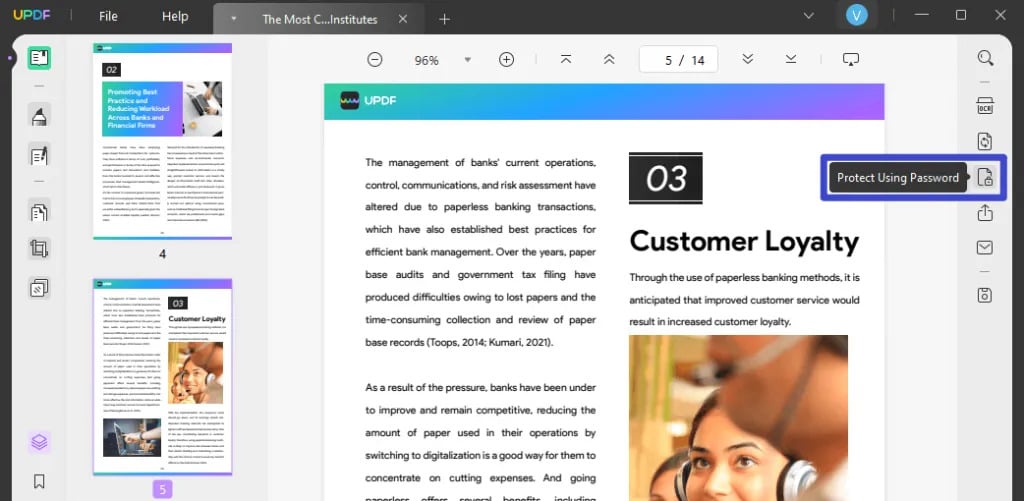
UPDF es una organización dedicada PDF herramienta de administración con una función para proteger con contraseña PDF archivos. Desarrollado con un enfoque en la privacidad y seguridad de los datos, UPDF garantiza que sus PDF Los archivos están bien protegidos contra el acceso no autorizado. Con su interfaz y proceso simplificados, su objetivo es hacer PDF protección sea una tarea rápida y sencilla para sus usuarios.
6.1 profesionales
- Fácil de navegar: Como herramienta dedicada a PDF La gestión de UPDF cuenta con una interfaz de usuario limpia y sencilla, muy fácil de navegar.
- Dedicado PDF Herramienta: UPDF se especializa en la gestión de archivos PDF y ofrece una amplia gama de herramientas, que incluyen extracción, fusión, división y más, además de protección con contraseña.
- Seguridad de alto nivel: La herramienta proporciona un alto nivel de seguridad con un cifrado de contraseña seguro para proteger sus datos importantes. PDF archivos.
6.2 Contras
- Pagar para usar: UPDF no ofrece una versión gratuita. Para utilizar el servicio, los usuarios deben comprar el software.
- Sin soporte multilingüe: El software carece de soporte en varios idiomas, lo que limita su base global de usuarios.
- Sólo sin conexión: UPDF, como software de escritorio, requiere descarga e instalación y no ofrece un servicio en línea.
7. PDF2Go Proteger PDF
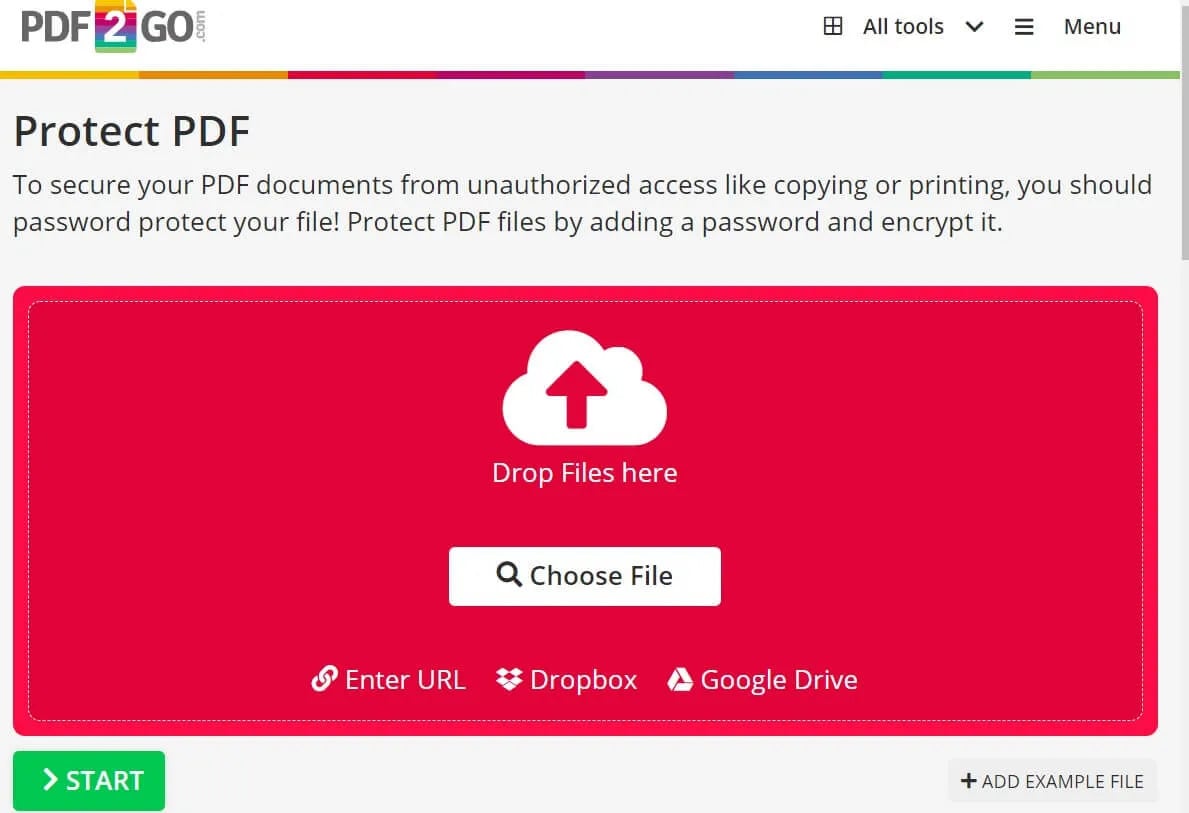
PDF2Go Protect PDF es otra herramienta en línea diseñada para usuarios que desean proteger de forma segura su (PDF) archivos con contraseña. Esta plataforma en línea proporciona una variedad de herramientas para administrar PDF archivos, siendo la protección con contraseña uno de ellos. Con su alto estándar de cifrado, garantiza que sus archivos confidenciales sigan siendo confidenciales.
7.1 profesionales
- Privacidad de datos: Garantiza una sólida protección de datos ya que no almacena el documento en servidores por más tiempo del necesario.
- Interfaz amigable: La simplicidad operativa y la facilidad de uso son características de su interfaz bien diseñada.
- Características completas: Además de la protección mediante contraseña, PDF2Go ofrece funciones avanzadas como la conversión, edición y compresión de archivos PDF.
- Disponibilidad: La herramienta rica en funciones está disponible de forma gratuita.
7.2 Contras
- Tiempo de procesamiento lento: Dependiendo de la velocidad de su conexión a Internet, puede llevar más tiempo cargar, procesar y volver a descargar los archivos.
- Financiado por la publicidad: Su servicio gratuito viene con anuncios, que pueden distraer a algunos usuarios.
- Sin modo sin conexión: La herramienta no se puede utilizar sin una conexión a Internet.
8. Soda Protect PDF
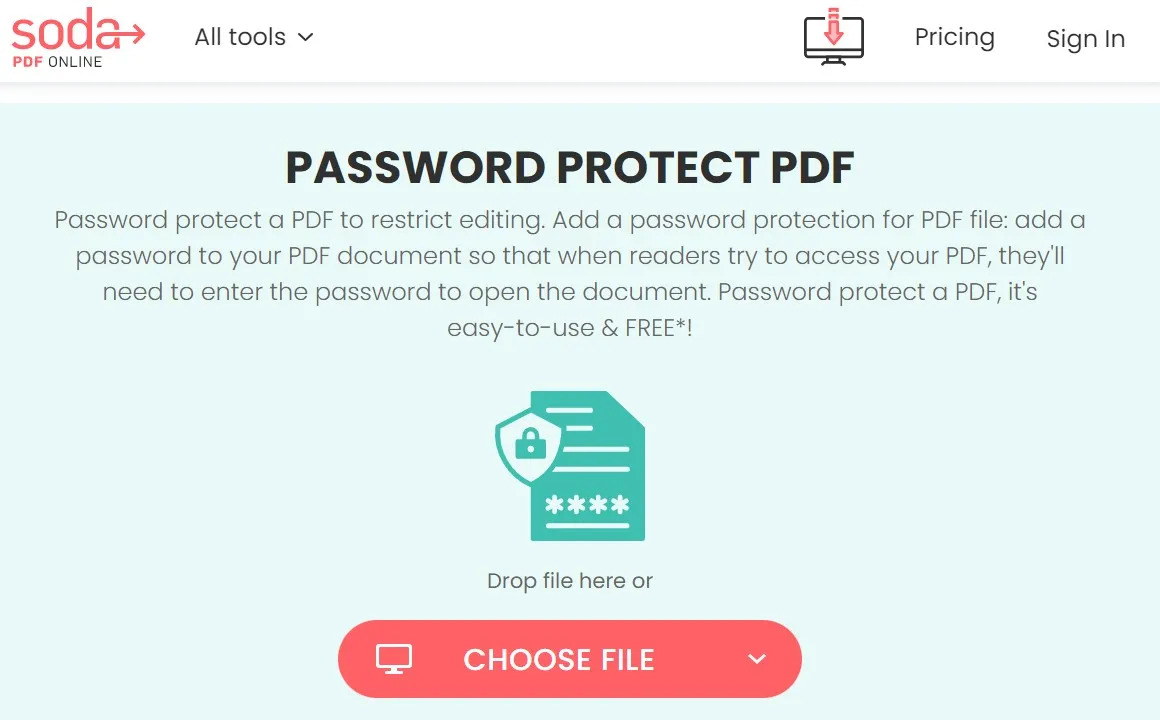
Proteger refrescos PDF es un servicio ofrecido por Soda PDF, una plataforma integral para el manejo PDF archivos. Con esta herramienta, los usuarios pueden proteger sus PDF documentos agregando una contraseña. Con sus sólidos estándares de seguridad y su proceso simple, Soda Protect PDF garantiza seguridad y comodidad.
8.1 profesionales
- Fácil de usar: Cuenta con una interfaz intuitiva y fácil de usar que hace que la protección con contraseña sea una tarea sencilla.
- Seguridad de alto nivel: La herramienta promete un alto nivel de seguridad mediante el uso de estándares de cifrado avanzados.
- Cobertura PDF Herramienta: Soda PDF no sólo ofrece protección con contraseña sino también otras múltiples PDF herramientas administrativas.
- Compatibilidad con la nube: Permite la importación y exportación directa de archivos desde varios servicios de almacenamiento en la nube.
8.2 Contras
- Versión gratuita limitada: Muchas funciones, incluidos algunos aspectos de la protección con contraseña, están restringidas a la versión paga.
- Financiado por la publicidad: La presencia de anuncios en la versión gratuita puede resultar molesta.
- Requiere registro: Los usuarios deben registrarse para obtener una cuenta incluso para utilizar la versión gratuita.
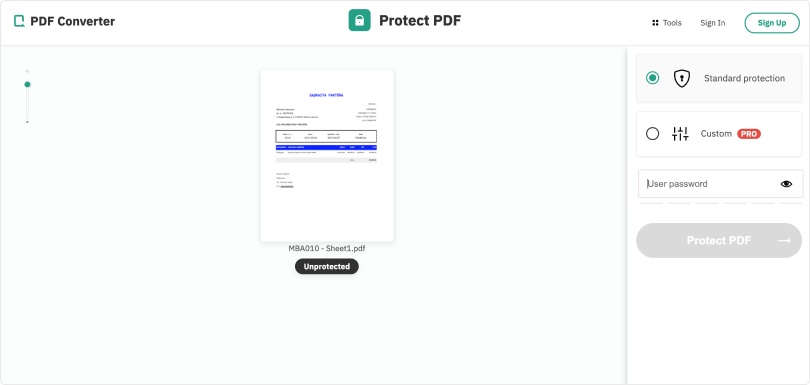
9. PDF Convertidor Proteger PDF
PDF Converter Protect PDF es una herramienta que se encuentra en el PDF Sitio web Converter, una plataforma que ofrece diversas soluciones para PDF gestión. Esta herramienta se centra exclusivamente en proteger con contraseña su PDF archivos. Está diseñado para ser directo y sencillo, permitiendo a los usuarios proteger sus PDF archivos con cifrado de seguridad de alto nivel.
9.1 profesionales
- Interfaz simple: Su diseño minimalista y su sencilla interfaz hacen que la protección con contraseña sea una tarea sencilla. PDF fácil.
- Cifrado de alto nivel: Utiliza tecnología de cifrado avanzada, lo que proporciona un alto nivel de seguridad para sus archivos PDF.
- Procesamiento rápido: Debido a su simplicidad, el tiempo de procesamiento para proteger documentos con contraseña es relativamente rápido.
9.2 Contras
- Solo online: No existe la opción de utilizar la herramienta sin conexión, lo que hace imposible trabajar sin conexión a Internet.
- Sólo protección con contraseña: Esta herramienta solo ofrece protección con contraseña, a diferencia de otras plataformas que brindan un conjunto de PDF herramientas administrativas.
- Versión gratuita limitada: Si bien existe una versión gratuita, muchas funciones solo están disponibles en la versión paga.
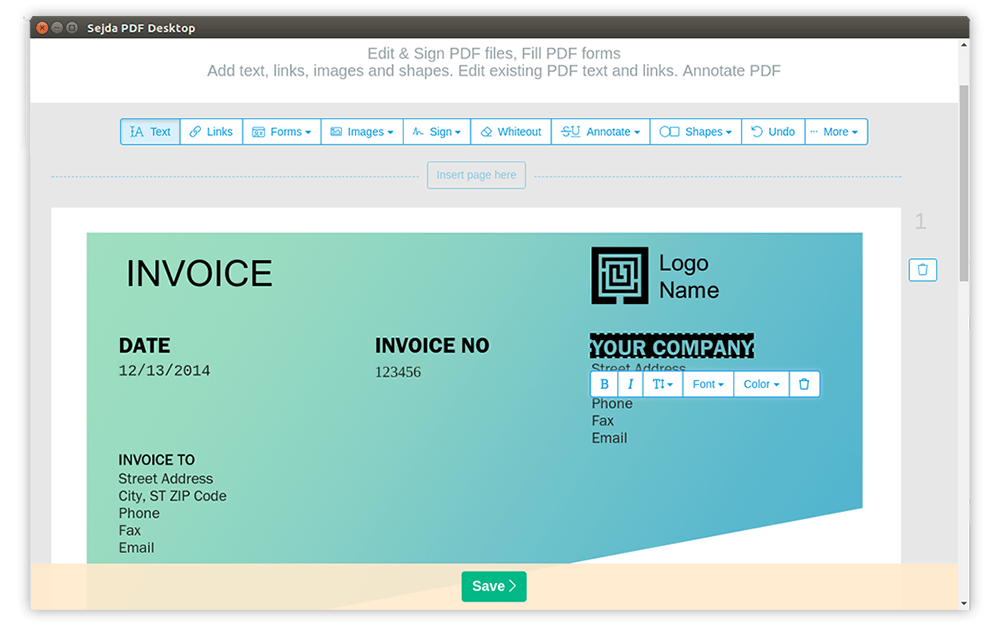
10. Sejda PDF Escritorio
Sejda PDF El escritorio es un completo PDF herramienta de administración que ofrece una función para proteger con contraseña PDF archivos. Esta aplicación de escritorio está diseñada para manejar varias tareas relacionadas con PDF, lo que la convierte en una opción ideal para aquellos que desean una solución todo en uno para PDF edición, conversión y protección.
10.1 profesionales
- Aplicación de escritorio: Como aplicación de escritorio, permite el uso sin conexión, lo que la hace adecuada para usuarios con acceso limitado o nulo a Internet.
- Rico en funciones: Sejda ofrece un amplio conjunto de PDF Funciones de administración, incluidas edición, conversión y protección, en una sola aplicación.
- Interfaz amigable: La interfaz limpia e intuitiva facilita a los usuarios el acceso y la utilización de todas las funciones.
10.2 Contras
- Versión gratuita limitada: La versión gratuita está limitada en términos de número de tareas, páginas y PDF tamaño que se puede manejar.
- Sin soporte multilingüe: Sejda PDF Desktop solo admite inglés, lo que puede no ser adecuado para usuarios que prefieren otros idiomas.
- Limitación de tamaño: El tamaño de la PDF El archivo en el que puedes trabajar es limitado. Los archivos más pesados requieren una versión pro.
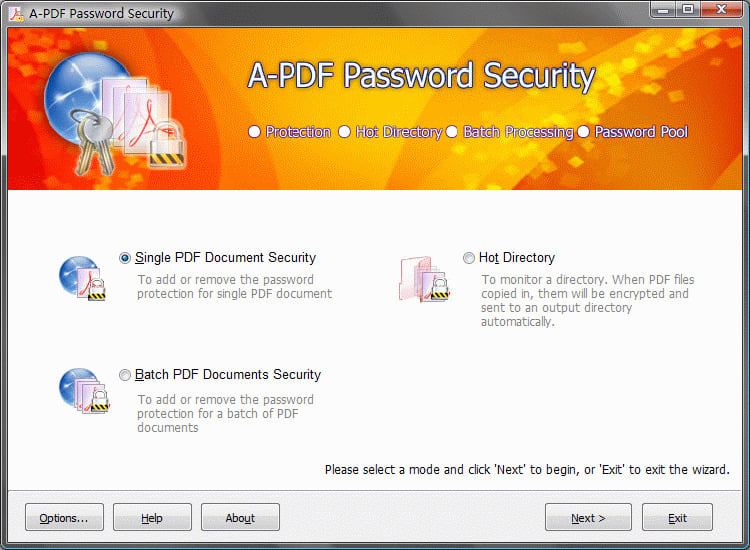
11. Seguridad de contraseñas A-PDF
A-PDF Password Security es un software de escritorio utilizado para proteger sus contraseñas. PDF archivos con contraseña. Esta herramienta tiene como objetivo proporcionar una forma sencilla y efectiva de agregar una contraseña, con varias funciones para ajustar los permisos y los niveles de seguridad según las necesidades del usuario.
11.1 profesionales
- Aplicación de escritorio: Permite a los usuarios operar sin conexión, lo que lo hace utilizable incluso sin acceso a Internet.
- Personalización: Los usuarios tienen control sobre varias configuraciones, como ajustar el nivel de seguridad y cambiar los permisos de usuario.
- Operación por lotes: Permite la protección con contraseña de múltiples archivos simultáneamente, ahorrando tiempo y esfuerzo.
11.2 Contras
- Herramienta paga: No es un software gratuito y debe adquirirse para uso del usuario final.
- Interfaz de usuario fechada: La interfaz se ve anticuada y carece del toque moderno en comparación con las herramientas contemporáneas.
- Sin instrucciones de texto: La falta de instrucciones de texto adecuadas o de una guía de ayuda puede complicar el uso para algunos usuarios.
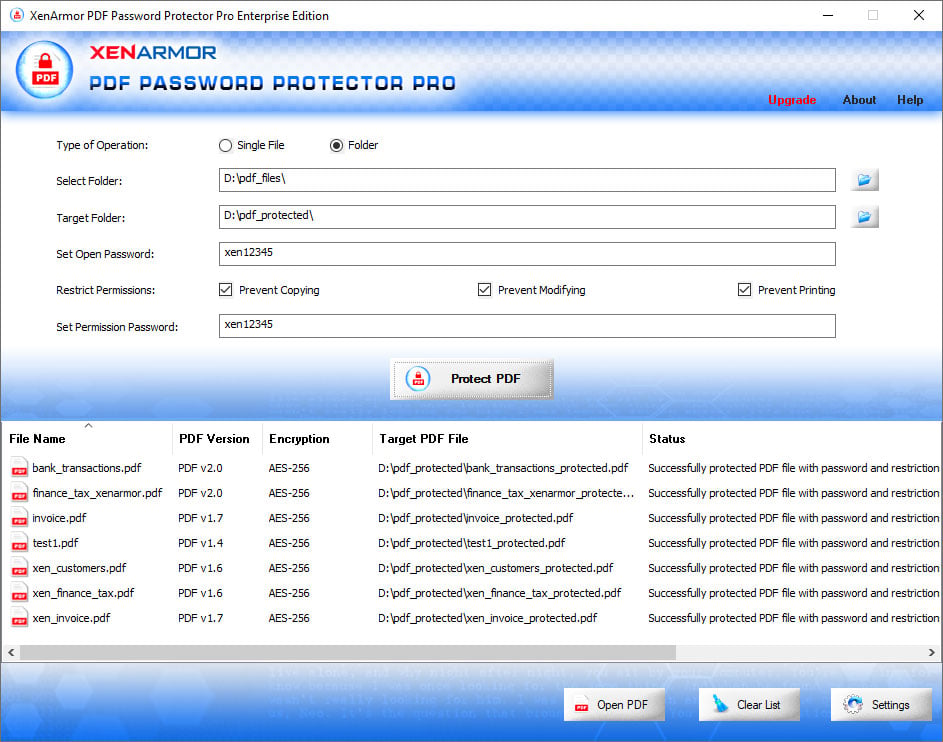
12. XenArmor PDF Protector de contraseña Pro
XenArmor PDF Password Protector Pro es una solución de software empresarial que proporciona una sólida protección con contraseña para PDF archivos. Diseñada para ofrecer la máxima seguridad, esta herramienta utiliza métodos de cifrado de primer nivel para proteger los archivos PDF. Es ideal para empresas y profesionales que necesitan una forma segura de proteger información confidencial. PDF documentos.
12.1 profesionales
- Seguridad de alto nivel: Utiliza un algoritmo de cifrado avanzado para una óptima PDF proteccion.
- Solución empresarial: Ideal para empresas y organizaciones más grandes con mayores requisitos de seguridad de datos.
- Por lotes: Admite protección simultánea con contraseña de varios PDF archivos, agilizando el proceso y ahorrando tiempo.
12.2 Contras
- Costoso: El precio de esta solución empresarial puede ser elevado para usuarios individuales o empresas de pequeña escala.
- Sin versión gratuita: Carece de una versión gratuita o de prueba para que los usuarios prueben su funcionalidad antes de comprometerse a comprar.
- Soporte limitado: Como herramienta profesional, la asistencia y orientación general para el usuario pueden ser limitadas en comparación con herramientas más fáciles de usar para el consumidor.
13. Resumen
13.1 Tabla de comparación general
| Características | Facilidad de Uso | Precio | Atención al Cliente | |
|---|---|---|---|---|
| Adobe Acrobat protege con contraseña un PDF | Cifra archivos PDF y controla los permisos. | ¡Fácil | Se requiere suscripción después de la prueba gratuita | Fuerte, con varios recursos en línea. |
| iLovePDF Protege PDF Archivo | Múltiple PDF características de gestión | ¡Fácil | Gratis con versión premium disponible | Disponible, con preguntas frecuentes y soporte por correo electrónico |
| PDFCifrar | Cifrado de alta seguridad, operación por lotes | Intermedio | Compra única | Recursos en línea limitados |
| PDF pequeño protegido con contraseña | Seguridad SSL, conservación de la calidad, soporte en la nube | ¡Fácil | Gratis con versión premium disponible | Recursos en línea y soporte por correo electrónico |
| UPDF | Dedicado PDF herramienta, seguridad de alto nivel | ¡Fácil | Software de pago | Limitado a la página de preguntas frecuentes |
| PDF2Go Proteger PDF | Seguridad SSL, funciones integrales | ¡Fácil | Free | Recursos en línea y soporte por correo electrónico |
| PDF de Soda Protect | Seguridad de alto nivel, compatibilidad con la nube | ¡Fácil | Gratis con versión premium disponible | Preguntas frecuentes, guías y soporte por correo electrónico |
| Convertidor de PDF Proteger PDF | Cifrado de alto nivel, interfaz sencilla | ¡Fácil | Gratis con versión premium disponible | Recursos en línea limitados |
| Sejda PDF Escritorio | Uso sin conexión, rico en funciones | ¡Fácil | Versión gratuita limitada con opciones de pago | Soporte por correo electrónico y recursos en línea |
| A-PDF Password Seguridad | Seguridad de alto nivel, operación por lotes | Intermedio | Software de pago | Limitado a la página de preguntas frecuentes |
| XenArmor PDF Protector de contraseña Pro | Seguridad de alto nivel, modo por lotes | Intermedio | Precios premium para solución empresarial | Limitado a la página de preguntas frecuentes |
13.2 Herramienta recomendada según diversas necesidades
La herramienta recomendada puede diferir según los requisitos individuales. Para aquellos que buscan una herramienta confiable y confiable, Adobe Acrobat Password Protect PDF puede ofrecer altos estándares. Si uno prefiere integral PDF Funciones de gestión con seguridad, iLovePDF y Soda Protect. PDF sirven como buenas opciones. Por otro lado, PDFEncrypt y Sejda PDF La versión de escritorio puede satisfacer a los usuarios que necesitan operaciones por lotes y uso sin conexión. Para los usuarios que se preocupan por el valor y necesitan una herramienta gratuita, PDF2Go o PDF Protección del convertidor PDF podría ser preferible
14. Conclusión
14.1 Pensamientos finales y conclusiones para elegir un PDF Herramienta protectora de contraseña
Seleccionar la PDF La herramienta Password Protector se basa en última instancia en las necesidades específicas del usuario. Factores como el nivel de seguridad requerido, la necesidad de funcionalidades adicionales, el presupuesto, la simplicidad de uso, los requisitos en línea o fuera de línea y la prestación de atención al cliente pueden influir en el proceso de toma de decisiones. También es crucial considerar el nivel de información sensible en el PDF archivos y el riesgo potencial de acceso no autorizado. Por lo tanto, los usuarios deben valorar los pros y los contras de cada herramienta y evaluar sus propias necesidades para seleccionar la más adecuada. PDF Protector de contraseña.
Introducción del autor:
Vera Chen es experta en recuperación de datos en DataNumen, que proporciona una amplia gama de productos, incluida una poderosa herramienta para reparar PowerPoint archivos.