
Este es un artículo para mostrarle 2 métodos para habilitar o deshabilitar los complementos en Word.
Los tipos de complementos instalados en su Word pueden conducir absolutamente a una mayor eficiencia y productividad. Sin embargo, en el mismo momento, demasiados complementos ralentizarán el procesamiento de texto. Lo que es peor, incluso pueden hacer que los documentos de Word no se puedan abrir.
Esto puede resultar bastante frustrante. Por lo tanto, es muy necesario aprender consejos para habilitar o deshabilitar todos estos complementos por su cuenta. A continuación, se muestran dos formas de realizar su tarea.
Método 1: habilite o deshabilite los complementos según sus necesidades específicas
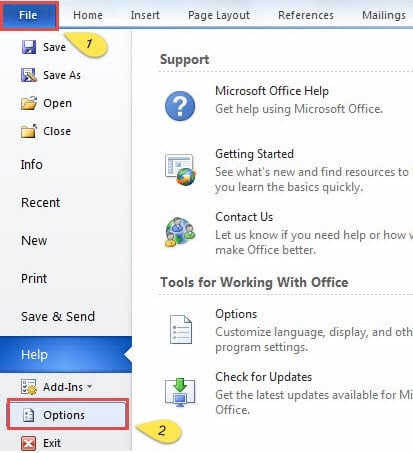
- Primero y primeroost, abre tu Word.
- Haga clic en "Archivo".
- Luego haga clic en "Opciones" en el menú.
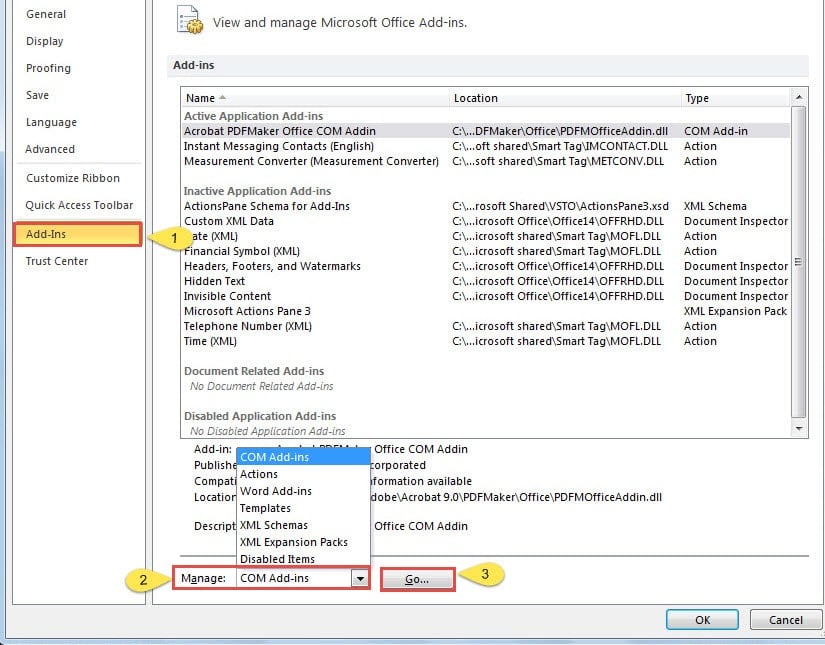
- En la ventana emergente "Opciones de Word", primero haga clic en "Complementos" en el lado izquierdo.
- A continuación, elija "Complementos COM" en la lista desplegable de "Administrar".
- Haga clic en el botón "Ir" junto a "Administrar".

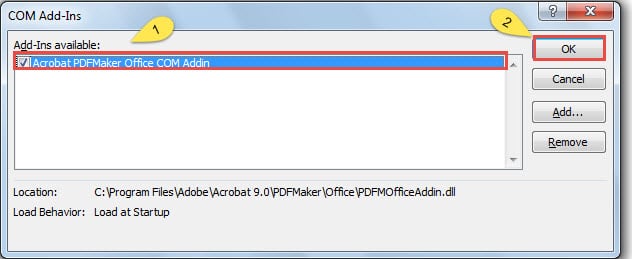
- Ahora puede ver la ventana "Complementos COM". Examine una o más opciones en el cuadro de lista "Complementos disponibles". Y compruebe lo que necesita o detenga los que no necesita.
- Cuando termine esto, puede hacer clic en el botón "Aceptar" a la derecha.

- Por último, pero no menos importante, cierre su Word y resuelvatart es.
Como resultado, encontrará que Word funciona más rápido. Ciertamente, hay otra forma que puede ahorrarle mucho trabajo al deshabilitar todos los complementos a la vez. Continúe leyendo el segundo método.
Método 2: detener todos los complementos de una vez por todas
- Siga exactamente los primeros tres pasos del método 1.
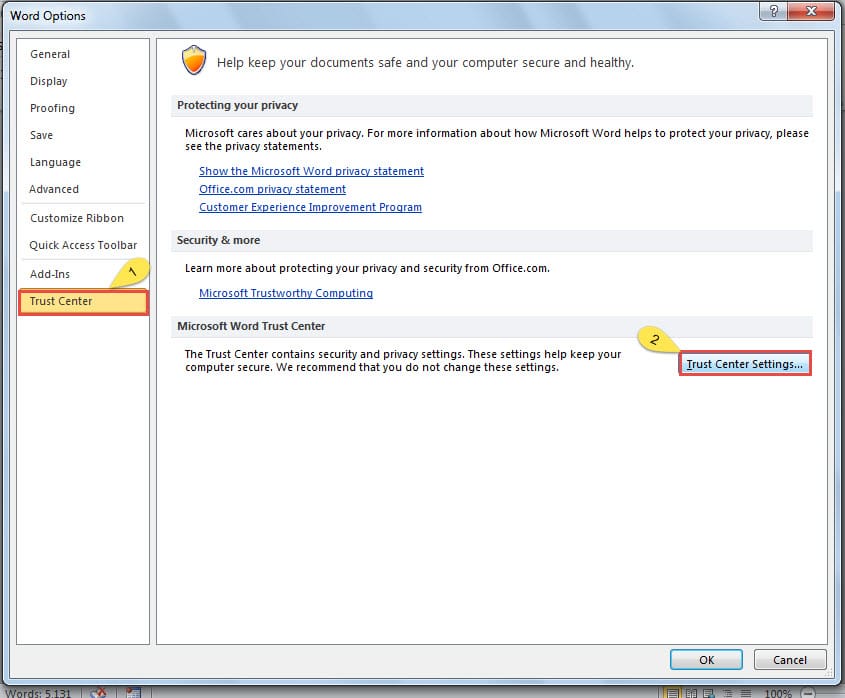
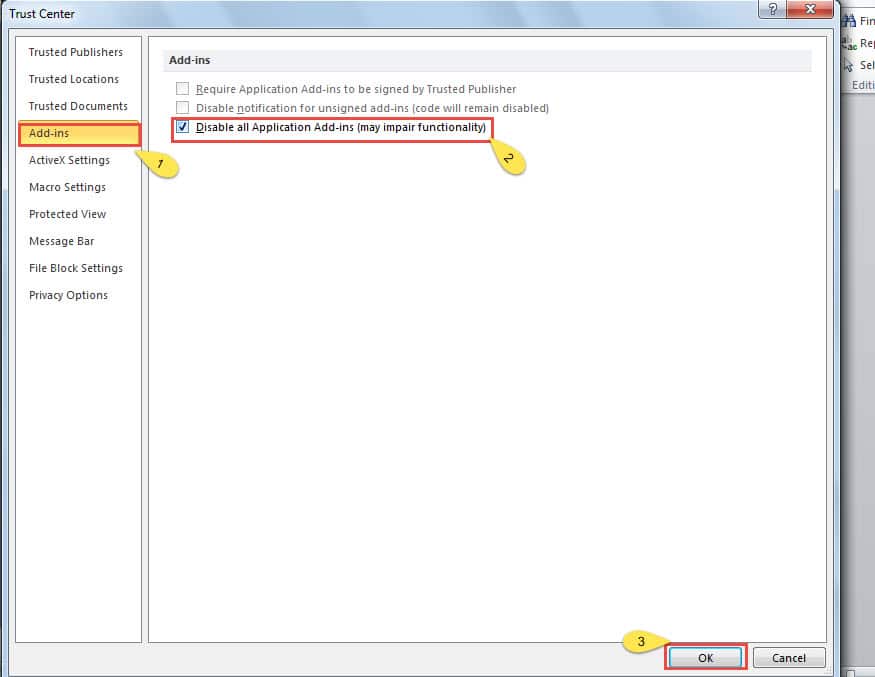
- Solo que esta vez, debe elegir "Centro de confianza" en la ventana "Opciones de Word".
- A continuación, haga clic en "Configuración del centro de confianza".

- En la ventana "Centro de confianza", haga clic en "Complementos".
- Entre todas las opciones debajo de "Complementos", marque "Deshabilitar todos los complementos de la aplicación".
- Haga clic en el botón "Aceptar".

- Ahora regrese a la ventana "Opciones de Word" y no olvide hacer clic en "Aceptar".
- Repite el último movimiento del método 1.
Los 2 consejos anteriores significan mucho para acelerar su Word. Mientras tanto, podrá convertirse en un hombre más eficiente para ahorrar mucho tiempo precioso.
Cómo lidiar con documentos de Word corruptos
Aunque los complementos pueden tener una gran influencia en la velocidad de Word, no siempre son los culpables de no poder abrir un archivo. A veces es porque su documento se ha dañado. Por lo tanto, vas a necesitar recuperación de palabras.
Hablando de recuperar archivos, hacer un buen uso de la función incorporada de Word es siempre su primera opción. Si tiene la suerte, seguramente recuperará su documento. Aún así, a veces puede no satisfacer sus necesidades. Luego, puede recurrir a algunas herramientas de terceros para recuperar su archivo.
Introducción del autor:
Vera Chen es experta en recuperación de datos en DataNumen, Inc., que es el líder mundial en tecnologías de recuperación de datos, incluyendo recuperación de Excel y pdf reparar productos de software. Para más información visite www.datanumen.com